Klavyeyle çalışırken yerinizi kaybetmeyin
Panelleri açın, değerleri değiştirin ve kayıtlı çalışmaları gezin. Kısayol listesi platformunuzun tuşlarını gösterir. Alanlar, menüler ve iletişim kutuları bir tuşu görüntü yerine alabilir. Bazı doğrudan tuval işlemleri fare veya dokunma gerektirir; kısayollar özelleştirilemez.
Üç yararlı alışkanlık
- Kısayol listesini açın
Araçta, giriş alanı dışında ve açık iletişim kutusu yokken
?tuşuna basın. En az 1024 px genişliğindeki bir ekranda hesap yan panelini açıp “Tüm klavye kısayollarını görmek için ? tuşuna basın” düğmesini de seçebilirsiniz; hesap gerekmez. Mac’te Command (⌘), diğer platformlarda Ctrl kullanın. ABD klavyesindeki konumu değil, kendi düzeninizin ürettiği karakteri izleyin.Liste çerçevesiz odak alır ve oklarla kaydırılır; düğmeler görünür odak göstergesini korur. Tab kontroller arasında ilerler. Escape,
?veya Kapat araca döndürür.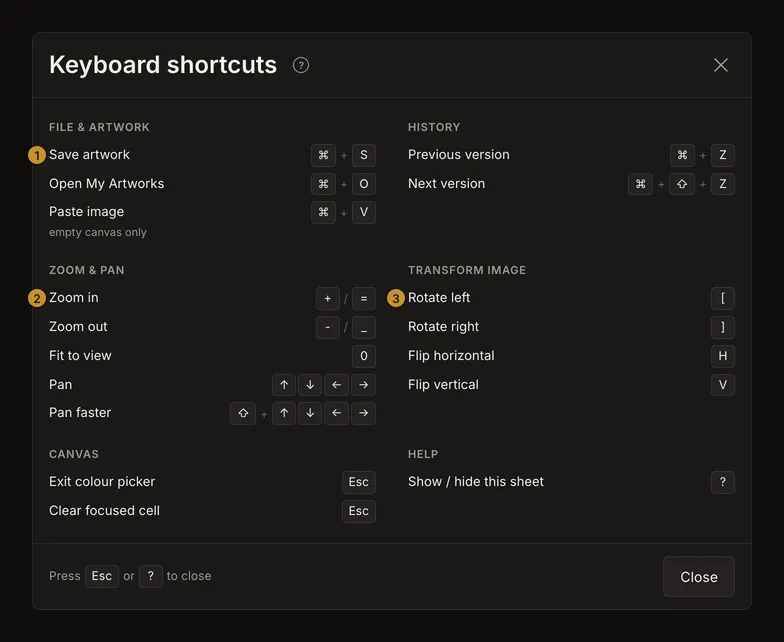
① Kaydet. ② Yakınlaştır. ③ Sola döndür. Tuşlar platforma bağlıdır; işlem kullanılamayabilir. - Görünür odağı izleyin
Tab ileri, Shift+Tab geri gider. Enter düğme ve bağlantıları, Boşluk düğme ve anahtarları etkinleştirir. Önce paneli veya bölümü açın. Kapalı yan paneller odak sırasından çıkarılır. Sıra genişliğe, hesaba ve fotoğrafa göre değişir: Tab saymak yerine vurguyu izleyin. Boş yükleme kartında Enter veya Boşluk dosya seçiciyi açar.
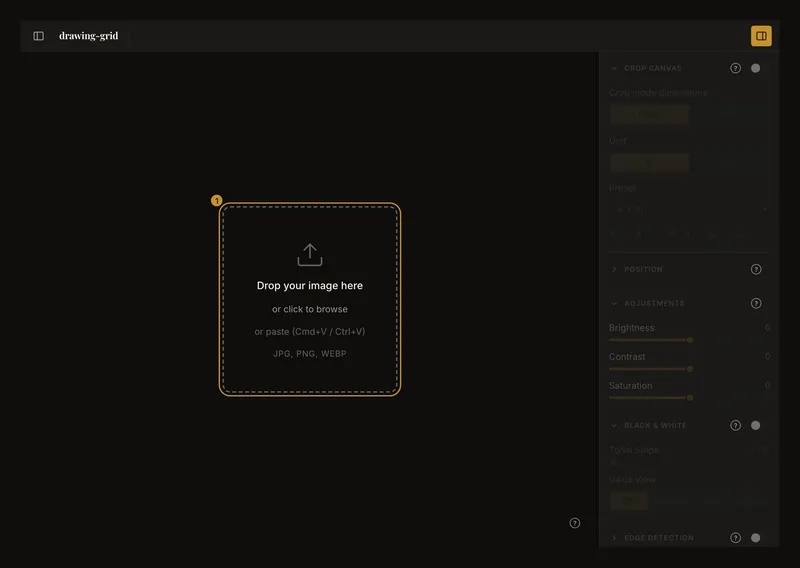
① Kartta Enter veya Boşluk dosya seçiciyi açar. - Tuşları odaklanan kontrole bırakın
Sayı alanına yazın veya Yukarı/Aşağı kullanın; Enter düzenlemeyi onaylar. Kaydırıcıda oklar o değeri değiştirir. Seçim listesi tarayıcının yerel tuşlarını kullanır. Tuşlar arkadaki fotoğrafı değil, odaklanan kontrolü değiştirmelidir.
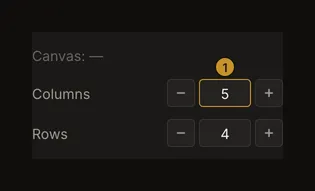
① Oklar etkin alanı düzenler. Görüntü gezinme kısayollarını kullanmadan önce Tab ile alandan çıkın.
Yükleme, kırpma ve ızgara
Boş yükleme kartında Enter veya Boşluk dosya seçer. Cmd/Ctrl+V, yalnızca fotoğraf yüklenmemişken ve odak düzenlenebilir alan dışındayken kopyalanmış görüntüyü yapıştırır. Cmd/Ctrl+O yerel fotoğrafları değil, kayıtlı çalışmaları açar.
Kırpma anahtarı, fiziksel ölçüler, hazır ayar ve uygulama klavyeyle erişilebilir. Kutuyu veya tutamaçlarını sürüklemek fare ya da dokunma ister. Escape genel bir kırpma geri alma komutu değildir.
Izgarada anahtarlar, alanlar, kaydırıcılar ve menüler vardır. Odak modu anahtarla açılabilir; hücreyi seçmek veya taşımak fotoğrafta işaretçi gerektirir. Bir katman tuşu almıyorsa Escape seçimi temizler. Ok tuşlarıyla hücre gezen bir imleç yoktur.
Kaydedin ve sürümleri gezin
Cmd/Ctrl+S, oturum açık ve kaydedilmemiş değişiklik varken, araç meşgul değilse ve iletişim kutusu açık değilse kaydeder. Cmd/Ctrl+O, hesapta çalışma varsa ve işlem kullanılabilirse açar. Uygulama işlemi çalışamadığında bile iki kısayol tarayıcının Kaydet ve Aç iletişim kutularını engeller; yani etkin olmayan bir kısayol, yerel dosya seçicinin açılacağı anlamına gelmez.
Galeride oklar kartlar arasında, Home/End ilk/son yüklenen karta, F2 kart içi kontrollere gider. Bir kartta Enter veya Boşluk tuşuna basarak o çalışmayı açın. Sürüm listesinde Yukarı/Aşağı ve Home/End etkin öğeyi değiştirir; Enter veya Boşluk seçer.
Cmd/Ctrl+Z ve Cmd/Ctrl+Shift+Z önceki/sonraki kayıtlı sürüme gider. Her kaydırıcı hareketini, kırpmayı veya dönüşü geri almaz. Geçmiş sınırında başka sürüm yoktur. Metin veya sayı alanında aynı birleşim yerel yazı geri alma işlevini korur; kaydırıcı ve seçim listeleri bu istisnaya girmez. Bu kısayollar yalnızca kayıtlı bir çalışma açıkken çalışır. Bkz. kayıtlı bir sürüm nasıl seçilir.
Escape her seferinde bir katmanı ele alır
Açık menü veya iletişim kutusu Escape’i önce alır. Kapatıp odağın nereye döndüğünü kontrol edin. Tuşu alan bir katman yoksa Escape Odak hücresinin seçimini kaldırır veya renk damlalığından çıkar; örnek kartı kalır.
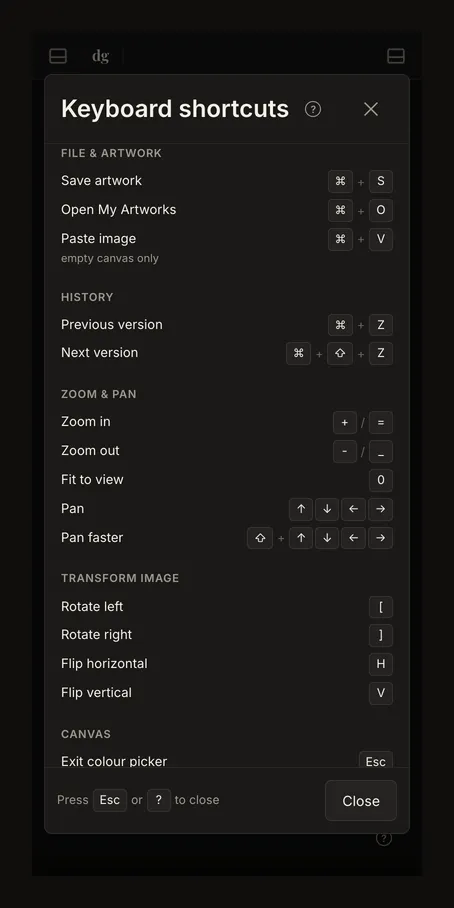
Modal iletişim kutusu Tab’ı kendi kontrollerinde tutar, görüntü taşıma ve dönüşümlerini engeller. Kısayol listesinde oklar fotoğrafı değil listeyi kaydırır. Dar ekranda diğer gruplara kaydırın.
Kısayol çalışmıyor görünüyorsa
Yakınlaştırma, taşıma, döndürme ve aynalama fotoğraf ister. Hesap işlemlerinin kendi koşulları vardır. Alanlar düzenleme tuşlarını korur; modal kutular görüntü kısayollarını engeller. Mac’te Safari, Safari Ayarları › İleri Düzey › “Web sayfasındaki her ögeyi vurgulamak için Sekme tuşuna basın” seçeneğini açmadıkça (veya Tab’a basarken Option tuşunu basılı tutmadıkça) bazı kontrolleri Tab ile atlar.
Liste her işlemin şu anda kullanılabildiği anlamına gelmez. Tuş atamalarını değiştirme ekranı yoktur. Doğrudan tuval işlemlerinde belgelenmemiş bir tuş varsaymak yerine fare veya dokunmayı kullanın.