Odczytaj kolor wyświetlanego zdjęcia referencyjnego
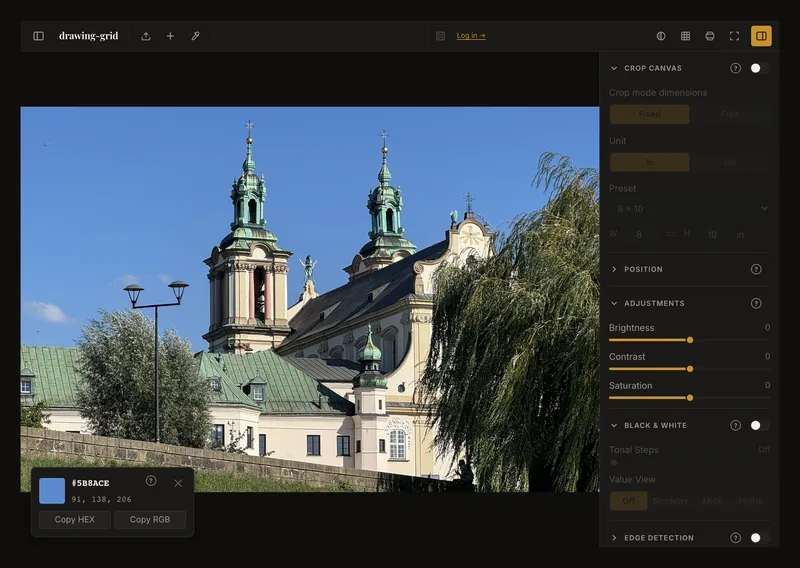
Próbnik na pasku odczytuje jeden piksel obrazu w aktualnie wyświetlanej postaci. Pokazuje próbkę, kod HEX oraz wartości czerwieni, zieleni i błękitu. Oba formaty można kopiować bez konta. Nie rozpoznaje farb, nie miesza pigmentów ani nie tworzy zapisanej palety.
Cztery kroki do próbki
- Przygotuj widok do próbkowania
Wczytaj zdjęcie referencyjne. Aby pobrać kolor zdjęcia, wyłącz siatkę, czerń i biel, widok wartości tonalnych i krawędzie. Zresetuj korekcje, jeśli chcesz widok bez zmian. Jeśli podgląd kadrowania jest otwarty, najpierw go zastosuj: włączenie próbnika zamyka niezastosowany podgląd kadrowania, chyba że włączona jest opcja Kadruj płótno. Wybierz punkt wewnątrz zdjęcia, z dala od granicy.
- Włącz próbnik
Wybierz przycisk pipety na górnym pasku narzędzi (etykieta Pipeta pojawia się tylko na bardzo szerokich ekranach). Na kompaktowym ekranie otwórz menu dodatkowych działań (···) paska i wybierz Pipeta kolorów. Opcja pojawia się po wczytaniu zdjęcia.
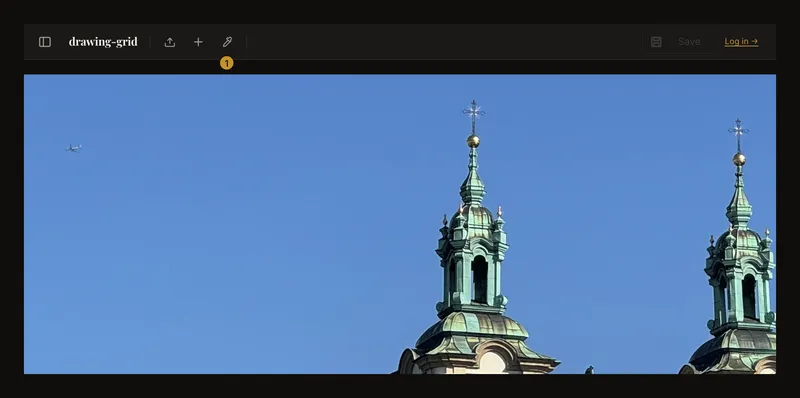
① Włącz próbnik przed wybraniem punktu. 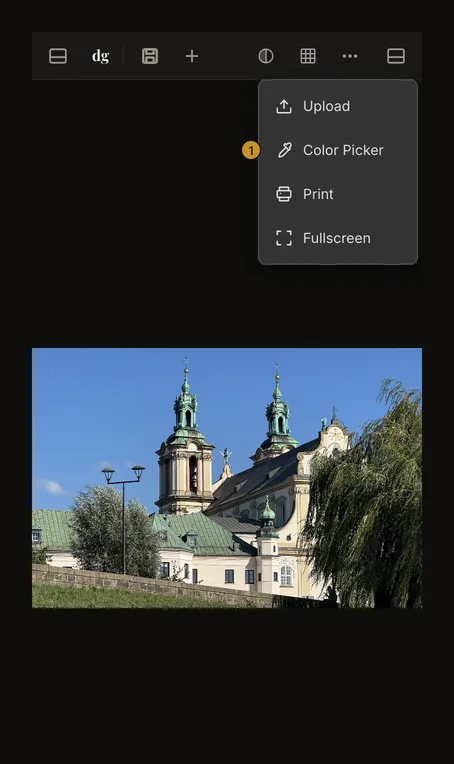
① Na wąskim ekranie otwórz menu dodatkowych działań. - Podejrzyj i wybierz punkt
Przesuwaj mysz nad zdjęciem, aby zobaczyć kolor przy wskaźniku. Kliknij, aby zatrzymać próbkę na karcie. Na ekranie dotykowym dotknij wybranego punktu; podgląd przed dotknięciem nie jest wymagany. Próbnik pozostaje aktywny, a kolejny klik lub dotyk zastępuje próbkę.
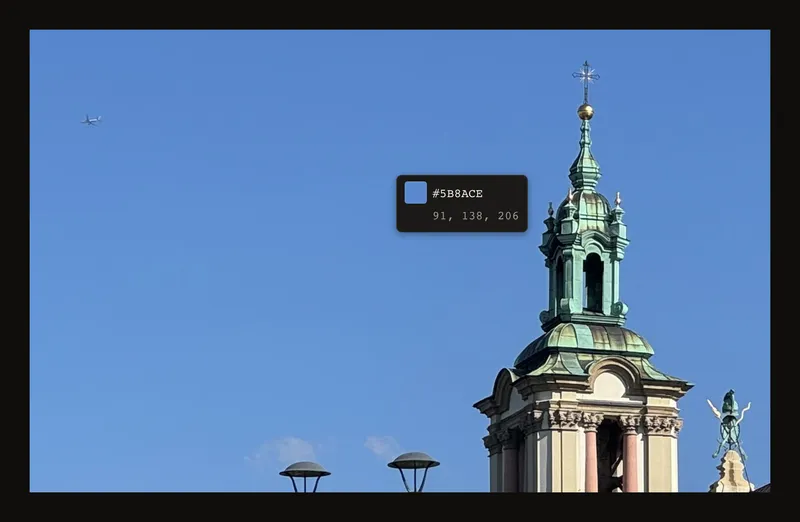
Gdy próbnik jest włączony, ten podgląd przesuwa się razem z myszą. Kliknij, aby zatrzymać próbkę do skopiowania. - Skopiuj potrzebny format
Kopiuj HEX kopiuje kod, np.
#527FA8; Kopiuj RGB wartość, np.rgb(82, 127, 168). To przykłady formatu, a nie gwarantowane wartości każdego niebieskiego obszaru. Karta pokazuje HEX wielkimi literami i trzy liczby dziesiętne RGB.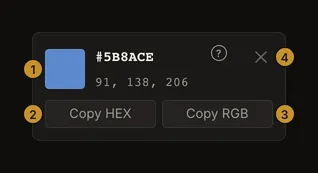
① wartości. ② kopiuj HEX. ③ kopiuj RGB. ④ zamknij próbkę. Po udanym kopiowaniu na chwilę pojawia się Skopiowano!. Bez potwierdzenia nie zakładaj, że schowek się zmienił: uprawnienia lub niezabezpieczone połączenie mogą blokować kopiowanie. Wartości można odczytać i zanotować.
Wyświetlone piksele, nie ukryte kolory
Próbnik czyta wyświetlone płótno. Linia może dać kolor siatki; czerń i biel daje szarość; nakładki tonalne i krawędzie też wpływają na wynik. Uwzględniane są jasność, kontrast i nasycenie. Skalowanie może mieszać kolory na granicach, więc nie zawsze jest to niezmieniony piksel pliku źródłowego.
Porównaj kilka punktów wewnątrz większej powierzchni, nie tylko błysk lub ostry brzeg. Zachowaj te same ustawienia między próbkami. Pusty margines wokół zdjęcia nie należy do fotografii.
Zamknij kartę lub wyjdź z trybu
× zamyka kartę, lecz nie wyłącza próbnika. Escape lub ponowny wybór próbnika kończy tryb i pozostawia kartę. Karta trwa do zamknięcia lub zastąpienia, nawet po wczytaniu innego zdjęcia: najpierw pobierz nową próbkę.
Włączenie próbnika usuwa wybór komórki w trybie skupienia. Przeciąganie nie przesuwa wtedy obrazu, a dwuklik nie powiększa; każde kliknięcie po prostu pobiera nową próbkę. Wyjdź z trybu przed przesuwaniem zdjęcia referencyjnego.
Klawiatura i ekran dotykowy
Zwykłą nawigacją klawiatury przejdź do próbnika, kopiowania lub zamknięcia i użyj Enter albo Spacji. Escape kończy tryb. Piksel wybiera się myszą lub dotykiem: nie ma kursora klawiaturowego do poruszania się po pikselach. Na ekranie dotykowym w razie potrzeby przesuń lub powiększ zdjęcie przed włączeniem próbnika.
Wskazówka, nie przepis na farbę
RGB ekranu nie jest recepturą pigmentów. Światło, obróbka w aparacie, ekran i malowana powierzchnia wpływają na porównanie. Traktuj próbkę jako wskazówkę i sprawdź prawdziwą farbę w docelowym świetle.
Karta jest tymczasowa, nie jest zapisaną paletą. Skopiuj lub zanotuj przydatne wartości; nie zakładaj, że przetrwa przeładowanie strony.