Co zmienia kadrowanie
Kadruj płótno przycina zdjęcie do proporcji rzeczywistego płótna lub papieru. Usuwa obszar poza ramką bez rozciągania motywu. Podaj wymiary fizyczne, a nie piksele: 40 × 50 cm określa podłoże do malowania, nie nową rozdzielczość zdjęcia.
Wybierz, co znajdzie się na obrazie
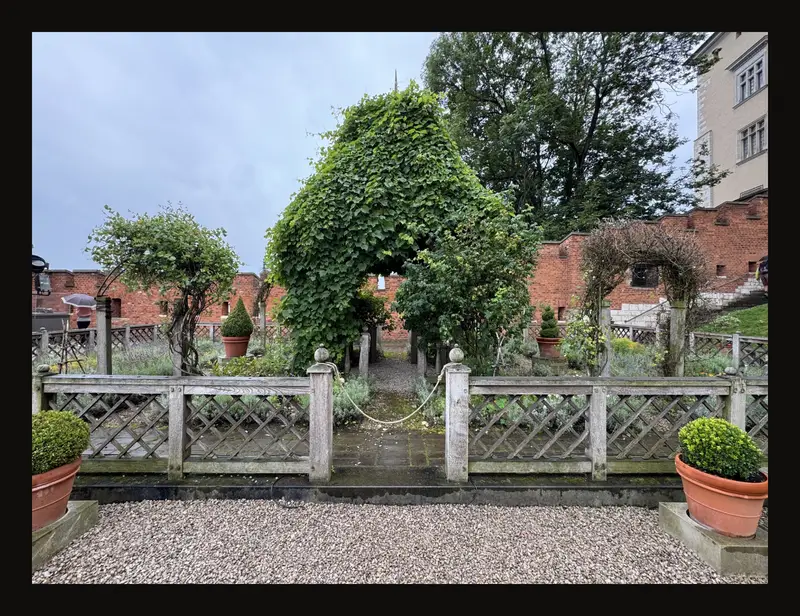
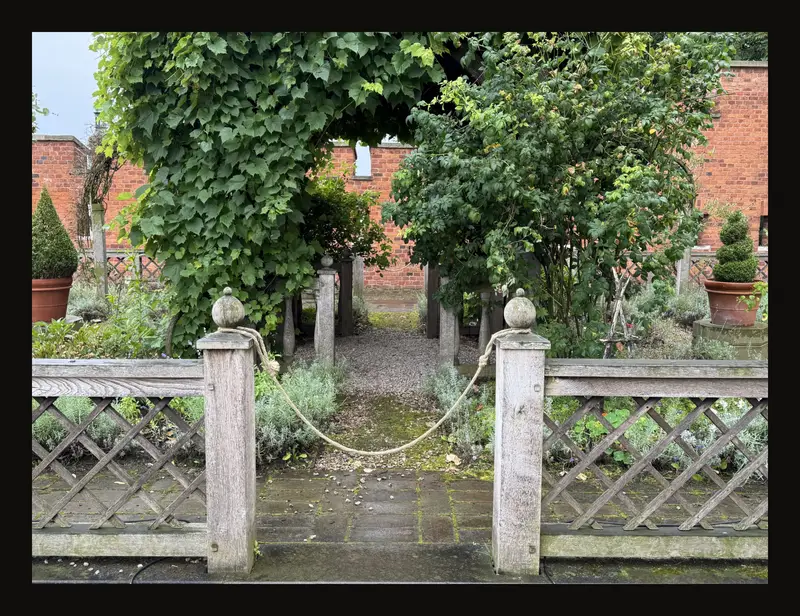
Zanim zawęzisz kadr, zdecyduj, co jest najważniejsze. Te dwa osobne zdjęcia tego samego ogrodu pokazują różnicę: szersze przedstawia otoczenie, a bliższe podkreśla wejście i winorośl. To różne fotografie, nie przykład jednego zdjęcia przed przycięciem i po nim.
Od zdjęcia do płótna w sześciu krokach
- Wczytaj zdjęcie referencyjne
Otwórz narzędzie i prześlij zdjęcie. Zachowaj oryginalny plik, aby móc później wrócić do szerszej kompozycji.
- Włącz kadrowanie
Otwórz Kadruj płótno w prawym panelu i włącz przełącznik. W nowej pracy jest wyłączony. Początkowa ramka to największy wyśrodkowany prostokąt o wybranych proporcjach. Samo rozwinięcie sekcji nie włącza kadrowania.
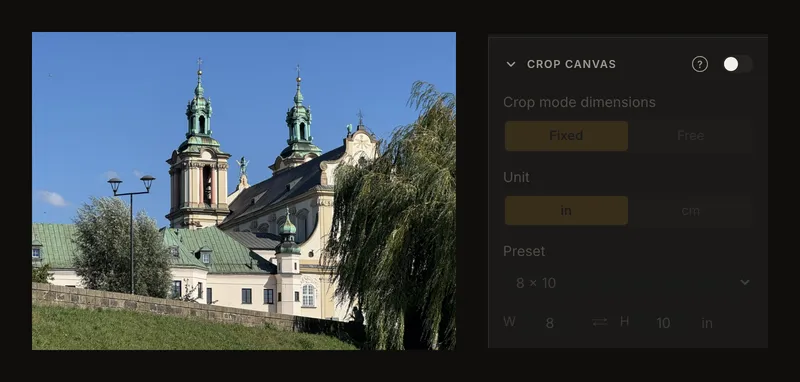
Otwarcie sekcji pokazuje ustawienia. Włącz przełącznik, aby z nich korzystać. - Podaj rzeczywiste wymiary
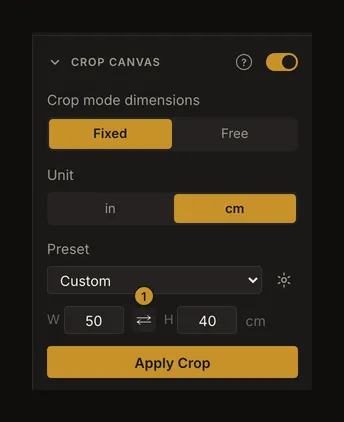
Wybierz Jednostka, a następnie rozmiar w Predefiniowane, albo uzupełnij Sz i Wys. W tym przykładzie używamy 40 × 50 cm. Jeśli masz już płótno, pozostaw Stały.
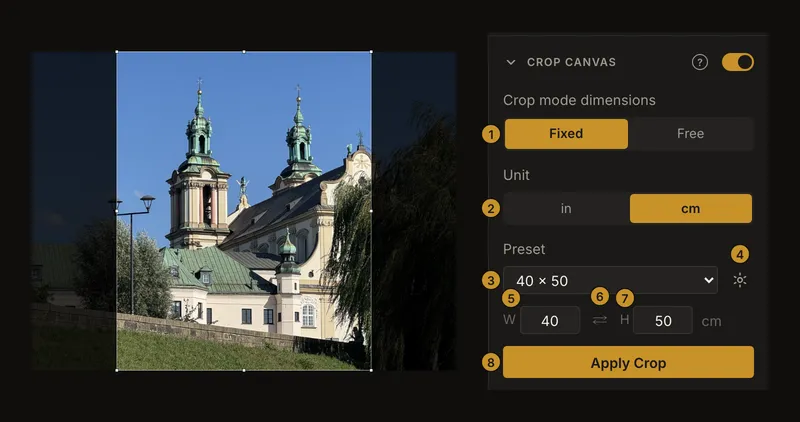
① Stały / Swobodny. ② Jednostka. ③ Predefiniowane. ④ Zarządzaj ulubionymi ustawieniami. ⑤ Sz. ⑥ Zamień szerokość i wysokość. ⑦ Wys. ⑧ Zastosuj kadrowanie. Panel określa rozmiar fizyczny, a ramka na zdjęciu wybiera fragment, który go wypełni. Numery wskazują następujące elementy sterowania:
- Tryb wymiarów kadrowania.
- Jednostka.
- Predefiniowane (zapisane ulubione dla wybranej jednostki pojawiają się nad standardowymi rozmiarami, jeśli są dostępne).
- Zarządzaj ulubionymi ustawieniami (wymaga konta i zalogowania).
- Sz (szerokość).
- ⇄ · Zamień szerokość i wysokość.
- Wys (wysokość).
- Zastosuj kadrowanie.
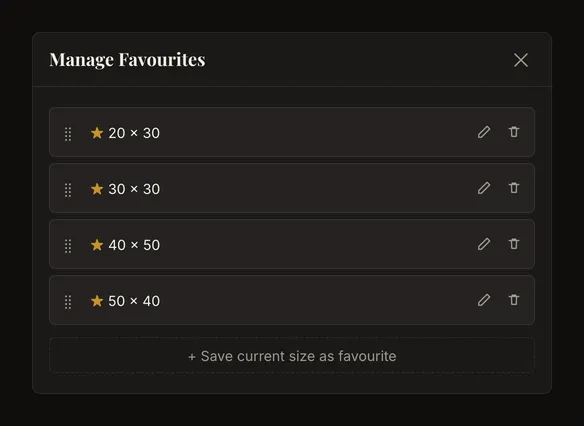
Po zalogowaniu koło zębate obok listy formatów pozwala dodawać ulubione rozmiary, zmieniać ich nazwy, usuwać je i ustawiać kolejność. Lista służy do wyboru rozmiaru, a koło zębate do zarządzania ulubionymi.
- Ustaw kadr
Przeciągnij wnętrze ramki, aby ją przesunąć. Pociągnij narożnik lub uchwyt na boku, aby zmienić rozmiar. Zostaw przestrzeń wokół iglic kościoła i sprawdź wszystkie krawędzie.
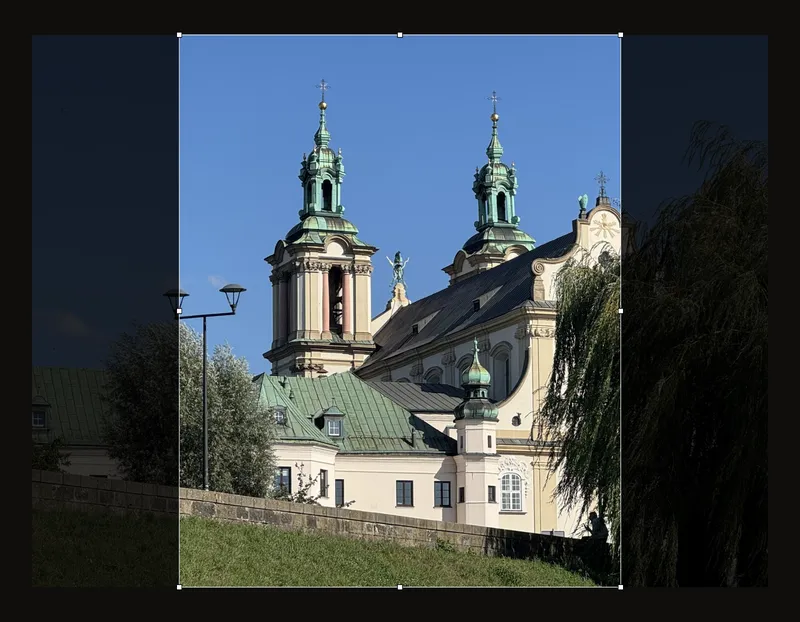
Jasny prostokąt to część, którą zachowasz. Przyciemniony obszar zostanie usunięty. - Zastosuj kadrowanie
Kliknij Zastosuj kadrowanie. Piksele poza ramką znikną z roboczego obrazu, przełącznik kadrowania się wyłączy, a powiększenie i przesunięcie zostaną zresetowane. Rozmiar płótna pozostanie znany. Wymiary fizyczne służą też do trybu Rozmiar rzeczywisty i wstępnie wypełniają rozmiar wydruku.
- Sprawdź wymiary siatki
Włącz Nakładka siatki. Na płótnie 40 × 50 cm 4 kolumny i 5 wierszy dają komórki 10 × 10 cm. Odmierz je na prawdziwym płótnie. Inne podziały i kwadratowe komórki opisuje poradnik ustawień siatki.
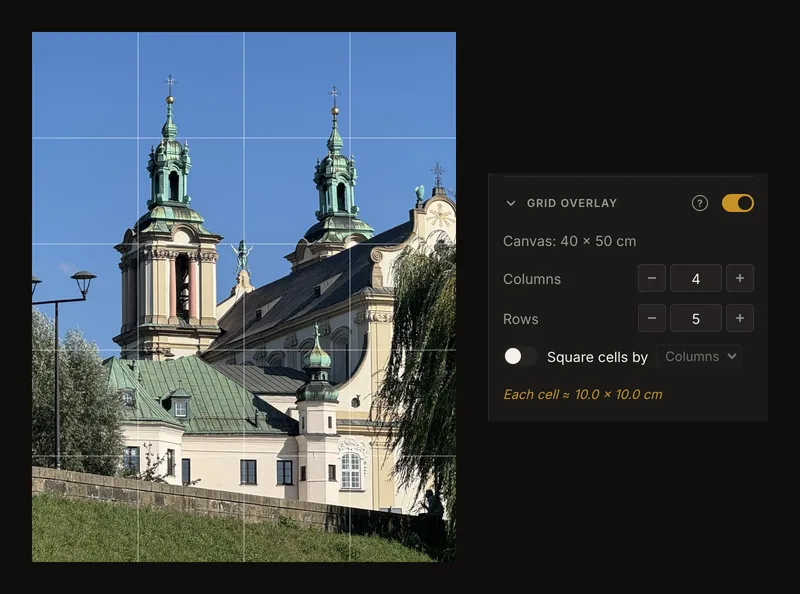
Po zatwierdzeniu całe zdjęcie ma proporcje płótna, a każda komórka odpowiada 10 × 10 cm.
Stałe czy swobodne proporcje
Stały zachowuje stosunek szerokości do wysokości podczas zmiany ramki. Swobodny pozwala uzyskać dowolny kształt i aktualizuje fizyczną szerokość i wysokość podczas przeciągania: do jednego miejsca po przecinku, z minimum 0,1. Przesuwanie ramki nie zmienia wymiarów. Wybór konkretnego formatu przywraca tryb stały. Tryb swobodny służy do szukania kompozycji przed wyborem płótna; nie zachowuje wymiarów istniejącego płótna.
Centymetry lub cale
Jednostka przełącza między cm i in. Obie wartości są przeliczane według 1 cal = 2,54 cm, zaokrąglane do dwóch miejsc po przecinku, a format zmienia się na Własny. Sprawdź liczby przed zatwierdzeniem.
Formaty płótna i papieru
Predefiniowane zawiera fizyczne rozmiary, a nie same proporcje. Dla centymetrów dostępne są płótna i papier A5–A1; dla cali także tradycyjne formaty portretowe oraz papier, w tym US Letter i US Legal. Format podaje wymiary, a Własny pozwala wpisać własne.
Po zalogowaniu zapisane ulubione dla wybranej jednostki, jeśli istnieją, są zgrupowane nad standardowymi rozmiarami płótna i papieru.
Zarządzanie ulubionymi rozmiarami
Aby zapisywać ulubione rozmiary i nimi zarządzać, utwórz konto, jeśli jeszcze go nie masz, i zaloguj się.
Otwórz koło zębate Zarządzaj ulubionymi ustawieniami obok listy formatów. Dodaj bieżący rozmiar lub wpisz inne wymiary, opcjonalnie nadaj nazwę i zapisz. Możesz zmieniać nazwy ulubionych, usuwać je i ustawiać ich kolejność. Dla każdej jednostki możesz zapisać do 20 ulubionych rozmiarów.
Ulubione dla bieżącej jednostki, jeśli istnieją, pojawiają się nad standardowymi grupami.
Standardowe formaty i ręcznie wpisywane wymiary Własny są dostępne bez konta. Logowanie jest potrzebne tylko do zapisywania ulubionych i zarządzania nimi.
Szerokość i wysokość
Sz to bok poziomy, a Wys pionowy. Klawisze strzałek w górę i w dół zmieniają wartość; możesz też wpisać dodatnią liczbę dziesiętną. Wyczyszczenie pola lub wpisanie zera zachowuje poprzednią wartość. Zmiana dowolnego pola ustawia Własny.
Układ pionowy czy poziomy
W prawym panelu otwórz kadrowanie płótna. Przycisk ⇄ znajduje się między polami szerokości i wysokości. Kliknij ⇄, aby zamienić wymiary miejscami: 40 × 50 cm zmieni się na 50 × 40 cm. Orientacja płótna się zmieni, ale zdjęcie nie zostanie obrócone. Nazwa formatu pozostanie taka sama, więc sprawdź obie liczby.
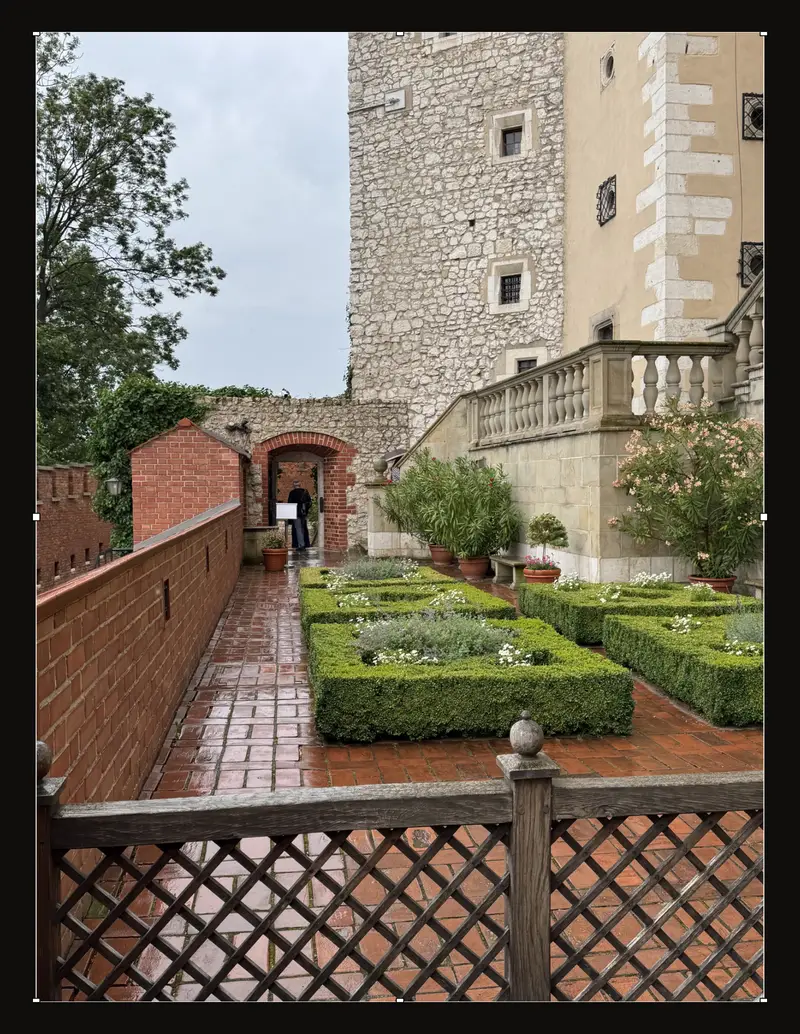
To pionowe zdjęcie tarasu pasuje do wysokiego obrazu; szeroki kadr usunąłby znaczną część ścieżki i wieży.
Przed zatwierdzeniem
Nie ma osobnego cofania kadrowania. Zachowaj oryginalny plik zdjęcia. Aby mieć w historii wersję bez kadrowania, zapisz pracę przed zastosowaniem kadrowania. Możesz wrócić do tej wersji, dopóki pozostaje w historii. Każda praca zachowuje do 50 zapisanych wersji; podczas zapisywania kolejnych starsze wersje, w tym pierwsza, mogą zostać usunięte.
Wyłączenie przełącznika przed zatwierdzeniem tylko usuwa ramkę. Jeśli klikniesz przycisk drukowania, gdy ramka kadrowania nie jest zastosowana, narzędzie najpierw poprosi o jej zastosowanie; Anuluj wraca do edycji.
Jeśli nie uda się zastosować kadrowania, narzędzie wyświetli błąd. Sprawdź, czy ramka nadal jest widoczna, i spróbuj ponownie. Zachowaj oryginalny plik na wypadek konieczności ponownego wczytania.
Przesuwanie ramki
Ramka ma osiem uchwytów: cztery narożniki i środki czterech boków. Przeciąganie wewnątrz przesuwa ramkę, a na zewnątrz przesuwa widok. Ramka pozostaje w granicach zdjęcia. Drugi palec anuluje bieżące przeciąganie. Obrót lub odbicie zdjęcia resetuje ramkę, więc zrób to przed ostatecznym kadrowaniem. Podczas kadrowania siatka pokrywa tylko ramkę.
Co zostaje zapamiętane?
Przeglądarka automatycznie zapisuje ustawienia płótna; są również zapisywane z pracą na koncie. W ustawieniach można wybrać początkową jednostkę i format. Bez preferencji przeglądarki z amerykańskim angielskim zaczynają od cali, pozostałe od centymetrów. Wczytanie innego zdjęcia usuwa poprzednie potwierdzenie rozmiaru: przytnij nową referencję, zanim oprzesz się na jej fizycznych wymiarach.
Ostatnia kontrola kompozycji
Sprawdź iglice, gałęzie i balustrady, które niemal dotykają krawędzi. Świadomie przesuń ramkę, aby je uwzględnić lub wyraźnie odciąć. Kadrowanie nie odzyska szczegółów spoza zdjęcia źródłowego ani nie zwiększy rozdzielczości. Potem sprawdź wymiary komórek i drukuj w skali 100%, jeśli potrzebujesz rzeczywistych wymiarów.
Zobacz jak przeglądać zapisane wersje, zanim wrócisz do wcześniejszego zdjęcia.
Częste pytania
Czy mogę cofnąć kadrowanie?
Nie ma przycisku cofania kadrowania. Przywróć wersję zapisaną przed kadrowaniem, dopóki jest w historii, lub ponownie wczytaj oryginalny plik zdjęcia. Jeśli kadrowanie nastąpiło przed pierwszym zapisem, pierwsza zapisana wersja jest już wykadrowana. Historia mieści do 50 wersji; podczas zapisywania nowych nawet pierwsza może zostać usunięta.
Dlaczego kształt ramki jest zablokowany?
Stały zachowuje proporcje płótna. Wybierz Swobodny tylko wtedy, gdy chcesz, aby wraz z ramką zmieniały się również szerokość i wysokość.
Która jednostka jest używana?
Sprawdź Jednostka w panelu. Używana jest Twoja początkowa preferencja, a bez niej cale dla przeglądarek z amerykańskim angielskim lub centymetry dla pozostałych. Zmiana jednostki przelicza wymiary.