Referencja w rozmiarze Twojego obrazu
Pobierz zdjęcie referencyjne jako PDF o wybranych wymiarach fizycznych. Duży obraz zostanie podzielony na arkusze A4 lub US Letter, które można wydrukować i połączyć. Dodaj siatkę, etykiety i linie pomocnicze albo wydrukuj fotografię bez siatki. Konto nie jest potrzebne.
Utwórz PDF we właściwej skali
- Dokończ kompozycję
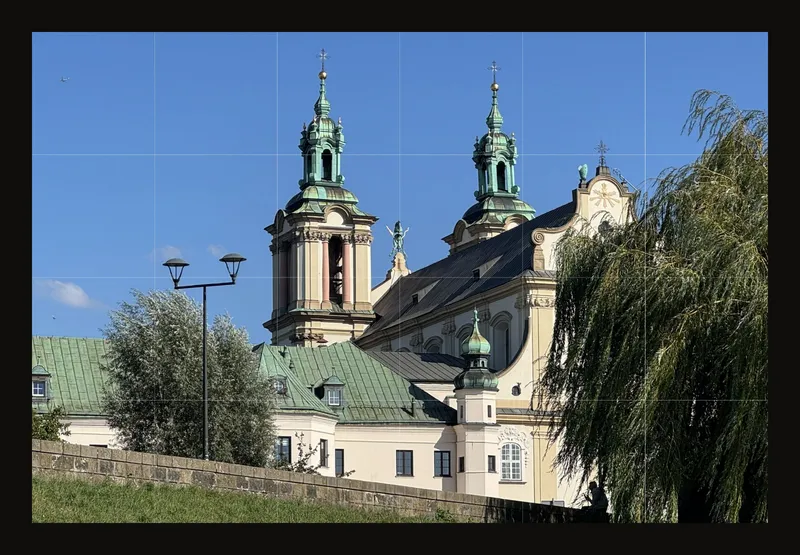
Wczytaj zdjęcie referencyjne i zastosuj kadrowanie przed drukowaniem. Poradnik kadrowania wyjaśnia, jak nadać zdjęciu proporcje obrazu. W tym przykładzie użyj poziomego zdjęcia referencyjnego 60 × 40 cm z 6 kolumnami i 4 wierszami. Każda komórka odpowiada wtedy 10 × 10 cm.
- Otwórz okno drukowania
Wybierz Drukuj na pasku narzędzi. Na telefonie znajdziesz tę opcję w menu Więcej akcji (⋯). Narzędzie pobiera PDF; nie wysyła stron od razu do drukarki.
- Wybierz rozmiar gotowego obrazu
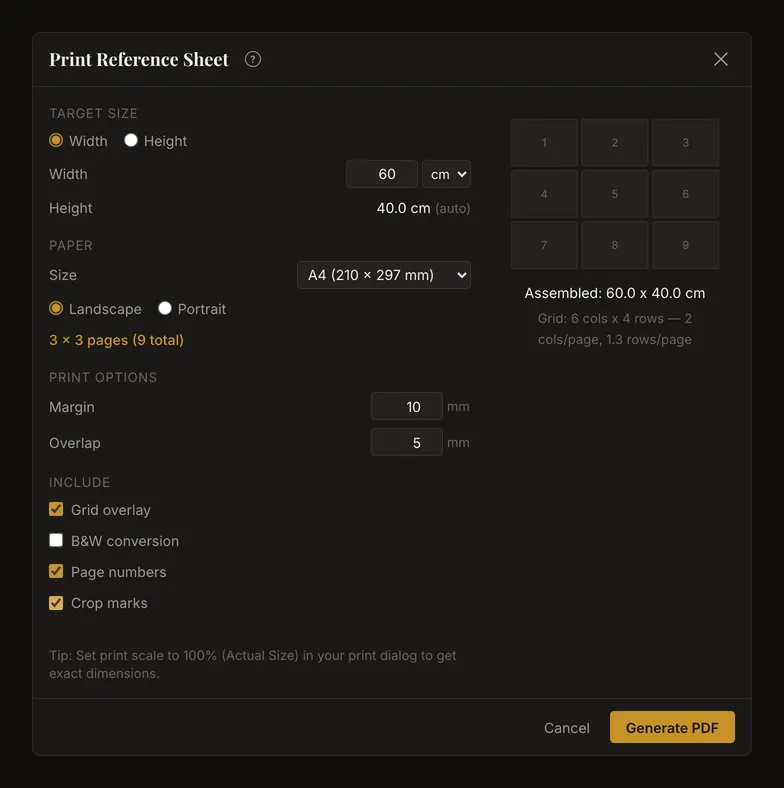
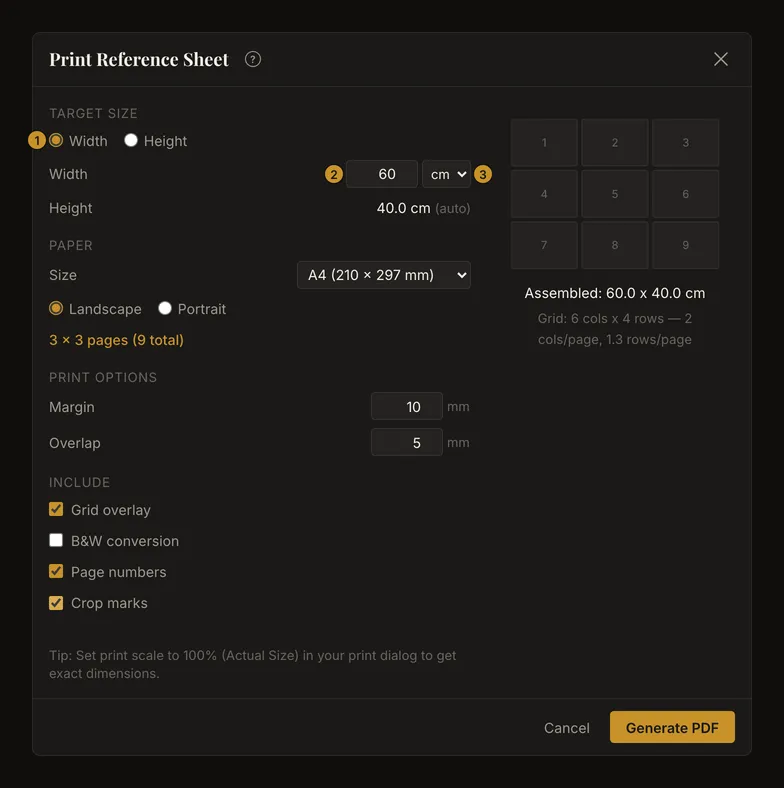
W części Rozmiar docelowy wybierz Szerokość lub Wysokość, sprawdź Jednostka i wpisz długość. Drugi bok jest obliczany z proporcji fotografii. W przykładzie podaj szerokość 60 cm; wysokość powinna wynosić 40 cm.
- Wybierz papier swojej drukarki
Wybierz A4 i Poziomo. Ustaw Margines na 10 mm, a Zakładka na 5 mm. Przed pobraniem sprawdź liczbę stron: przykład wymaga 3 kolumn × 3 wierszy, czyli 9 arkuszy.
- Zdecyduj, co uwzględnić
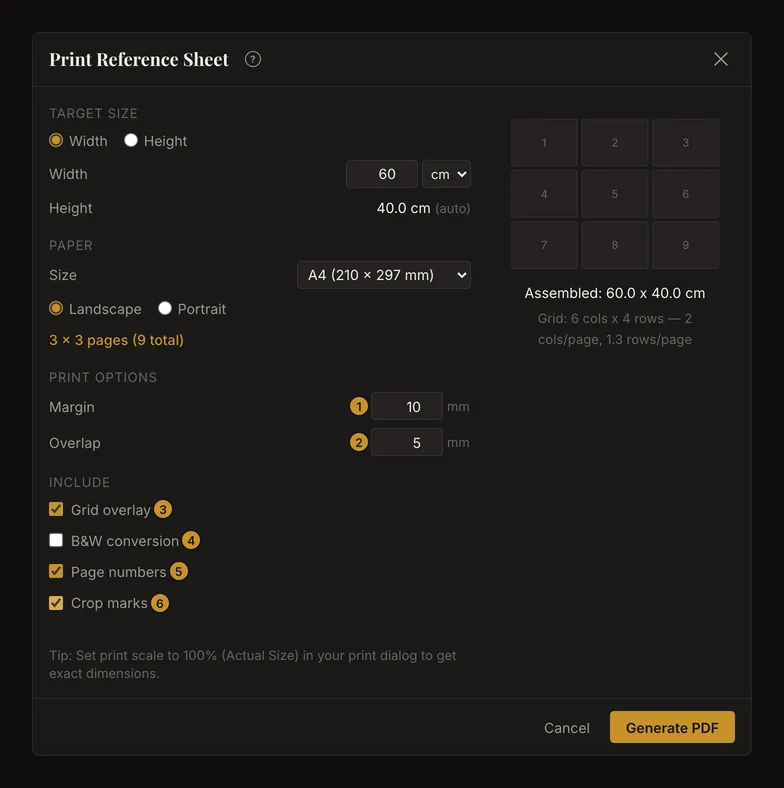
Pozostaw włączone Nakładka siatki i Numery stron, a do składania włącz Znaczniki cięcia. Dla tego kolorowego zdjęcia pozostaw Konwersja Cz/B wyłączoną.
- Pobierz i sprawdź PDF
Wybierz Generuj PDF. Po utworzeniu pliku okno się zamknie i zostanie pobrany
drawing-grid-reference.pdf. Otwórz go i obejrzyj strony przed drukowaniem. Dalej znajdziesz opis ustawień i łączenia arkuszy bez zmiany skali.
Wymiary fizyczne i proporcje
Pole rozmiaru przyjmuje 1–500 w wybranej jednostce, cm lub in. Strzałki zmieniają wartość o 1 cm albo 0,5 in; możesz też wpisać ułamek dziesiętny. Dodatnie wartości spoza zakresu są ograniczane po opuszczeniu pola lub naciśnięciu Enter. Puste pole, zero lub liczba ujemna nie określają poprawnego rozmiaru, więc tworzenie PDF pozostaje niedostępne.
Zmiana jednostki przelicza wartość według 1 in = 2,54 cm, zaokrągla do jednego miejsca po przecinku i ponownie stosuje granice 1–500. Sprawdź potem oba wyświetlane wymiary, szczególnie blisko tych granic.
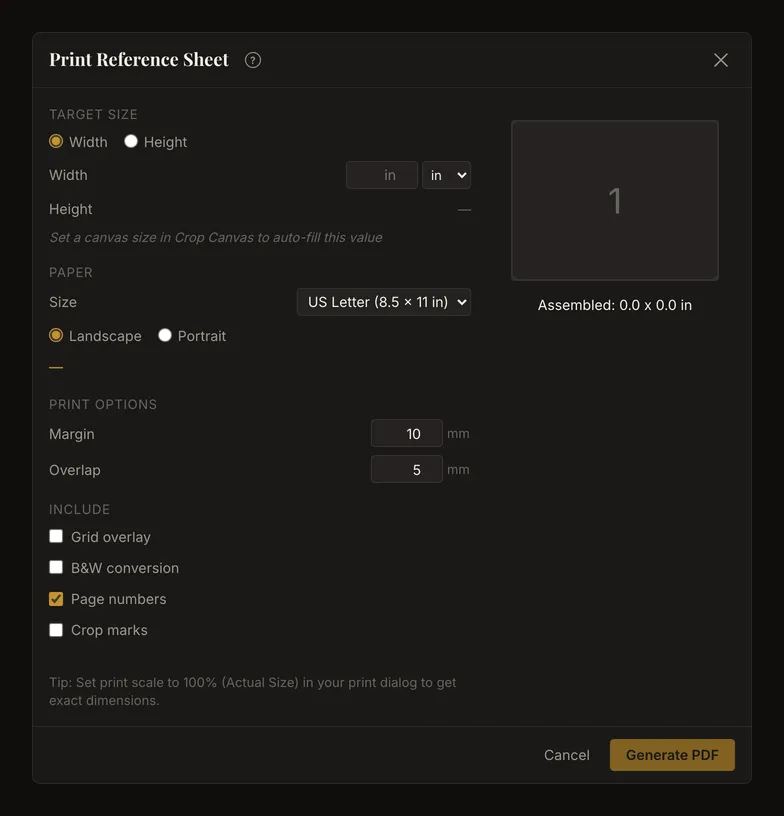
Jeśli rozmiar płótna jest znany, automatycznie wstawiane są jego dłuższy bok i jednostka. W przeciwnym razie wpisz rozmiar samodzielnie; zostanie użyta jednostka domyślna. Zapisana preferencja ma pierwszeństwo. Bez niej przeglądarki z amerykańskim angielskim zaczynają od cali, a pozostałe od centymetrów. Papier wybiera się osobno.
Papier, orientacja i liczba stron
Wybierz A4, 210 × 297 mm, lub US Letter, 8,5 × 11 in. Domyślnie przeglądarki z amerykańskim angielskim wybierają US Letter, pozostałe A4. Początkowa orientacja to Poziomo; wybierz Pionowo, jeśli potrzeba wtedy mniej arkuszy lub lepiej pasuje to do drukarki. Orientacja obraca papier, nie fotografię.
Podgląd jest schematem stron, a nie fotograficzną próbą wydruku. Ponumerowane prostokąty biegną od lewej do prawej, a potem od góry do dołu. Wymiary po złożeniu używają wybranej jednostki. Podsumowanie siatki pod podglądem pojawia się tylko wtedy, gdy zaznaczona jest Nakładka siatki. Pokazuje, ile kolumn i wierszy siatki przypada na każdy arkusz.
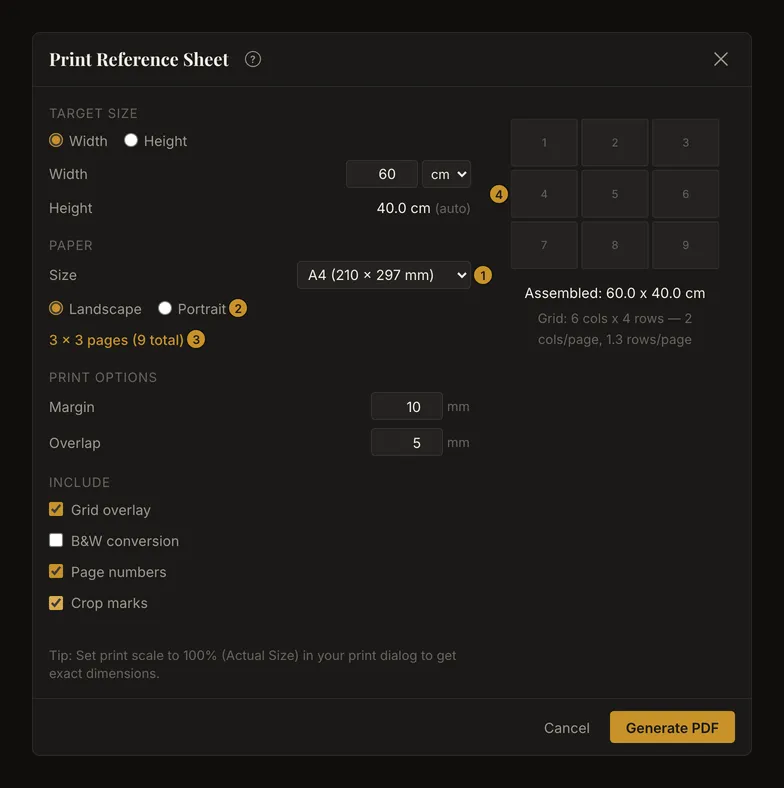
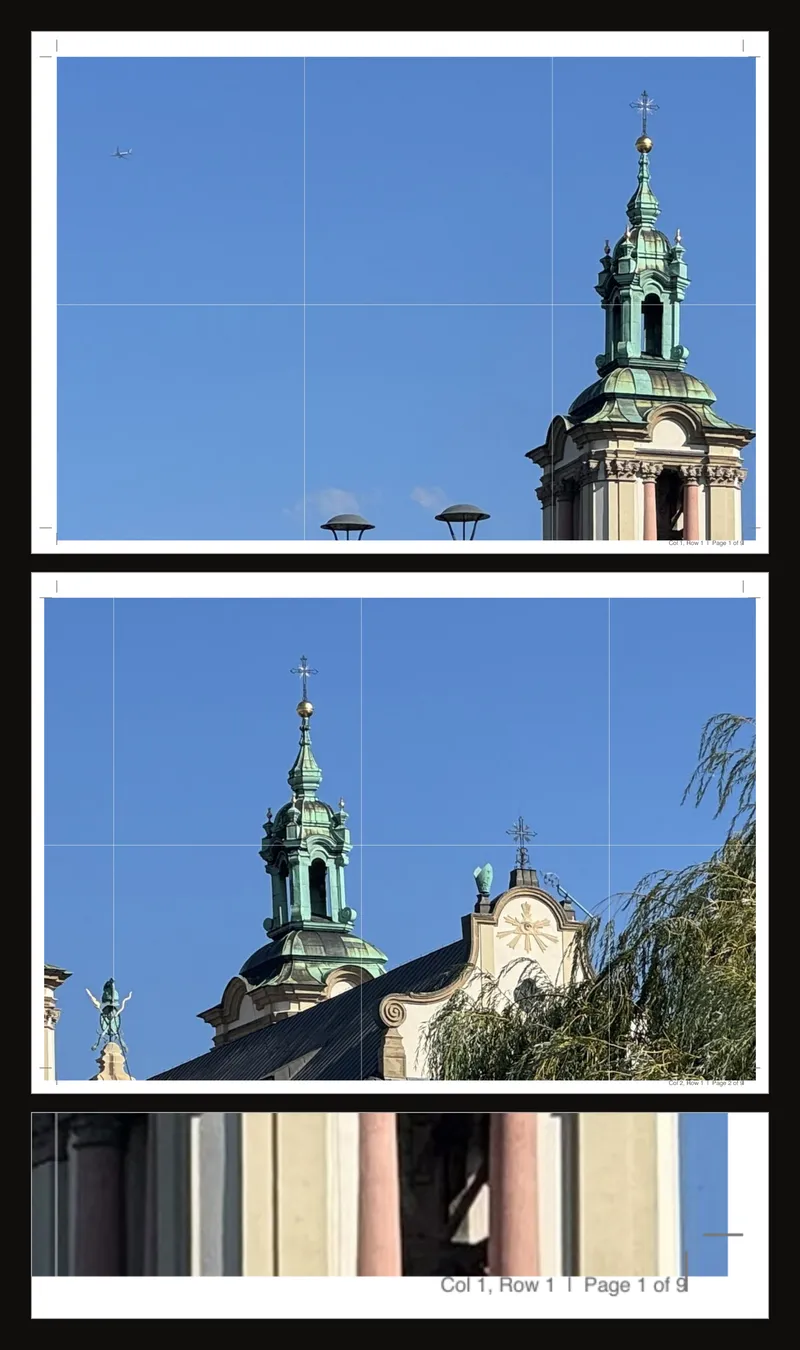
Dla 60 × 40 cm na poziomym A4 z marginesami 10 mm pełny fragment pokrywa 27,7 × 19 cm. Potrzeba więc 3 × 3 arkuszy. Ostatnia kolumna zawiera tylko pozostałe 4,6 cm obrazu, a ostatni wiersz 2 cm, plus zakładki na połączeniach. Puste miejsce na tych stronach jest normalne.
Marginesy i zakładki do łączenia
Margines przyjmuje 5–20 mm i początkowo wynosi 10 mm. Określa odstęp głównej części obrazu od krawędzi papieru. Zakładka przyjmuje 0–15 mm i początkowo wynosi 5 mm. Oba parametry podaje się w pełnych milimetrach.
Zakładka powtarza szczegóły obrazu przy połączeniach, aby wyrównać sąsiednie arkusze. Wchodzi na marginesy; nie dodaje stron ani nie zmienia rozmiaru docelowego. Ustaw ją mniejszą niż margines i uwzględnij niedrukowalną krawędź drukarki. Jeśli zakładka przekracza margines, część powtórzonego obrazu może wypaść poza stroną. Zero oznacza brak powtórzonego paska do wyrównania.
Co trafia do PDF
- Nakładka siatki początkowo przejmuje stan siatki na ekranie. Dla tego PDF możesz zmienić go niezależnie. Włączone etykiety i przekątne są uwzględniane. Przyciemnienie wokół wybranej komórki nie jest drukowane.
- Konwersja Cz/B początkowo przejmuje stan trybu czarno-białego na ekranie. Gdy jest zaznaczona, stosowane są też bieżące poziomy tonalne i aktywne kolorowe wyróżnienia widoku walorów; studium tonalne może więc zawierać kolorowe obszary. Jeśli jest wyłączona, a wykrywanie krawędzi aktywne, drukowane są krawędzie. Aby wydrukować zwykłą kolorową fotografię, wyłącz wykrywanie krawędzi także w narzędziu.
- Numery stron jest początkowo włączone i dodaje oznaczenia kolumny, wiersza i strony do każdego arkusza. Zachowaj je przy składaniu wielu stron.
- Znaczniki cięcia są początkowo wyłączone. Znaczniki wyznaczają narożniki użytecznego obszaru strony. Na stronie z pozostałym fragmentem nie muszą pokrywać się z zewnętrzną krawędzią zdjęcia.
Korekty obrazu są uwzględniane. Powiększenie i przesunięcie widoku, przyciski paska oraz przyciemnienie trybu skupienia nie należą do PDF. Końcowy wygląd sprawdź w pobranym pliku; mały schemat stron go nie przedstawia.
Drukowanie z telefonu
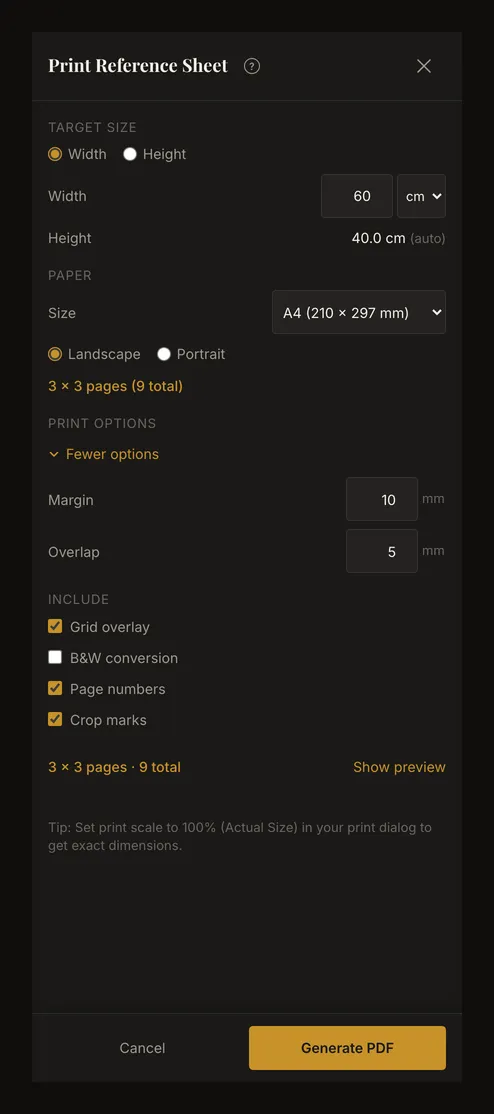
Te same ustawienia PDF działają na wąskich ekranach. Otwórz Więcej opcji (margines, zakładka), aby zobaczyć margines i zakładkę, oraz Pokaż podgląd, aby sprawdzić układ. Te części są początkowo zwinięte. Przewiń zawartość okna, przejrzyj opcje i wybierz Generuj PDF. Miejsce zapisania pobranego pliku zależy od przeglądarki i urządzenia.
Wydrukuj, zmierz i połącz arkusze
- Wydrukuj próbny arkusz w skali 100%
W czytniku PDF lub oknie drukarki wybierz 100% albo Rozmiar rzeczywisty oraz taki sam papier i orientację jak w PDF. Wyłącz dopasowanie do strony, pomniejszanie i dodatkowy podział plakatu. PDF jest już podzielony na strony.
- Zmierz przed wydrukowaniem reszty
Sprawdź znaną odległość linijką. W tym przykładzie pełny bok komórki powinien mieć 10 cm. Jeśli jest mniejszy lub większy, najpierw popraw skalowanie wydruku. Powiększenie na ekranie nie jest pomiarem fizycznym.
- Rozłóż ponumerowane arkusze
Według nadrukowanych oznaczeń kolumn i wierszy ułóż arkusze od lewej do prawej i od góry do dołu. Sprawdź wąskie pozostałe paski po prawej i na dole; nie rozciągaj ich na cały arkusz.
- Przytnij jedną krawędź połączenia i dopasuj szczegóły
Przy każdym połączeniu przytnij górny arkusz wzdłuż linii łączącej jego znaczniki cięcia na tej krawędzi, pozostawiając powtórzony pasek sąsiedniego arkusza pod spodem. Dopasuj linie siatki i szczegóły fotografii, a potem sklej arkusze od tyłu. Najpierw złóż wiersz, następnie połącz wiersze. Zachowaj zewnętrzną krawędź obrazu; końcowe białe marginesy odetnij dopiero po sprawdzeniu całej kompozycji.
- Sprawdź złożone zdjęcie
Zmierz sam obraz, bez papierowych brzegów: powinien mieć 60 × 40 cm. Przed przeniesieniem rysunku sprawdź kilka komórek i długie proste linie przechodzące przez połączenia.
Rozdzielczość, ostrzeżenia i duże eksporty
PDF używa fragmentów obrazu o rozdzielczości 150 dpi. Powiększenie małego oryginału nie odzyskuje szczegółów. Okno ostrzega, gdy szerokość wyjściowa w pikselach wymaga ponad trzykrotności szerokości źródła, oraz osobno przy ponad 25 stronach. Ostrzeżenie nie gwarantuje ostrości i nie blokuje dalszego działania.
Użyj ostrej oryginalnej fotografii, sprawdź jednostkę i liczbę stron, a następnie wydrukuj próbny arkusz. Bardzo duże wymiary mogą przekroczyć możliwości przetwarzania obrazów w przeglądarce. Jeśli tworzenie kończy się błędem, zmniejsz wymiary fizyczne lub użyj mniejszego obrazu roboczego i spróbuj ponownie. Komunikat błędu może być po angielsku.
Zamykanie, błędy i zapamiętywanie ustawień
Przed tworzeniem PDF zamknij okno klawiszem Escape, przyciskiem zamknięcia, opcją Anuluj lub kliknięciem w przyciemniony obszar poza nim. Zamknięcie nie zmienia pracy. Podczas tworzenia przycisk pobierania jest nieaktywny. Zamknięcie okna nie gwarantuje anulowania rozpoczętego procesu; pobieranie może nadal się zakończyć.
Po ponownym otwarciu opcje drukowania są resetowane według bieżącego rozmiaru płótna, siatki i trybu czarno-białego. Nie jest to zapisany zestaw ustawień druku. Jeśli eksport się nie uda, okno pokazuje błąd i pozwala ponowić próbę; po powodzeniu plik jest pobierany, a okno się zamyka.
Częste pytania
Dlaczego wydrukowana siatka ma niewłaściwy rozmiar?
Najpierw sprawdź jednostkę docelową i wymiary po złożeniu w aplikacji, następnie papier oraz opcję 100% lub Rozmiar rzeczywisty w czytniku PDF. Dopasowanie do strony zmienia wymiary fizyczne. Zmierz pełny odstęp siatki na jednym arkuszu, zanim wydrukujesz wszystkie strony.
Dlaczego część ostatniego arkusza jest pusta?
Aplikacja najpierw wypełnia pełne użyteczne fragmenty, a resztę umieszcza w ostatniej kolumnie lub wierszu, wyrównaną do lewego górnego rogu. Reszta nie jest rozciągana. Pusty papier jest normalny, jeśli rozmiar docelowy nie jest dokładną wielokrotnością rozmiaru fragmentu.
Czy ramka kadrowania zostanie wydrukowana?
Zastosuj kadrowanie przed eksportem i sprawdź obliczone wymiary. Jeśli otworzysz drukowanie, zanim kadrowanie zostanie zastosowane, narzędzie najpierw zapyta Najpierw zastosować kadrowanie? Zastosuj kadrowanie stosuje kadrowanie, a potem otwiera okno drukowania; Anuluj wraca bez drukowania. Ramka jest pomocą przy edycji, a nie drukowanym obramowaniem. Zachowaj oryginalne zdjęcie, jeśli później zechcesz szerszą kompozycję.
Czy potrzebuję konta lub drukarki PDF?
Do utworzenia PDF nie potrzebujesz konta. Aplikacja pobiera plik bezpośrednio. Otwórz go w czytniku PDF i skorzystaj z własnej drukarki lub punktu druku, jeśli potrzebujesz papierowych kopii.