Zdjęcie referencyjne w narzędziu
Zdjęcie referencyjne pomaga studiować kształty, proporcje i światło. Otwórz JPG, PNG lub WebP, a następnie dodaj siatkę albo przytnij zdjęcie do formatu płótna. Konto nie jest potrzebne. Samo otwarcie pliku w edytorze nie zapisuje go na koncie.
Zacznij od zdjęcia
- Otwórz narzędzie
Przycisk na końcu poradnika otwiera narzędzie. W pustym edytorze duży obszar pośrodku służy do wyboru lub upuszczenia zdjęcia. Jeśli narzędzie ponownie otworzy Twoje ostatnie zdjęcie z odzyskiwania w przeglądarce, użyj Nowa praca, aby zacząć od nowa.
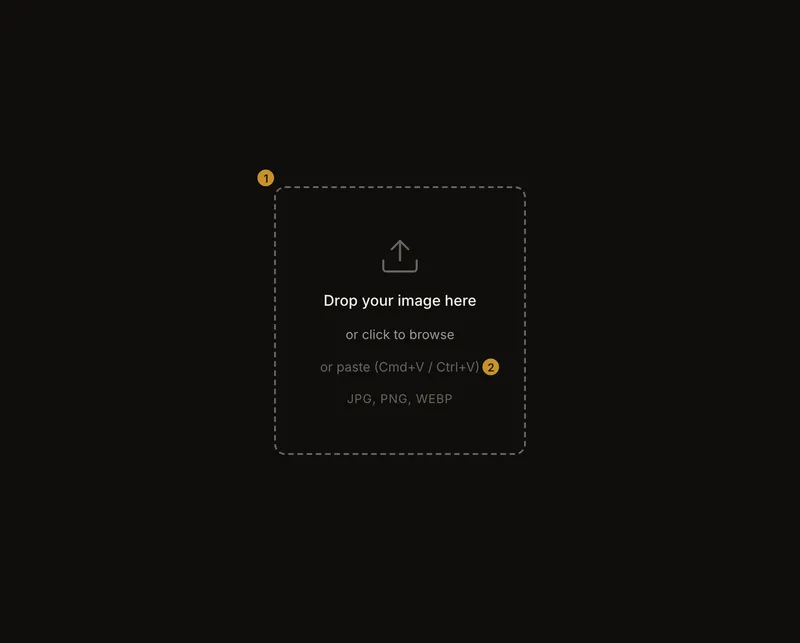
① Wybierz plik lub upuść go tutaj. ② Wklej obraz ze schowka. - Dodaj zdjęcie
Przeciągnij jedno zdjęcie na środek lub kliknij, aby wybrać plik. Klawiaturą przejdź tam za pomocą Tab i naciśnij Enter albo spację. Możesz też wkleić obraz zgodnie z opisem poniżej.
- Zacznij rysować
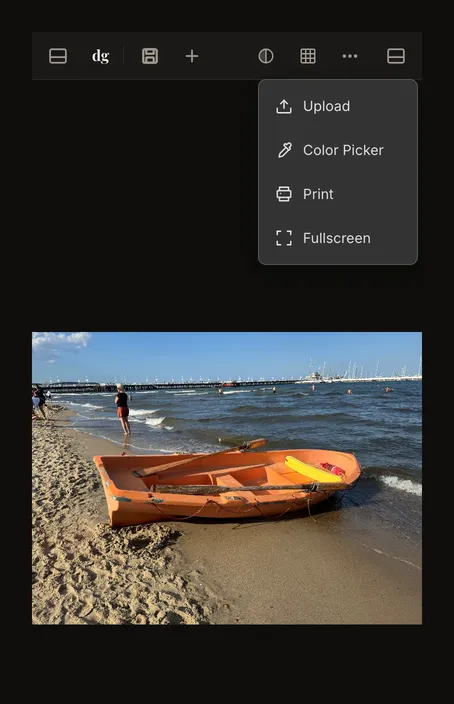
Gdy zdjęcie się pojawi, włącz Nakładka siatki. Poradnik siatki rysunkowej pomoże dobrać liczbę komórek. Pomarańczowa łódź to dobry początek: jej kadłub wyraźnie odcina się od wody i piasku.
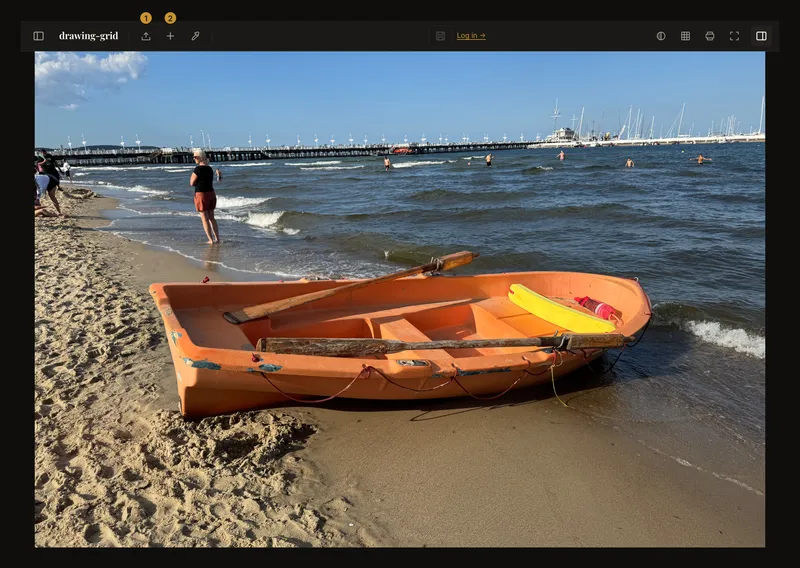
① Wybierz inne zdjęcie. ② Rozpocznij osobną pracę.
Przeciąganie lub wybór pliku
Upuść pliki na pusty obszar. Przy kilku plikach zostanie użyty tylko pierwszy. Wybór pliku działa na komputerach, telefonach i tabletach; ten sam plik można wybrać dwa razy z rzędu. Gdy zdjęcie jest już otwarte, użyj Prześlij albo Zamień obraz.
Wklejanie ze schowka
Skopiuj sam obraz, nie adres strony. W pustym edytorze naciśnij Cmd+V na Macu lub Ctrl+V w Windows. Najpierw zamknij okna dialogowe i opuść pola tekstowe. Wklejanie klawiaturą nie wymaga zgody na odczyt schowka i nie zastępuje otwartego zdjęcia.
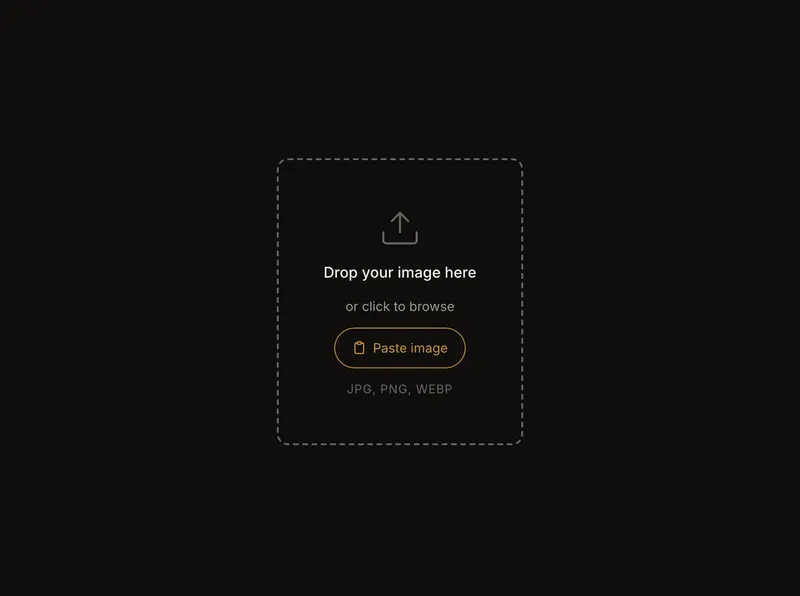
Na urządzeniu dotykowym ze zgodną przeglądarką dotknij Wklej obraz. Przycisk zastępuje wskazówkę klawiaturową również na iPadzie w poziomie. Przeglądarka może poprosić o zgodę na wklejenie; odmowa lub zamknięcie pytania niczego nie zmienia. Brak obrazu w schowku wywołuje krótki komunikat. Jeśli przycisku nie ma, wybierz plik.
Formaty, rozmiar i błędy
Obsługiwane są JPG, PNG i WebP do 20 MB na plik. HEIC i GIF nie są obsługiwane. Najpierw wyeksportuj lub przekonwertuj HEIC na JPG; zmiana rozszerzenia nie wystarczy. Zdjęcia w tym poradniku przekonwertowano z oryginałów HEIC przed otwarciem.
Przy nieobsługiwanym formacie potrzebny jest zgodny eksport, a przy zbyt dużym pliku — mniejsza kopia. Jeśli obraz się nie otwiera, wyeksportuj nowy JPG w aplikacji do zdjęć. Narzędzie nie ogranicza wymiarów w pikselach ani automatycznie ich nie zmniejsza, ale bardzo duże obrazy mogą przekroczyć możliwości przeglądarki.
Zastąpienie zdjęcia w bieżącej pracy
Bez otwartej zapisanej pracy Prześlij od razu otwiera wybór pliku. W zapisanej pracy przycisk zmienia się na Zamień obraz: najpierw potwierdzasz, potem wybierasz plik. Anulowanie zachowuje zdjęcie. Na telefonach i innych wąskich ekranach szukaj tej czynności w Więcej akcji (⋯).
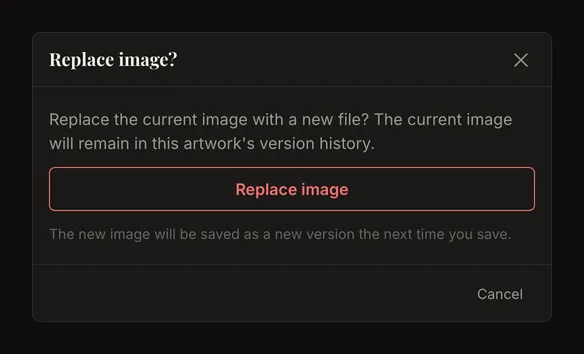
Nowe zdjęcie pozostaje w tej samej pracy. Dotychczasowy zapisany obraz pozostaje w historii, a nowy staje się wersją przy następnym zapisie — ręcznym lub automatycznym, jeśli autosynchronizacja jest włączona i może zadziałać. Dwa niezależne studia wymagają osobnych prac.
Rozpoczęcie osobnej pracy
Wybierz Nowa praca, aby wyczyścić edytor. Niezapisane zmiany wymagają potwierdzenia odrzucenia. Zdjęcie otwarte bez logowania również jest traktowane jako niezapisane. Przed potwierdzeniem zapisz wszystko, co chcesz zachować.
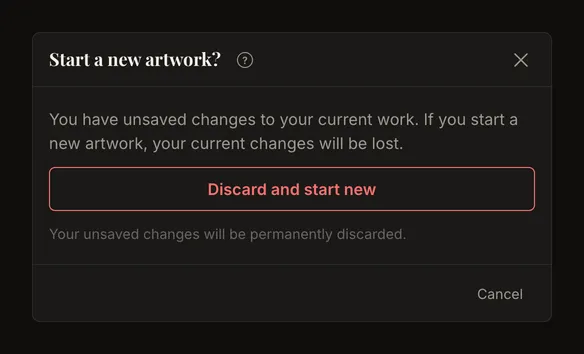
Zapisana praca i jej historia pozostają nienaruszone; kończysz tylko jej edycję. Odwołanie do niej znika z paska adresu. Siatka i kadrowanie wracają do wartości początkowych, z uwzględnieniem odpowiednich ustawień domyślnych konta.
Co zmienia nowe zdjęcie?
Nowe zdjęcie resetuje Czarno-białe, Poziomy tonalne, Widok wartości, Wykrywanie krawędzi, korekty, powiększenie, przesunięcie i wybraną komórkę. Ustawienia siatki i wymiary w Kadruj płótno pozostają. Jednak potwierdzenie zastosowanego rozmiaru płótna znika: nowe zdjęcie nie zostało jeszcze do niego przycięte. Sprawdź i zastosuj kadrowanie ponownie.
Wybór przydatnej referencji
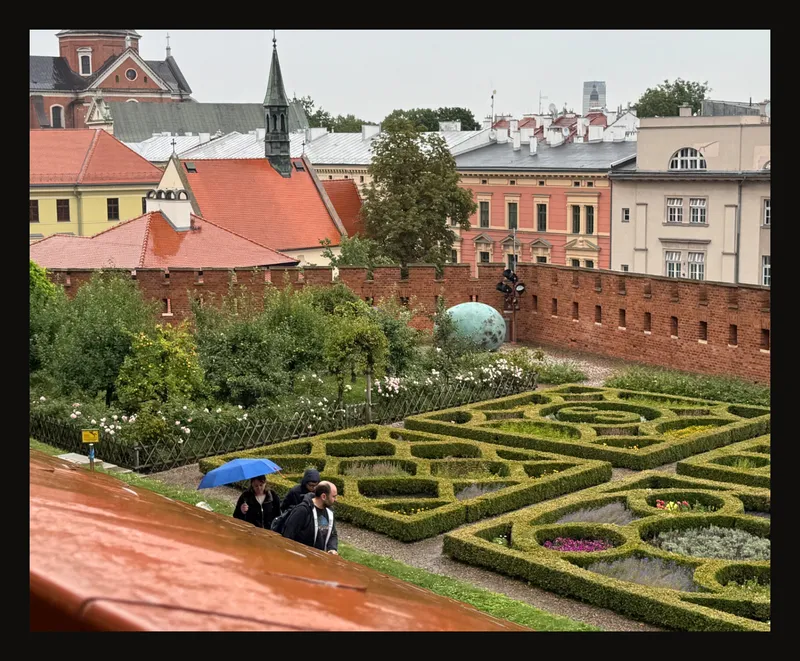
Wybierz zdjęcie z czytelnym głównym kształtem i detalami odpowiednimi do rozmiaru rysunku. W ogrodzie poniżej zacznij od wzorów żywopłotu i murów, potem przejdź do liści. Przy bardziej złożonej referencji ustal najważniejsze formy, zanim zagęścisz siatkę.
Zachowaj oryginał osobno. Przeglądarka może przywrócić lokalną sesję, ale to nie jest trwała kopia zapasowa ani zapis na koncie. Zapisz pracę na koncie, jeśli chcesz używać jej na innym urządzeniu.
Pracujesz na małym ekranie? Zobacz sposób pracy na telefonie i tablecie.
Częste pytania
Dlaczego zdjęcie HEIC jest odrzucane?
HEIC nie należy do trzech obsługiwanych formatów. Wyeksportuj zdjęcie jako JPG, PNG lub WebP i wybierz przekonwertowany plik. Zmiana .heic na .jpg w nazwie nie wystarczy.
Czy zdjęcie trafia na serwer?
Domyślnie otwieranie i edycja odbywają się na urządzeniu. Zapis pracy na koncie wysyła ją na serwer. Włączona autosynchronizacja może również wysyłać zmiany już zapisanej pracy. Lokalne przywracanie w przeglądarce jest osobnym mechanizmem.
Dlaczego zresetowały się ustawienia czerni i bieli?
Te ustawienia dotyczyły poprzedniego zdjęcia i są resetowane przy jego zmianie. Siatka pozostaje, więc możesz użyć jej ponownie i osobno dobrać tony nowej referencji.
Dlaczego wklejanie nie działa?
Wklejanie działa tylko w pustym edytorze. Zamknij dialogi, opuść pola tekstowe i sprawdź, czy skopiowano obraz, a nie link. Jeśli zdjęcie jest już otwarte, użyj Prześlij, Zamień obraz lub Nowa praca.