Obróć zdjęcie lub odbij kompozycję
Obrót obraca wczytane zdjęcie dokładnie o 90°. Odbicie zamienia lewą i prawą stronę albo górę i dół. Konto nie jest potrzebne. Przyciski znajdują się w sekcji Pozycja po prawej (na telefonie najpierw otwórz panel ustawień); bez zdjęcia są nieaktywne.
Spójrz na znajome kształty inaczej
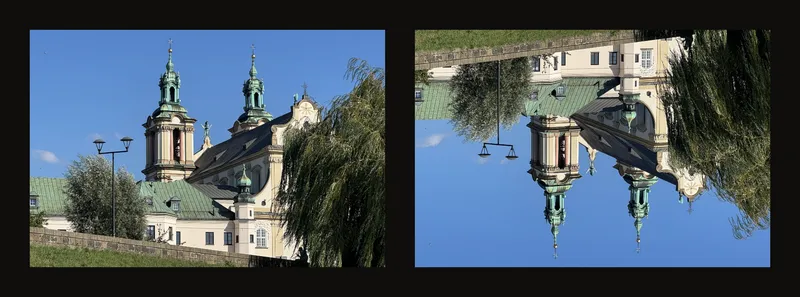
Odbicie poziome może ujawnić przechylenie lub nierówny odstęp, do którego wzrok się przyzwyczaił. Na tym zdjęciu kościoła ciemne drzewo jest początkowo po prawej, a latarnia po lewej. Po odbiciu zamieniają się stronami; wieże nadal są skierowane ku górze.

Zmień orientację w trzech krokach
- Wczytaj zdjęcie i otwórz Pozycję
Wczytaj zdjęcie referencyjne i rozwiń Pozycja. Sekcja jest początkowo zwinięta. Otwarcie jej nie zmienia zdjęcia.
- Wybierz jeden z czterech przycisków
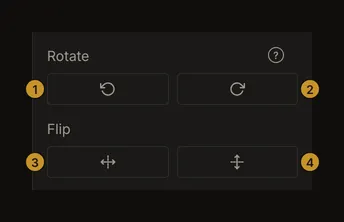
① Obrót w lewo. ② W prawo. ③ Odbicie poziome. ④ Pionowe. W wierszu Obrót lewy przycisk obraca o 90° przeciwnie do ruchu wskazówek zegara, a prawy zgodnie z nim. W wierszu Odbij lewy zamienia lewo i prawo, a prawy górę i dół.
- Porównaj i w razie potrzeby wróć
Poczekaj na wynik. Obrót w przeciwną stronę cofa jeden obrót; ponowne użycie tego samego odbicia je odwraca. Dla prostego porównania zrób to przed innymi zmianami.
Obroty o ćwierć obrotu
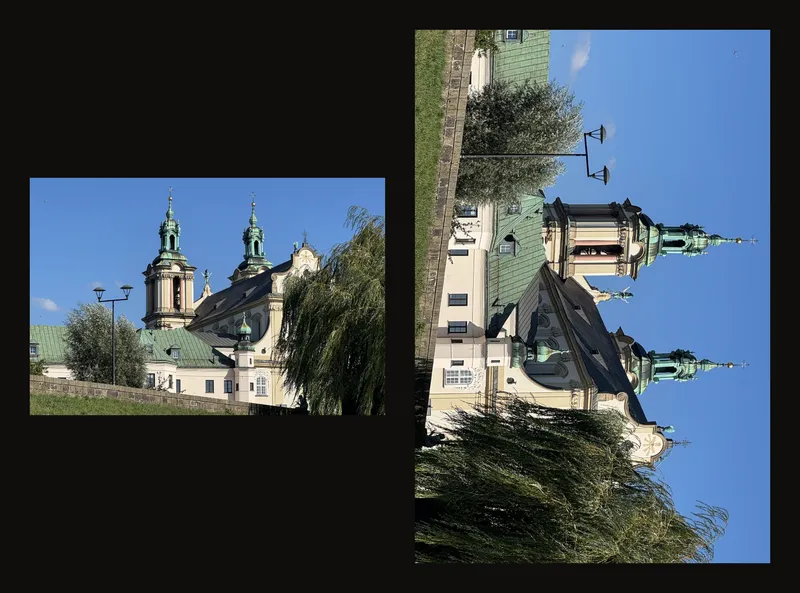
Nie ma tu dowolnego kąta ani prostowania horyzontu. Jeden obrót zamienia szerokość i wysokość w pikselach, dwa ustawiają zdjęcie do góry nogami, a cztery przywracają początkową orientację.
Dwa różne odbicia
Odbicie poziome pozostawia niebo nad ziemią, ale zamienia lewo i prawo. Pionowe umieszcza niebo na dole. Wymiary w pikselach pozostają bez zmian. Napisy też zostają odbite — sprawdź ich kierunek przed rysowaniem.
Klawiatura i obsługa dotykowa
[ obraca w lewo, ] w prawo, H odbija poziomo, a V pionowo. Działają wielkie i małe litery. Skróty nie działają podczas pisania w polu ani przy otwartym oknie dialogowym. Kombinacje z Ctrl, Cmd lub Alt nadal robią to, co zwykle robi przeglądarka. Jeśli Twoja klawiatura wymaga AltGr lub Option, aby wpisać [ lub ], taka kombinacja również obraca zdjęcie.
Na ekranie dotykowym każdy przycisk reaguje po około jednej trzeciej sekundy, a dwa szybkie stuknięcia liczą się jako jedno. Stuknij, poczekaj, aż zdjęcie się obróci, i stuknij ponownie.
Sprawdź kadr i wymiary płótna
Obie operacje resetują ramkę kadrowania, komórkę w trybie skupienia, pozycję i skalę zdjęcia. Zachowują ustawienia siatki, czerni i bieli, krawędzi oraz korekcji obrazu. Przy włączonym kadrowaniu i prawidłowych wymiarach docelowych uaktywnia się nowa ramka. Sprawdź ją przed zastosowaniem kadrowania.
Obrót zamienia też potwierdzone wymiary fizyczne zastosowanego kadru. Niepotwierdzone wymiary docelowe pozostają bez zmian. Odbicie nie zamienia wymiarów fizycznych. Przycisk zamiany szerokości i wysokości w ustawieniach kadrowania zmienia tylko wymiary docelowe, nie obraca zdjęcia.
Zachowaj możliwość powrotu
Lokalny automatyczny zapis przeglądarki zachowuje przekształcone zdjęcie. W przypadku pracy na koncie zapisz wersję, którą chcesz zachować. Historia wersji zawiera zapisane przez Ciebie wersje, a nie każdy obrót czy odbicie. Zachowaj oryginalny plik na urządzeniu, szczególnie przed kadrowaniem. Obrót lub odbicie w drugą stronę nie odtworzy odciętych pikseli.
Jeśli operacja się nie uda, aplikacja pokazuje błąd i zachowuje poprzedni obraz. Poczekaj na komunikat i spróbuj ponownie.