Od całej kompozycji do ważnego szczegółu
Powiększ zdjęcie, aby ocenić nachylenie poręczy lub kształt małego cienia, a potem wróć do całości. Przesuwanie przemieszcza wzorzec na ekranie. Żadna z tych czynności nie usuwa pikseli ani nie zmienia podanych wymiarów płótna.
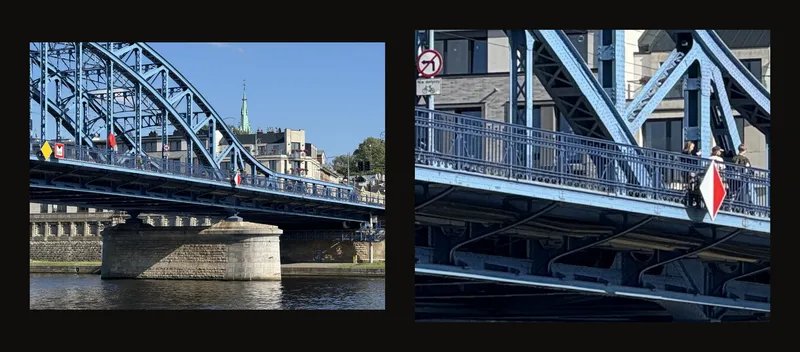
Powiększenie na ekranie jest niezależne od rozmiaru obrazu i ustawień drukowania. Proporcje oraz wymiary fizyczne wzorca ustaw w kadrowaniu płótna.
Jak szybko obejrzeć szczegół
- Zacznij od całego zdjęcia
Wybierz dopasowanie w panelu położenia i ustaw wskaźnik nad szczegółem do obejrzenia.
- Przybliż i wróć
Powiększaj kółkiem lub gestem szczypania, a przesuwaj przeciągnięciem. Naciśnij 0 lub ponownie wybierz dopasowanie, aby wrócić do całej kompozycji.
Gdzie znaleźć ustawienia widoku
Otwórz Pozycja w panelu ustawień. Na telefonie najpierw otwórz panel, a następnie rozwiń tę sekcję.
- Dopasuj przyjmuje dostępny obszar ekranu jako rozmiar wyjściowy.
- Rozmiar rzeczywisty uwzględnia fizyczne wymiary płótna oraz oszacowany lub skalibrowany rozmiar ekranu.
- Skala zmienia powiększenie od 25% do 400% wybranego rozmiaru wyjściowego. Środek suwaka odpowiada 100%. W trybie Rozmiar rzeczywisty suwak ma etykietę Rozmiar rzeczywisty, a jego odczyt pokazuje np. „150% rozmiaru rzeczywistego”; przy 100% wyświetla „Rozmiar rzeczywisty ✓”.
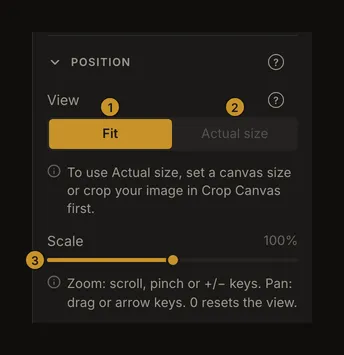
Kliknij ponownie wybrany tryb, aby przywrócić jego rozmiar wyjściowy i wyśrodkować zdjęcie. Nie ma osobnego przycisku centrowania. Obracanie i odbijanie poniżej zmieniają sam obraz; nie są potrzebne do poruszania się po wzorcu.
Przybliż wybrany fragment
Umieść wskaźnik na zdjęciu i użyj kółka myszy, przewijania na gładziku lub gestu szczypania. Powiększenie jest skierowane na wskaźnik, więc ustaw go nad interesującym szczegółem. Na ekranie dotykowym rozsuwaj lub zsuwaj dwa palce nad wzorcem.
Możesz też użyć suwaka albo nacisnąć + lub - bez Ctrl i Cmd. Zmieniają one powiększenie bez kierowania go na wskaźnik. Zakres kończy się na 25% i 400%.
Gdy nie kadrujesz, nie pobierasz koloru ani nie używasz trybu skupienia siatki, dwukrotne kliknięcie myszą przy 100% powiększa widok do 200% wokół klikniętego punktu. Przy każdym innym powiększeniu dwukrotne kliknięcie przywraca widok wyjściowy. Dwukrotne stuknięcie w ekran dotykowy tego nie robi.
Przywróć szczegół w polu widzenia
Przeciągnij zdjęcie myszą lub jednym palcem. Strzałki przesuwają je w swoim kierunku; przytrzymaj Shift, aby przesunąć je dalej. Jeśli stracisz orientację, naciśnij 0 lub bieżący tryb widoku, aby wyśrodkować zdjęcie i zresetować powiększenie.
W trybie skupienia krótkie kliknięcie lub stuknięcie wybiera komórkę, a przeciąganie przesuwa zdjęcie. Linie siatki i wybrana komórka poruszają się razem z nim. Powiększenie nie dodaje wierszy ani kolumn i nie zmienia fizycznych wymiarów komórki.
Podczas kadrowania przeciąganie wnętrza ramki lub jej uchwytów zmienia kadr. Aby przesunąć zdjęcie, przeciągaj poza ramką. Próbnik pobiera kolor kliknięciem, więc przed przeciąganiem wzorca opuść to narzędzie.
Nawigacja klawiaturą nie działa podczas pisania w polu, obsługi aktywnego suwaka ani pracy z otwartym oknem dialogowym. Najpierw opuść kontrolkę. Skróty Ctrl/Cmd należą do przeglądarki; powiększenie strony różni się od powiększenia zdjęcia.
Co oznacza rozmiar rzeczywisty
Podaj wymiary fizyczne w Kadruj płótno, aby włączyć Rozmiar rzeczywisty. Możesz korzystać z tego widoku bez konta. Przy 100% ma on pokazywać wzorzec w wybranym rozmiarze fizycznym; duże płótno może wystawać poza ekran, więc przesuwaj je, aby obejrzeć całość.
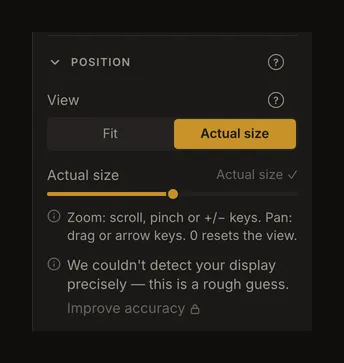
Zanim przyłożysz linijkę do ekranu, przeczytaj komunikat o dokładności. Popraw dokładność wymaga zalogowania; po skalibrowaniu ekranu przycisk nosi nazwę Skalibruj ponownie. Ostrzeżenie o kalibracji może oznaczać zmianę monitora.
W tym trybie 0 przywraca 100% rozmiaru rzeczywistego, nie przełączając na dopasowanie. Wybierz Dopasuj, aby znów zobaczyć cały wzorzec. Żaden tryb nie ustawia formatu papieru ani skali wydruku. Jak sprawdzić widok linijką, opisuje poradnik Rozmiar rzeczywisty, a jak zwiększyć jego dokładność — kalibracja ekranu.
Postaw wzorzec obok sztalugi
Najpierw ustaw obraz i siatkę, potem wybierz Pełny ekran na pasku narzędzi. Na wąskim ekranie znajdziesz tę opcję w Więcej akcji. Pasek i panele boczne znikają, zostawiając miejsce dla wzorca. Nadal możesz powiększać, przesuwać i wybierać komórki skupienia.
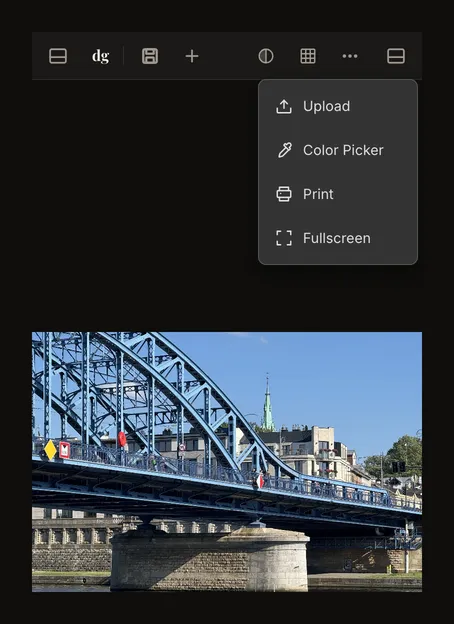
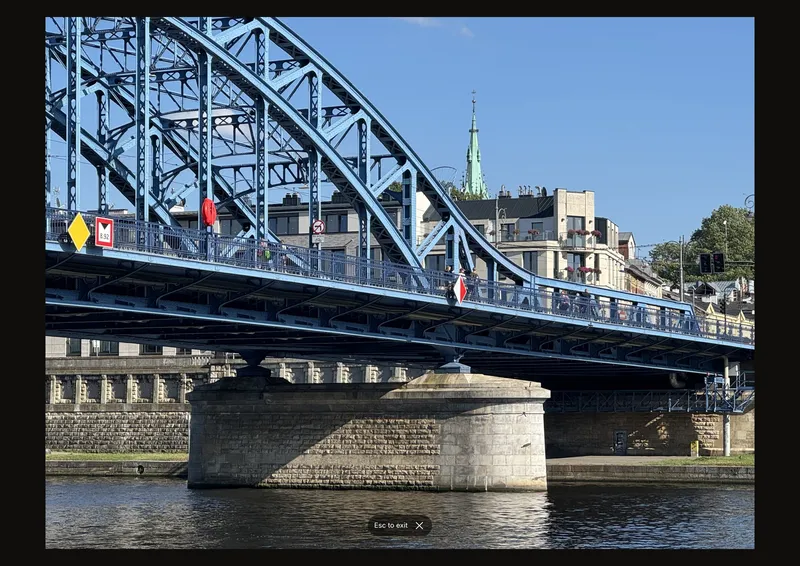
Naciśnij Esc lub ekranowy przycisk wyjścia, aby przywrócić kontrolki. Podpowiedź znika po kilku sekundach i wraca po ruchu wskaźnika lub dotknięciu. Wejście w pełny ekran i wyjście z niego centrują zdjęcie oraz resetują powiększenie w bieżącym trybie widoku.
Jeśli przeglądarka obsługuje natywny pełny ekran, aplikacja o niego prosi. W przeciwnym razie powiększa wzorzec wewnątrz strony, więc elementy przeglądarki mogą pozostać widoczne. Na urządzeniu bez klawisza Escape stuknij ✕ obok napisu Esc aby wyjść u dołu ekranu.
Co wraca po ponownym otwarciu
Lokalne odzyskiwanie w przeglądarce może przywrócić powiększenie i przesunięcie. Zapisana praca lub wersja zachowuje tryb i powiększenie, ale otwiera zdjęcie wyśrodkowane: przesunięcie pozostaje lokalne dla urządzenia. Gdy brak wymiarów fizycznych, widok rzeczywisty wraca do dopasowania. Pełny ekran jest tymczasowym widokiem, a nie ustawieniem zapisanej pracy.
Częste pytania
Jak odzyskać zdjęcie przesunięte poza ekran?
Naciśnij 0 lub otwórz Położenie i wybierz dopasowanie. Wyśrodkuje ono wzorzec i pokaże całą kompozycję. W rozmiarze rzeczywistym 0 zachowuje fizyczną skalę, która nadal może przekraczać ekran.
Czy 100% oznacza jeden piksel obrazu na piksel ekranu?
Nie. Przy dopasowaniu 100% oznacza rozmiar mieszczący się w dostępnym widoku. W rozmiarze rzeczywistym jest to oszacowany lub skalibrowany wymiar fizyczny. Procent odnosi się do wybranego trybu.
Czy powiększenie kadruje zdjęcie lub ustawia rozmiar wydruku?
Nie. Nawigacja zmienia widok. Zastosowanie kadru zmienia obraz rastrowy, a okno drukowania steruje wydrukiem. Przed drukowaniem wróć do dopasowania, aby sprawdzić całą kompozycję.