Jedna komórka, mniej rozpraszania
Tryb skupienia pozwala pracować nad jedną komórką siatki naraz. Kliknij komórkę: reszta zdjęcia referencyjnego przyciemni się, a bursztynowa ramka otoczy fragment, który rysujesz. Komórka pozostaje na miejscu — jej wybranie nie kadruje ani nie powiększa zdjęcia.
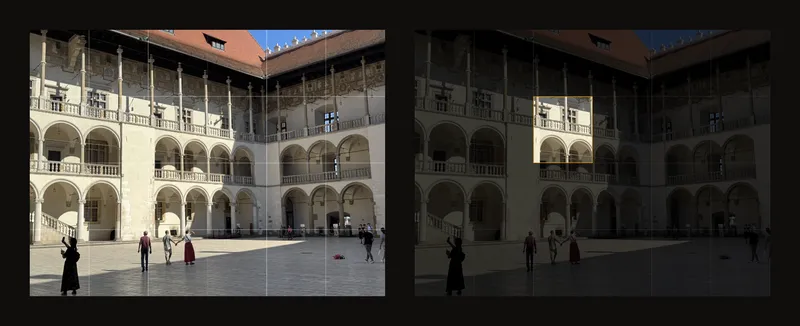
Wyobraź sobie kartonik z małym wyciętym okienkiem położony na wydrukowanym zdjęciu. Możesz obserwować jeden kształt bez rozpraszania się całym obrazem. Tryb skupienia jest domyślnie włączony: po włączeniu siatki wystarczy kliknąć lub dotknąć komórki.
Rysuj widoczne kształty, nie wyobrażenie przedmiotu
Okno, łuk czy dłoń wydają się skomplikowane, gdy próbujesz skopiować je w całości. W jednej komórce oceniasz tylko kilka linii: gdzie wchodzą, pod jakim kątem biegną i gdzie wychodzą. Przenieś te punkty do odpowiedniej komórki na papierze lub płótnie, a potem je połącz.
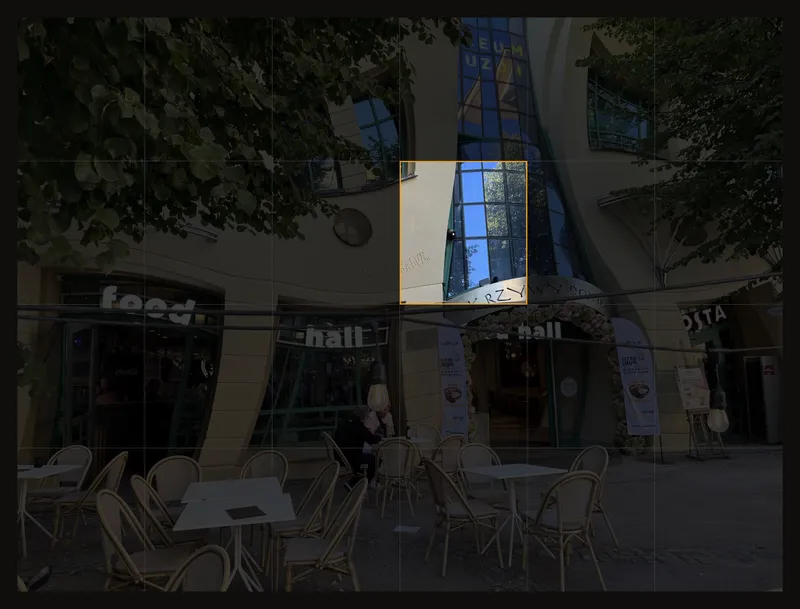
W metodzie siatki pomaga to szczególnie przy zdjęciach pełnych szczegółów. Regularnie usuwaj wyróżnienie, aby sprawdzić kompozycję i równowagę jasnych oraz ciemnych partii. Nawet dobrze narysowana komórka musi pasować do sąsiednich.
Zacznij rysować komórka po komórce
- Wczytaj zdjęcie i włącz siatkę
Otwórz zdjęcie w narzędziu, a następnie użyj Siatka lub przełącznika obok Nakładka siatki. Ustaw tyle samo kolumn i wierszy co na podłożu do rysowania. Na początek przeczytaj jak przygotować siatkę do rysowania.
- Sprawdź, czy tryb skupienia jest włączony
Otwórz Nakładka siatki i znajdź Skupienie. Pozostaw Tryb skupienia włączony. Jeśli ustawiasz ramkę kadrowania, najpierw zastosuj kadrowanie lub wyłącz Kadruj płótno. Podczas ustawiania ramki nie można wybierać komórek.
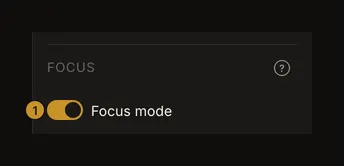
① Przełącznik umożliwiający wybieranie komórek kliknięciem. Siatka również musi być włączona. - Wybierz komórkę, którą rysujesz
Kliknij lub dotknij zdjęcia. Wybrana komórka pozostanie jasna, a otoczenie się przyciemni. Zacznij od wyraźnego punktu, na przykład przecięcia łuku z linią siatki, i przenieś go na płótno.
- Narysuj fragment i wybierz następną komórkę
Gdy skończysz, kliknij inną komórkę. Sprawdź, czy linie łączą się na wspólnej granicy. Kolejność wybierasz samodzielnie — nie ma przycisków następnej ani poprzedniej komórki.
- Sprawdź cały rysunek
Kliknij ponownie wybraną komórkę lub naciśnij Esc, aby usunąć wyróżnienie. Porównaj ogólne proporcje, a następnie przejdź do kolejnej komórki.
- Ustaw zdjęcie obok sztalugi
Najpierw przygotuj siatkę, potem włącz Pełny ekran. Nadal możesz wybierać komórki, przesuwać widok i zmieniać powiększenie. Poniżej opisano pracę na pełnym ekranie.
Wybierz komórkę bez przesuwania zdjęcia
Kliknij lub dotknij krótko. Niewielkie przesunięcie nadal liczy się jako kliknięcie; przeciąganie przesuwa zdjęcie. Gdy wybieranie komórek jest dostępne, kursor myszy ma kształt krzyżyka.
Komórkę otacza cienka bursztynowa ramka. Resztę zdjęcia pokrywa czarna warstwa o kryciu 75%, bez zmiany oryginału. Jeśli chcesz przyjrzeć się szczegółowi, osobno zwiększ powiększenie.
Przechodź między komórkami i łącz linie
Kliknij dowolną inną komórkę, aby od razu przenieść na nią wyróżnienie. Nie musisz pracować od lewej do prawej ani kończyć całego wiersza przed przejściem niżej.
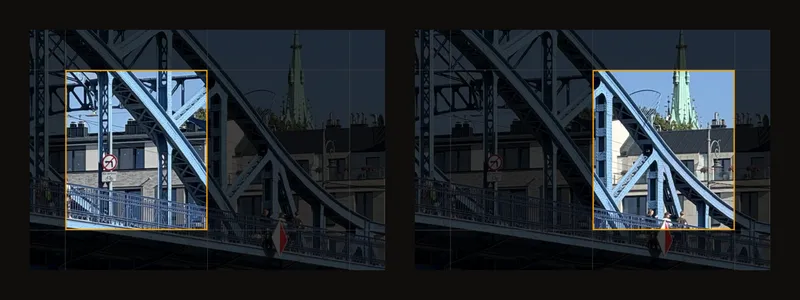
Przeciągaj, aby przesuwać zdjęcie, i zmieniaj powiększenie jak zwykle. Ta sama komórka pozostaje wybrana. Po zmianie liczby wierszy lub kolumn jej pozycja pozostaje zaznaczona, o ile nadal istnieje, ale obejmuje inny fragment zdjęcia. Ustaw siatkę przed rozpoczęciem przenoszenia rysunku.
Zobacz ponownie całe zdjęcie
Kliknij tę samą komórkę drugi raz, kliknij obszar roboczy poza zdjęciem lub naciśnij Esc. To usuwa zaznaczenie bez wyłączania trybu skupienia: kolejnym kliknięciem możesz wybrać inną komórkę.
Jeśli otwarte jest okno dialogowe lub menu, Esc najpierw je zamknie. Aby całkowicie wyłączyć wybieranie komórek, wyłącz Tryb skupienia.
Dlaczego wyróżniona komórka znika
Zaznaczenie znika po wyłączeniu siatki, przełączeniu trybu skupienia, uruchomieniu pipety, obróceniu lub odbiciu zdjęcia, zastosowaniu kadrowania, wczytaniu innego obrazu oraz włączeniu lub wyłączeniu Kadruj płótno. Te działania zmieniają obraz lub funkcję kliknięcia. Wybierz komórkę ponownie, gdy wrócisz do rysowania.
Lokalny automatyczny zapis w przeglądarce zachowuje wybraną komórkę. Praca zapisana na koncie zachowuje stan włączenia trybu skupienia, ale nie wybraną komórkę. Na koncie nie ma domyślnego ustawienia tego trybu.
Pracuj na pełnym ekranie przy sztaludze
Pełny ekran ukrywa pasek narzędzi i panele boczne, dając zdjęciu więcej miejsca. Przygotuj siatkę, a następnie użyj Pełny ekran. Na telefonach i małych tabletach opcja jest w menu Więcej akcji (⋯).
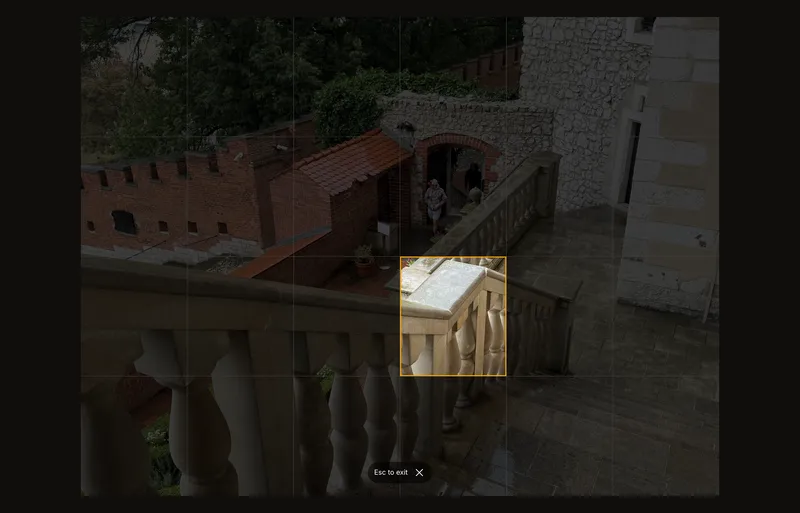
Wybieraj komórki jak w zwykłym widoku. Nadal możesz przesuwać zdjęcie i powiększać szczegóły. Aby wyjść, kliknij × obok wskazówki wyjścia lub naciśnij Esc. Więcej znajdziesz w instrukcji widoku pełnoekranowego.
Dobrze wykorzystaj każdą komórkę
Najpierw ustal, gdzie kontur przecina granicę komórki. Połowę wysokości, okolicę narożnika czy jedną trzecią szerokości łatwiej ocenić niż położenie całego budynku.
Oznacz kolumny literami, a wiersze cyframi — na zdjęciu i na rysunku. Etykiety siatki pomogą odnaleźć tę samą komórkę po odwróceniu wzroku.
Co kilka komórek usuwaj wyróżnienie. Sprawdzaj, czy długie kontury się łączą i czy rysunek tworzy całość, zamiast zbioru osobnych kwadratów.
Częste pytania
Dlaczego dwukrotne kliknięcie nie powiększa zdjęcia?
Gdy siatka i tryb skupienia są włączone, kliknięcia wybierają komórki, a powiększanie dwukrotnym kliknięciem myszy jest wyłączone. Użyj innych narzędzi powiększania lub wyłącz tryb skupienia.
Czy wyróżniona komórka pojawi się na wydruku?
Nie. Przyciemnienie i bursztynowa ramka służą tylko do pracy na ekranie. Drukowany lub eksportowany PDF może zawierać siatkę, ale nie wyróżnienie komórki.
Dlaczego wyróżnienie zniknęło?
Może je usunąć zmiana obrazu lub narzędzia. Sprawdź, co usuwa zaznaczenie. Jeśli kliknięcie nic nie robi, upewnij się, że siatka i tryb skupienia są włączone i nie ustawiasz ramki kadrowania.