Czym jest siatka do rysowania
Siatka do rysowania to zestaw równo rozmieszczonych linii, który dzieli Twoje zdjęcie referencyjne na jednakowe komórki. Na płótnie rysujesz lekko taką samą siatkę, a potem przenosisz zdjęcie komórka po komórce. Narzędzie wyświetla siatkę na zdjęciu na ekranie. Samo zdjęcie nigdy się nie zmienia.
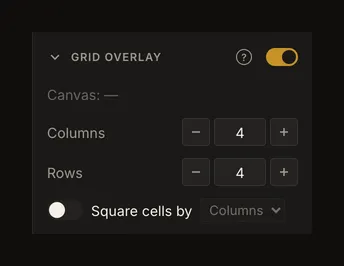
Wszystkie ustawienia siatki są w sekcji Nakładka siatki, ostatniej sekcji prawego panelu. Pozostaje nieaktywna, dopóki nie wczytasz zdjęcia. Na początku jest zwinięta: kliknij jej nagłówek, aby ją rozwinąć.
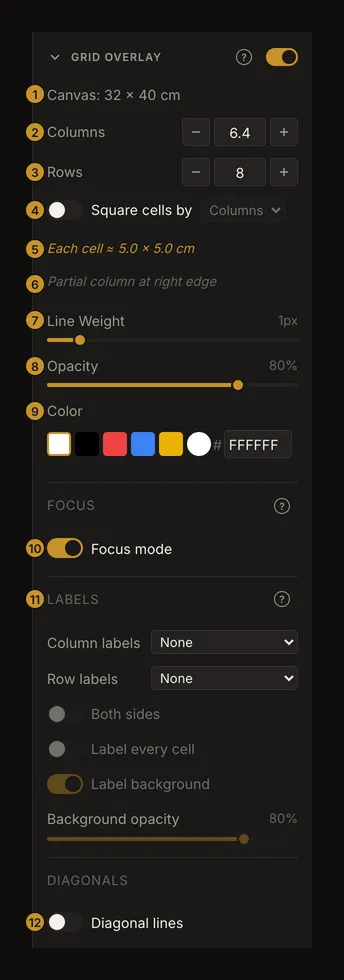
- Wskaźnik płótna pokazuje rzeczywisty rozmiar płótna, względem którego mierzone są komórki. Zobacz Wskaźnik płótna.
- Kolumny określa, ile komórek ma siatka w poziomie. Zobacz Kolumny i wiersze.
- Wiersze określa, ile komórek ma w pionie. Zobacz Kolumny i wiersze.
- Kwadratowe komórki wg sprawia, że każda komórka jest kwadratowa, a jedna oś wyznacza rozmiar obu. Zobacz Kwadratowe komórki.
- Wskaźnik rozmiaru komórki pokazuje, jak duża jest każda komórka na Twoim płótnie, w centymetrach lub calach. Zobacz Rozmiar komórki.
- Informacja o częściowej komórce pojawia się, gdy wpisana liczba kolumn lub wierszy ma część dziesiętną albo gdy kwadratowe komórki nie dzielą równo drugiego boku, przez co ostatnia kolumna lub ostatni wiersz jest węższy. Zobacz Częściowe komórki.
- Grubość linii określa, jak grube są linie rysowane na ekranie. Zobacz Grubość linii.
- Krycie określa, jak mocno linie przykrywają zdjęcie. Zobacz Krycie.
- Kolor wybiera kolor linii spośród gotowych kolorów lub przez wartość szesnastkową. Zobacz Kolor siatki.
- Tryb skupienia pozwala kliknąć jedną komórkę i przyciemnić resztę zdjęcia. Zobacz Tryb skupienia.
- Etykiety nazywa kolumny i wiersze literami lub liczbami. Zobacz Etykiety siatki.
- Linie przekątne rysuje w każdej komórce obie przekątne. Zobacz Linie przekątne.
Po co rysować z siatką i kiedy z niej zrezygnować
Siatka zamienia jedną trudną ocenę na wiele małych. Zamiast umieszczać na oko całą twarz czy cały pejzaż, umieszczasz tylko to, co mieści się w jednej komórce. Dzięki temu proporcje i położenie pozostają dokładne, gdy przenosisz referencję na płótno o innym rozmiarze.
Komórki mierzone w centymetrach lub calach idą o krok dalej. Jeśli podasz narzędziu rozmiar swojego płótna, poda Ci dokładny rozmiar każdej komórki. Możesz wtedy wyrysować tę samą siatkę linijką na płótnie i każda komórka będzie pasować.
Zrezygnuj z siatki przy szybkich szkicach ruchu albo gdy oceniasz walory całego obrazu. Linie dzielą obraz na kawałki, więc co jakiś czas wyłączaj siatkę, żeby znów zobaczyć całość.
Jak ustawić siatkę do rysowania krok po kroku
- Wczytaj zdjęcie referencyjne
Przeciągnij zdjęcie na pole upuszczania na środku pustego narzędzia albo kliknij pole upuszczania, aby wybrać plik. Możesz też wkleić skopiowane zdjęcie, jak wskazuje podpowiedź o wklejaniu w polu upuszczania. Sekcje panelu stają się aktywne, gdy tylko zdjęcie pojawi się na ekranie.
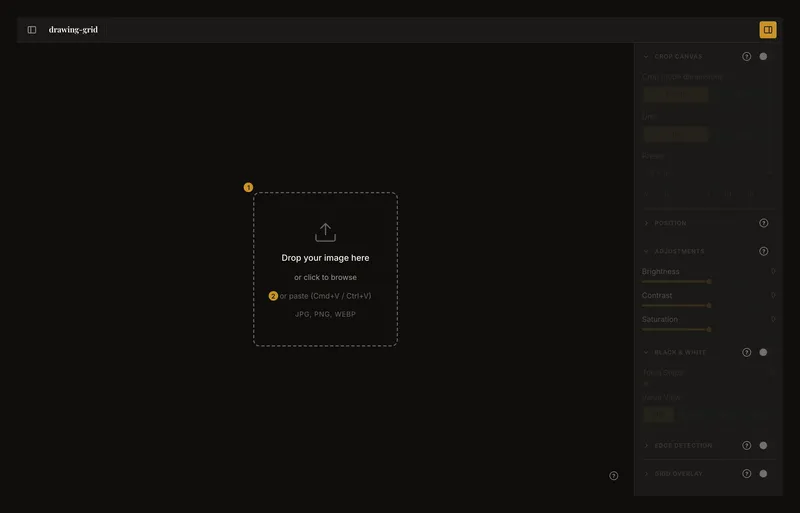
① Pole upuszczania; kliknij je, aby wybrać plik. ② Podpowiedź o wklejaniu. Uwaga:Na telefonie stuknij pole upuszczania, w miejscu z napisem Stuknij, aby dodać zdjęcie. Pasek narzędzi nie ma przycisku przesyłania, dopóki nie wczytasz zdjęcia. Potem ten przycisk zamienia zdjęcie na inne. W bardzo szerokich oknach ma napis Prześlij. Na większości ekranów jest to ikona strzałki z podpowiedzią Prześlij obraz. Na telefonach i małych tabletach znajdziesz go w menu Więcej akcji (⋯).
- Wpisz rozmiar płótna
Włącz Kadruj płótno, wybierz cm lub in i wpisz szerokość ① i wysokość ② swojego prawdziwego płótna. Na zdjęciu pojawi się ramka kadrowania o tym kształcie. Wykadruj część zdjęcia, którą chcesz namalować, i kliknij Zastosuj kadrowanie ③. Dopiero wtedy narzędzie może pokazywać rozmiar komórek w rzeczywistych jednostkach. Jeśli wystarczy Ci siatka według liczby komórek, pomiń ten krok.
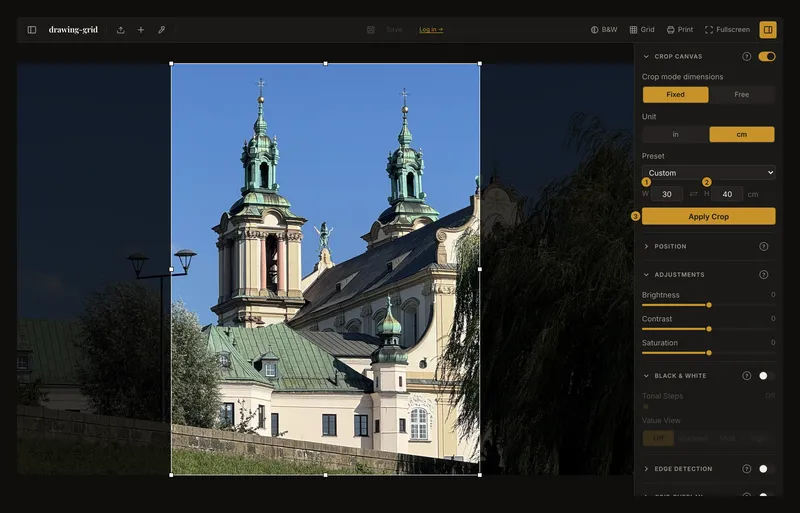
① Szerokość. ② Wysokość. ③ Przycisk, który stosuje kadrowanie. - Włącz siatkę
Kliknij przycisk Siatka na pasku narzędzi ① albo włącz przełącznik obok Nakładka siatki ②. Następnie kliknij nagłówek Nakładka siatki, aby otworzyć jego ustawienia.
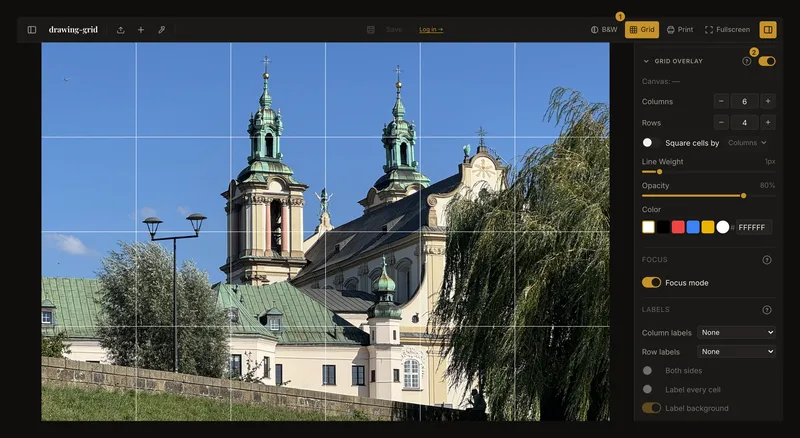
① Przycisk Siatka na pasku narzędzi. ② Przełącznik obok tytułu sekcji. Pokazano na nieprzyciętym zdjęciu z 6 kolumnami i 4 wierszami. - Ustaw liczbę kolumn i wierszy
Wpisz liczbę w polu Kolumny i w polu Wiersze. Aby mieć kwadratowe komórki, włącz Kwadratowe komórki wg i wpisz tylko kolumny. Gdy rozmiar płótna jest ustawiony, rozmiar komórki pojawia się pod polami.
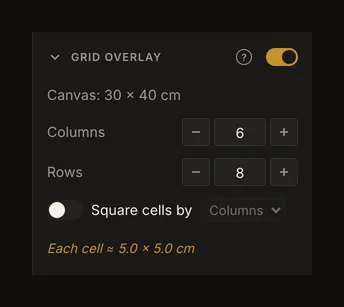
Płótno 30 × 40 cm z 6 kolumnami i 8 wierszami: każda komórka to kwadrat o boku 5 cm. - Sprawdź rozmiar komórki
Odczytaj wskaźnik rozmiaru komórki pod polami. Zmieniaj liczbę, aż komórki będą miały rozmiar łatwy do odmierzenia na płótnie. Aby zachować okrągły rozmiar komórki na płótnie, które nie dzieli się po równo, wpisz zamiast tego liczbę z częścią dziesiętną: pełne komórki zachowają ten rozmiar, a węższa kolumna lub wiersz wypełni krawędź.
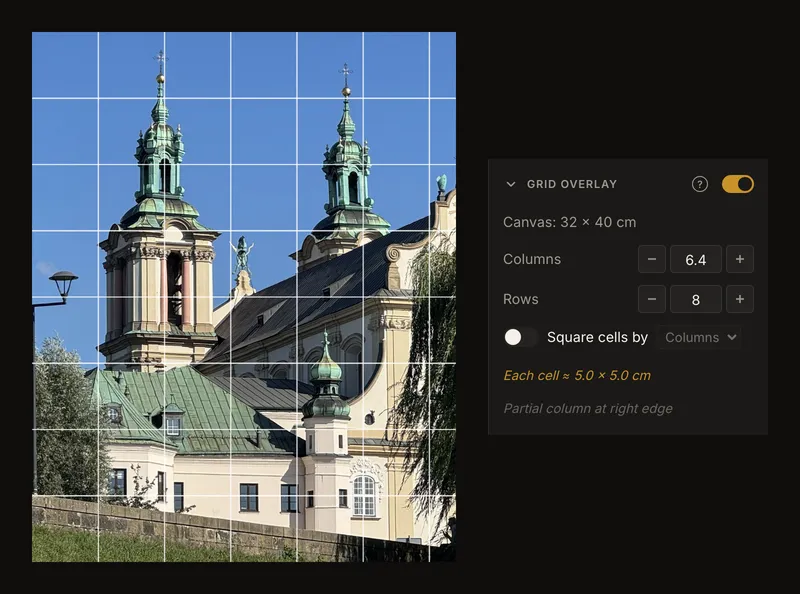
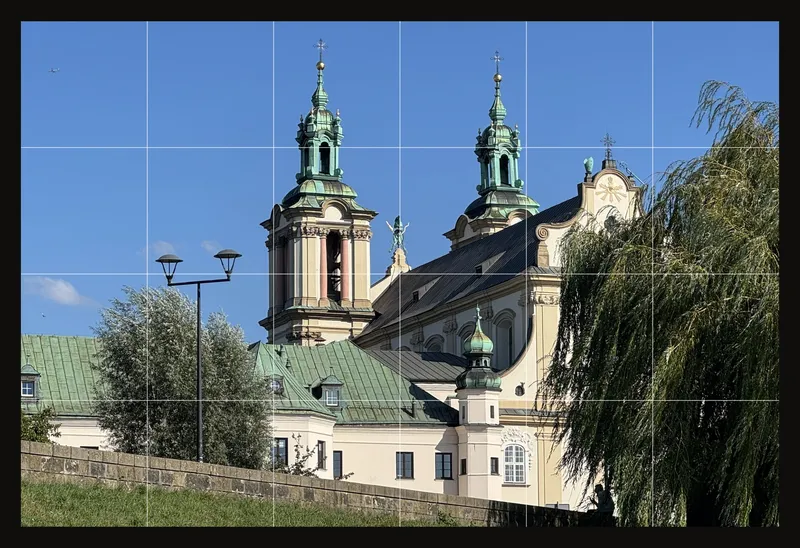
Po lewej zdjęcie na płótnie o szerokości 32 cm z 6,4 kolumny: sześć pełnych kolumn po 5 cm, potem jedna o szerokości 2 cm. Po prawej ustawienia, na dole informacja o częściowej kolumnie. - Zadbaj o widoczność linii
Ustaw Grubość linii, Krycie i Kolor tak, żeby linie wyraźnie odcinały się od tego zdjęcia, ale go nie zasłaniały.
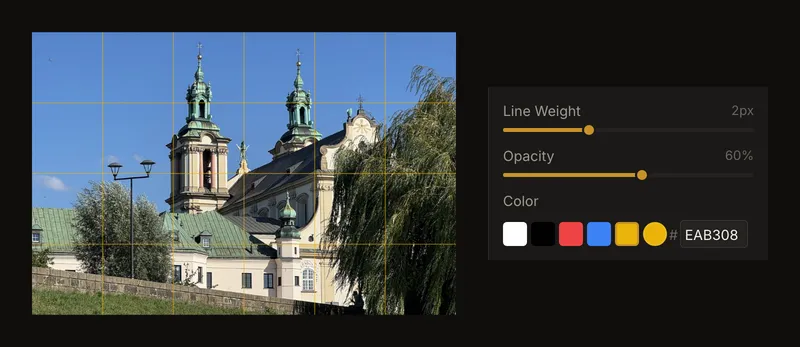
Grubość linii 2 px, krycie 60 % i żółta próbka koloru. - Dodaj etykiety
W sekcji Etykiety ustaw Etykiety kolumn i Etykiety wierszy. Napisz te same etykiety na płótnie, żeby zawsze wiedzieć, w której komórce jesteś.
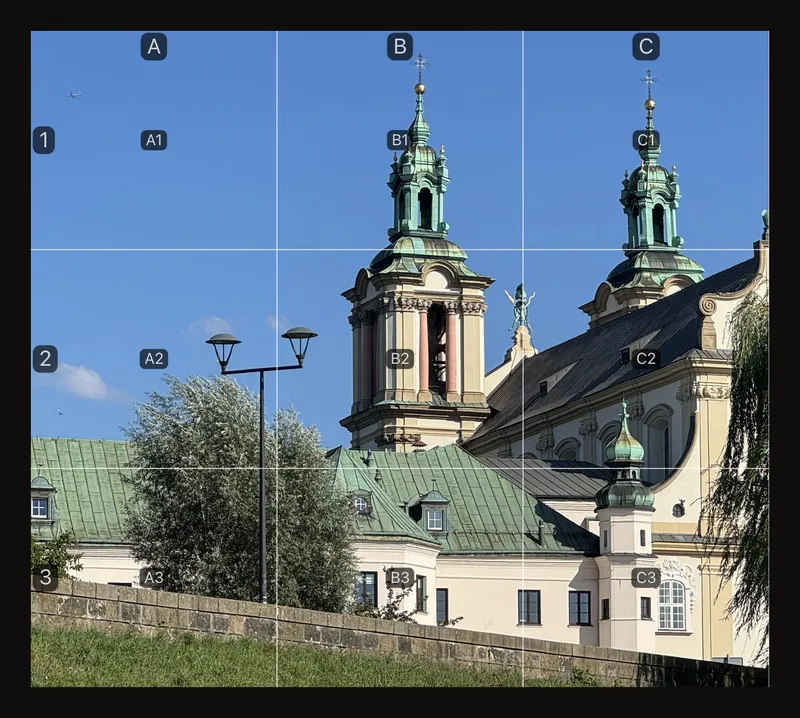
- Pracuj komórka po komórce
Kliknij komórkę na zdjęciu. Reszta zdjęcia zostanie przyciemniona, aby można było przenieść tylko tę jedną komórkę. Kliknij tę samą komórkę jeszcze raz albo naciśnij Esc, aby znów zobaczyć całe zdjęcie.
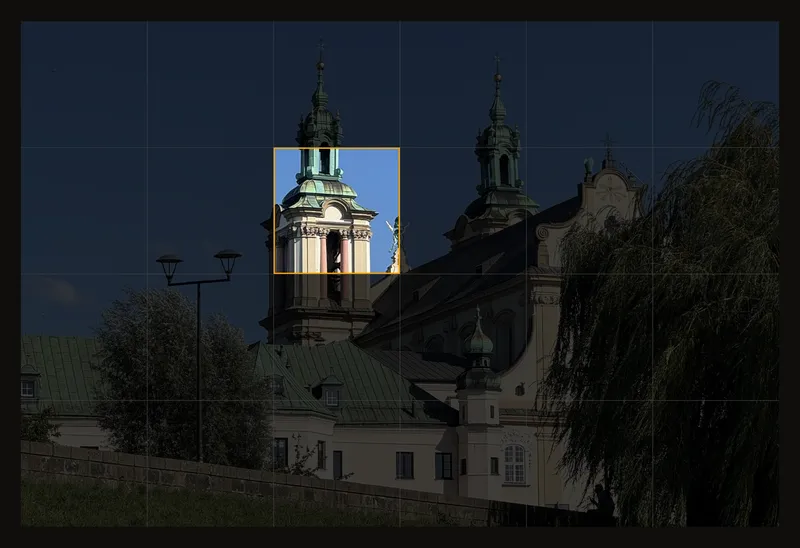
- W razie potrzeby dodaj przekątne
Włącz Linie przekątne, aby narysować X w każdej komórce. Ten krok jest opcjonalny.
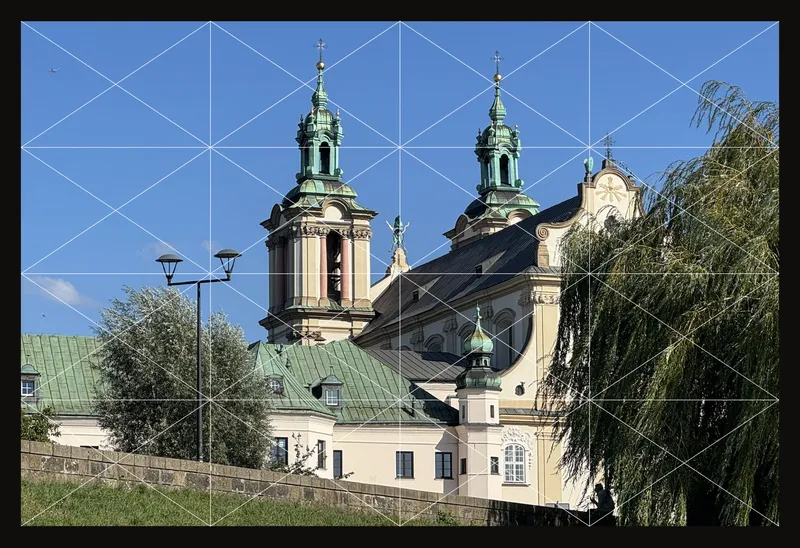
- Wydrukuj referencję z siatką
Kliknij przycisk drukowania na pasku narzędzi. Okno tworzy plik PDF ze zdjęciem i siatką, w wybranym przez Ciebie rozmiarze (w rozmiarze płótna, jeśli ustawisz go w Kadruj płótno), rozłożony na tyle arkuszy, ile potrzeba. Zostaw zaznaczoną opcję Nakładka siatki ④, kliknij Generuj PDF i wydrukuj plik PDF. Drukowanie z siatką wyjaśnia każdą opcję.
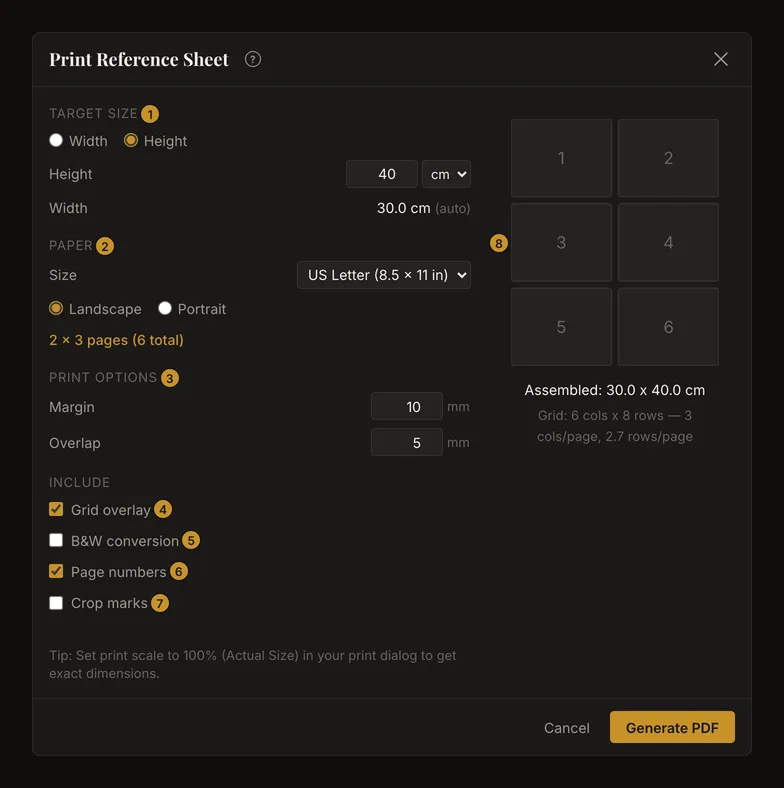
① Rozmiar docelowy. ② Papier. ③ Margines i zakładka. ④–⑦ Co zawiera PDF. ⑧ Jak rozłożone są arkusze. Uwaga:W szerokich oknach przycisk drukowania ma napis Drukuj. W węższych jest to ikona drukarki z podpowiedzią Wydrukuj arkusz referencyjny. Na telefonach i małych tabletach znajdziesz go w menu Więcej akcji (⋯).
- Pokaż zdjęcie na pełnym ekranie przy sztaludze
Kliknij przycisk pełnego ekranu na pasku narzędzi. Zdjęcie z siatką wypełni ekran, a Ty nadal możesz kliknąć komórkę, aby ją wyróżnić. Naciśnij Esc, aby wrócić. Pełny ekran przy sztaludze opisuje to dokładniej.
 Uwaga:
W szerokich oknach przycisk pełnego ekranu ma napis Pełny ekran. W węższych jest to ikona czterech narożników z podpowiedzią Włącz/wyłącz tryb referencji pełnoekranowej. Na telefonach i małych tabletach znajdziesz go w menu Więcej akcji (⋯).
Włączanie i wyłączanie siatki
Tą samą siatką sterują dwa przełączniki, pokazane w kroku 3. Jednym jest przycisk Siatka na pasku narzędzi. W węższych oknach pokazuje tylko ikonę siatki. Drugim jest przełącznik obok tytułu Nakładka siatki. Każdy z nich włącza lub wyłącza siatkę, a drugi się dostosowuje.
Przy każdej nowej pracy siatka jest na początku wyłączona. Przycisk na pasku narzędzi pojawia się, gdy tylko zostanie wczytane zdjęcie.
Przełącznik i nagłówek to osobne elementy sterujące. Przełącznik włącza lub wyłącza siatkę. Nagłówek tylko rozwija lub zwija ustawienia. Ta przeglądarka zapamiętuje, czy zostawiasz sekcję otwartą.
Gdy siatka jest wyłączona, wszystkie ustawienia sekcji są wyszarzone i nie da się ich zmienić. Siatka nie ma skrótu klawiszowego.
Wskaźnik płótna: względem jakiego rozmiaru mierzone są komórki
Pierwsza pozycja sekcji mówi Ci, czy narzędzie zna rzeczywisty rozmiar Twojego płótna.
Pokazuje szerokość, wysokość i jednostkę z Kadruj płótno, gdy ta sekcja jest włączona albo po zastosowaniu kadrowania. W przeciwnym razie pokazuje kreskę, a narzędzie może dzielić zdjęcie tylko według liczby komórek. Krok 4 pokazuje go dla płótna 30 × 40 cm.
Kolumny i wiersze: ile komórek
Kolumny określa, ile komórek biegnie przez zdjęcie w poziomie. Wiersze określa, ile biegnie z góry na dół. Obie wartości zaczynają się od 4.
Wpisz dowolną wartość od 0,1 do 1000, także z częścią dziesiętną, na przykład 6,4. Wartość powyżej 1000 zmienia się w 1000.
Przyciski − i + zmieniają wartość o 1, więc wystarczy jedno kliknięcie, aby przejść z 4 do 5. Kółko myszy również zmienia ją o 1, ale tylko wtedy, gdy pole jest aktywne. Aby dostosować wartość dokładniej, użyj strzałek w górę i w dół, które zmieniają ją o 0,1, lub wpisz dokładną wartość. Przyciski i kółko zachowują część dziesiętną: 4,5 zmienia się w 5,5.
Częściowe komórki: dlaczego ostatnia kolumna może być węższa
Liczba z częścią dziesiętną zostawia przy krawędzi jedną węższą komórkę. Siatka zawsze zaczyna się w lewym górnym rogu, więc częściowa kolumna jest po prawej, a częściowy wiersz na dole.
Tak uzyskuje się komórki o dokładnym rozmiarze. Na płótnie o szerokości 30 cm 6 kolumn daje komórki po 5 cm. Na płótnie o szerokości 32 cm potrzebujesz 6,4 kolumny, żeby mieć komórki po 5 cm, a ostatnia kolumna ma 2 cm. Rysunek w kroku 5 pokazuje właśnie ten przypadek.
Gdy wpisana wartość ma część dziesiętną albo kwadratowe komórki nie dzielą równo drugiego boku, informacja pod rozmiarem komórki mówi, gdzie są częściowe komórki: przy prawej krawędzi, przy dolnej albo przy obu. Podobnie jak rozmiar komórki, informacja pojawia się dopiero wtedy, gdy narzędzie zna rozmiar Twojego płótna.
Kwadratowe komórki: który bok wyznacza rozmiar
Włącz Kwadratowe komórki wg, gdy chcesz, żeby każda komórka była kwadratowa. Potem wybierz, który bok wyznacza rozmiar: Kolumny czy Wiersze. Domyślnie opcja jest wyłączona i ustawiona na kolumny.
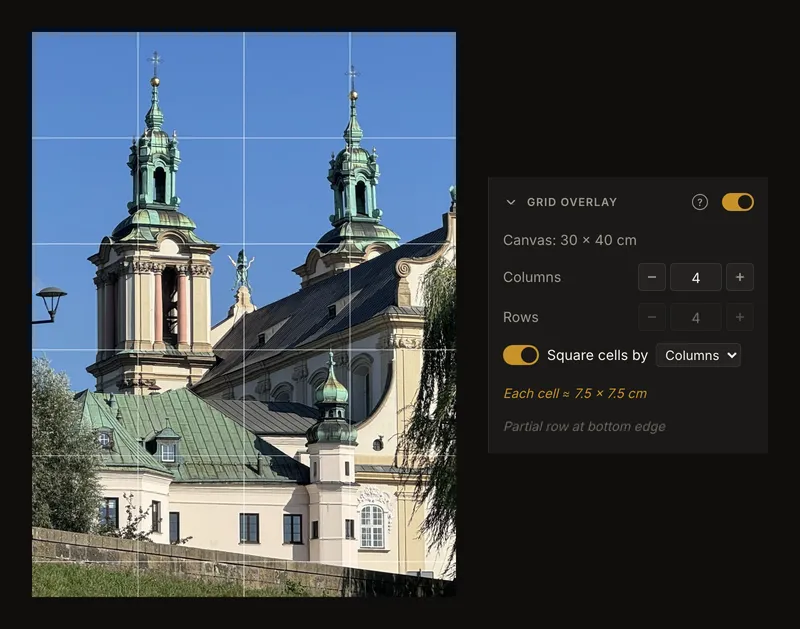
Wpisujesz liczbę dla wybranego boku. Narzędzie oblicza, ile komórek zmieści się wzdłuż drugiego boku, i wyszarza jego pole. Liczba w wyszarzonym polu to stara wartość. Nie jest to liczba narysowanych komórek.
Drugi bok rzadko wychodzi równo, więc jego ostatni wiersz lub ostatnia kolumna zwykle jest częściowa. Informacja o częściowej komórce mówi, przy której krawędzi się znajduje.
Rozmiar komórki w cm lub calach
Wskaźnik rozmiaru komórki pokazuje, jak duża jest każda komórka na Twoim prawdziwym płótnie, z dokładnością do jednego miejsca po przecinku, w jednostce wybranej w Kadruj płótno. Nigdy nie pokazuje pikseli.
Pojawia się tylko wtedy, gdy siatka jest włączona, a narzędzie zna rozmiar Twojego płótna. Szerokość to szerokość płótna podzielona przez liczbę kolumn. Wysokość to wysokość płótna podzielona przez liczbę wierszy. Przy kwadratowych komórkach obie wartości wynikają z wybranego boku.
Odmierzaj i wyrysowuj siatkę na płótnie według tych wartości. Jeśli komórki wychodzą w niewygodnym rozmiarze, na przykład 4,7 cm, zmieniaj liczbę, aż dostaniesz rozmiar łatwy do odmierzenia linijką.
Grubość linii: jak grube są linie
Grubość linii określa grubość linii, od 0,5 do 5 px, co 0,5. Wartość początkowa to 1 px.
To piksele ekranu. Linie mają tę samą grubość niezależnie od tego, jak bardzo przybliżysz lub oddalisz widok.
Przy druku ta sama liczba oznacza piksele druku przy 150 punktach na cal, więc 1 px to na papierze około 0,17 mm.
Krycie: widać zdjęcie przez linie
Krycie określa, jak mocno kryje siatka, od 10 % do 100 %, co 5 %. Wartość początkowa to 80 %. Dotyczy jednocześnie linii, przekątnych i etykiet. Zmniejsz je, gdy siatka zasłania szczegóły, które musisz widzieć.
Kolor siatki: wybierz taki, który widać na Twoim zdjęciu
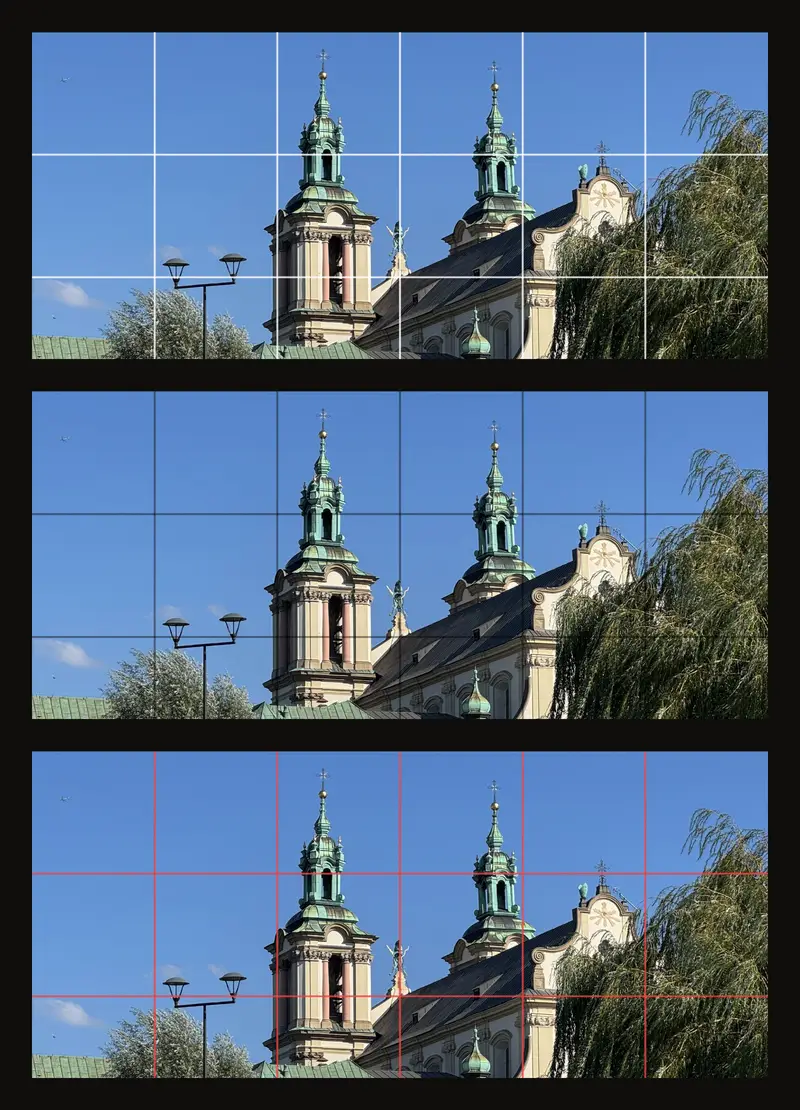
Kolor określa kolor linii i etykiet. Wartość początkowa to biały.
Możesz go ustawić na trzy sposoby:
- Kliknij jedną z pięciu gotowych próbek: biały, czarny, czerwony, niebieski lub żółty.
- Wpisz w polu sześciocyfrowy kod szesnastkowy. Kolor zmienia się, gdy tylko kod jest pełny. Nieprawidłowy kod zostaje cofnięty, gdy opuścisz pole.
- Kliknij okrągłą próbkę tuż przed polem #, aby otworzyć koło kolorów z suwakiem jasności.
Koło kolorów i suwak jasności działają tylko myszą, piórem lub palcem. Z klawiatury używaj próbek albo pola szesnastkowego.
Narzędzie nie wybiera koloru za Ciebie. Te proste zasady sprawdzają się przy większości zdjęć:
- Na ciemnych referencjach używaj bieli lub żółci, a na jasnych czerni.
- Używaj czerwieni lub niebieskiego, gdy zdjęcie jest głównie neutralnie szare albo brązowe.
- Zmniejsz krycie, jeśli linie zasłaniają szczegóły.
- Na widoku czarno-białym lub posteryzowanym najlepiej wyróżnia się kolorowa siatka.
Jedyną automatyczną rzeczą jest tło pod każdą etykietą, które jest ciemne lub jasne w zależności od koloru siatki.
Tryb skupienia: praca komórka po komórce
Tryb skupienia przyciemnia resztę zdjęcia, tak że widzisz tylko komórkę, którą właśnie przenosisz, jak przez kartonowy wizjer trzymany przed referencją. Jest domyślnie włączony. Działa, gdy siatka jest włączona i nie dopasowujesz ramki kadrowania: najpierw wyłącz Kadruj płótno albo zastosuj kadrowanie.
Kliknij lub stuknij komórkę, aby ją wyróżnić. Reszta zdjęcia ciemnieje, a komórka dostaje bursztynową ramkę, jak w kroku 8. Komórka nie jest powiększana, zostaje na swoim miejscu. Drobne przesunięcie podczas kliknięcia nadal liczy się jako kliknięcie, ale dłuższe przeciągnięcie przesuwa zdjęcie.
Kliknij inną komórkę, aby przenieść wyróżnienie. Kliknij tę samą komórkę jeszcze raz, kliknij poza zdjęciem albo naciśnij Esc, aby znów zobaczyć całe zdjęcie. Jeśli otwarte jest okno lub menu, pierwsze naciśnięcie Esc zamyka najpierw okno lub menu.
Aby wyłączyć ten tryb, użyj Tryb skupienia w sekcji Skupienie. Wyróżnienie znika też, gdy wyłączysz siatkę, włączysz lub wyłączysz Kadruj płótno, zastosujesz kadrowanie, obrócisz lub odbijesz zdjęcie, wczytasz nowe zdjęcie albo uruchomisz pipetę.
Jeśli zmienisz liczbę kolumn lub wierszy, wyróżniona pozostaje komórka w tej samej kolumnie i tym samym wierszu, która obejmuje teraz inną część zdjęcia.
Gdy komórka jest wyróżniona, nadal możesz przesuwać i powiększać widok. Wyróżnienie widać na pełnym ekranie, ale nigdy nie jest drukowane. Gdy siatka i tryb skupienia są jednocześnie włączone, dwukrotne kliknięcie myszą na zdjęciu nie powiększa widoku.
Etykiety siatki: nazwij każdą kolumnę i każdy wiersz
Etykiety nadają każdej kolumnie i każdemu wierszowi nazwę, aby łatwo odnaleźć odpowiadającą komórkę na płótnie. Krok 7 je pokazuje.
- Etykiety kolumn nazywa kolumny wzdłuż górnej krawędzi.
- Etykiety wierszy nazywa wiersze wzdłuż lewej krawędzi.
- Każde z nich może mieć wartość Brak, Litery (A, B, C...) lub Liczby (1, 2, 3...). Na początku oba mają wartość „Brak”.
- Obie strony powtarza etykiety wzdłuż dolnej i prawej krawędzi.
- Etykieta każdej komórki wpisuje nazwę w każdą komórkę: etykietę kolumny, a po niej etykietę wiersza. Z literami w kolumnach i liczbami w wierszach daje to A1, a z liczbami po obu stronach 1-1. Jeśli etykiety ma tylko jedna strona, każda komórka pokazuje tylko etykietę tej strony.
- Tło etykiet umieszcza każdą etykietę na tle. Na początku jest włączone. Wyłącz je, aby etykiety były zwykłym tekstem, a wokół nich było widać więcej zdjęcia. Pod nim Krycie tła określa, jak mocno kryje tło, od 0 % do 100 %, co 5 %. Wartość początkowa to 80 %.
Trzy ostatnie opcje pozostają wyszarzone, dopóki co najmniej jedna strona nie ma etykiet. Litery w kolumnach i liczby w wierszach czyta się najłatwiej, bo każda nazwa komórki wygląda wtedy jak współrzędna na mapie. Po Z litery idą dalej jako AA, AB i tak dalej.
Etykiety są rysowane tuż wewnątrz krawędzi zdjęcia, w kolorze siatki, każda na automatycznie dobranym jasnym lub ciemnym tle, żeby pozostały czytelne. Gdy Tło etykiet jest wyłączone, etykiety są zwykłym tekstem w kolorze siatki, który na pstrym zdjęciu lub na powierzchni o podobnym kolorze bywa trudny do odczytania.
Linie przekątne: kąty i środki komórek
Linie przekątne rysuje X w każdej komórce, także w częściowych, jak w kroku 9. Domyślnie opcja jest wyłączona. W każdej pełnej komórce obie linie przecinają się w środku i dają Ci stały kąt, z którym możesz porównywać nachylenia. W częściowej komórce linie zachowują to samo nachylenie i są ucinane na krawędzi.
Przekątne mają ten sam kolor, grubość i krycie co siatka. Znikają, gdy komórka ma na ekranie mniej niż 15 pikseli szerokości lub wysokości. Są też drukowane.
Gdzie rysowana jest siatka
Zwykle siatka obejmuje całe zdjęcie. Gdy Kadruj płótno jest włączone, a kadrowanie nie zostało jeszcze zastosowane, siatka obejmuje tylko ramkę kadrowania. Po kliknięciu Zastosuj kadrowanie przycięte zdjęcie staje się całym zdjęciem, a siatka obejmuje je w całości.
Siatka jest rysowana na widoku czarno-białym, na posteryzowanych tonach, na Widok wartości i na wykrytych krawędziach. Na pełnym ekranie też wygląda dokładnie tak, jak ją ustawisz.
Wydruk pokazuje siatkę, etykiety i przekątne, gdy w oknie drukowania zaznaczona jest opcja Nakładka siatki. Drukowanie z siatką podaje szczegóły.
Drukowanie z siatką
Okno drukowania zamienia zdjęcie z siatką w plik PDF, który potem sam drukujesz. Działa w centymetrach lub calach, więc możesz wydrukować referencję dokładnie w rozmiarze swojego płótna, a gdy jest duża, rozłożyć ją na kilka arkuszy. Ta sekcja opisuje to, co ważne dla siatki. Numery odnoszą się do rysunku w kroku 10.
- Rozmiar docelowy ①: wybierz Szerokość lub Wysokość i wpisz rozmiar, od 1 do 500 cm lub in. Drugi bok wynika z proporcji zdjęcia i jest oznaczony jako (automatycznie). Jeśli ustawisz rozmiar płótna w Kadruj płótno, okno otworzy się z tą jednostką i z już wpisanym dłuższym bokiem Twojego płótna. Bez rozmiaru płótna pole pozostaje puste, dopóki nie wpiszesz rozmiaru.
- Papier ②: A4 (210 × 297 mm) lub US Letter (8,5 × 11 cali), a także Poziomo lub Pionowo. Informacja pod spodem mówi, z ilu arkuszy będzie się składał PDF, w poziomie i w pionie. Na początku papier to US Letter, jeśli przeglądarka jest ustawiona na amerykański angielski, a w pozostałych przypadkach A4.
- Opcje druku ③: Margines to biały brzeg każdego arkusza, od 5 do 20 mm, na początku 10 mm. Zakładka powtarza pasek obrazu tam, gdzie stykają się dwa arkusze, od 0 do 15 mm, na początku 5 mm, aby można było wyrównać arkusze i skleić je taśmą. Na telefonie obie opcje są ukryte pod Więcej opcji (margines, zakładka).
- Nakładka siatki ④ dodaje siatkę z jej bieżącymi ustawieniami, razem z etykietami i przekątnymi. Na początku jest zaznaczona, jeśli siatka jest włączona. Zaznacz ją, aby wydrukować siatkę ukrytą na ekranie.
- Konwersja Cz/B ⑤ drukuje zdjęcie w czerni i bieli, z Twoimi poziomami tonalnymi i widokiem wartości, jeśli są ustawione. Na początku jest zaznaczona, jeśli włączone jest Czarno-białe.
- Numery stron ⑥ drukuje w dolnym rogu każdego arkusza jego kolumnę, wiersz i numer strony. Na początku jest włączona. Znaczniki cięcia ⑦ dodaje małe znaczniki w narożnikach marginesu, do przycinania. Na początku jest wyłączona.
- Podgląd ⑧ pokazuje, jak rozłożone są arkusze.
PDF powstaje przy 150 punktach na cal, więc linia o grubości 1 px ma na papierze około 0,17 mm. Jeśli chcesz, żeby linię było widać od sztalugi, przed drukiem zwiększ Grubość linii do 2 lub 3 px.
PDF pokazuje zdjęcie tak, jak pokazuje je narzędzie: z Twoją jasnością, kontrastem i nasyceniem oraz z wykrytymi krawędziami, gdy włączone jest Wykrywanie krawędzi, a Konwersja Cz/B nie jest zaznaczona. Przyciemnienie wokół wyróżnionej komórki nigdy nie jest drukowane; zostaje na ekranie. Jeśli ramka kadrowania nie jest jeszcze zastosowana, przycisk drukowania najpierw otwiera okno Najpierw zastosować kadrowanie?: Zastosuj kadrowanie przycina zdjęcie i otwiera okno drukowania, a Anuluj wraca do edycji.
Okno ostrzega Cię, gdy PDF miałby więcej niż 25 arkuszy albo gdy zdjęcie zostałoby tak powiększone, że może wyglądać nieostro. Przy drukowaniu pliku PDF ustaw drukarkę na 100 % lub rozmiar rzeczywisty, jak radzi wskazówka w oknie. W przeciwnym razie komórki nie będą miały wymiarów podanych we wskaźniku rozmiaru komórki.
Pełny ekran przy sztaludze
Pełny ekran pokazuje tylko zdjęcie i jego siatkę, aby można było pracować przy sztaludze, patrząc na ekran. Pasek narzędzi i oba panele boczne znikają. Siatka, etykiety i przekątne zostają dokładnie takie, jak je ustawisz, a tryb skupienia nadal działa: kliknij komórkę, aby ją wyróżnić, i kliknij ją ponownie, aby zobaczyć całe zdjęcie. Możesz też nadal przesuwać i powiększać widok. Na pełnym ekranie nie da się zmieniać ustawień, więc ustaw je wcześniej. Krótka podpowiedź, Esc aby wyjść, pojawia się po przejściu na pełny ekran i za każdym razem, gdy poruszysz myszą lub dotkniesz ekranu. Naciśnij Esc albo kliknij × obok podpowiedzi, aby wyjść z pełnego ekranu.
Czy ustawienia siatki są zapisywane?
Tak. Narzędzie zapisuje wszystkie ustawienia siatki w tej przeglądarce na bieżąco, także wyróżnioną komórkę. Po wymianie zdjęcia ustawienia zostają, z wyjątkiem wyróżnionej komórki, więc możesz użyć tej samej siatki przy kolejnej referencji. Rozpoczęcie nowej pracy je resetuje.
Gdy zapisujesz pracę na swoim koncie, zachowuje ona wszystkie ustawienia siatki oprócz wyróżnionej komórki.
Po zalogowaniu możesz ustawić własne wartości początkowe w Ustawieniach. Są używane zawsze, gdy zaczynasz od nowa: przy pierwszej wizycie i po rozpoczęciu nowej pracy. Nigdy nie zastępują siatki, która została już zmieniona. Obejmują kolumny, wiersze, kwadratowe komórki i wyznaczający je bok, grubość linii i kolor, z osobnymi wartościami domyślnymi dla etykiet. Krycie, tryb skupienia, przekątne i to, czy siatka jest włączona, nie mają wartości domyślnej.
Wskazówki
Jeśli etykiety lub przekątne znikają, przybliż widok. Etykiety kolumn znikają, gdy komórki mają na ekranie mniej niż 20 pikseli szerokości, a etykiety wierszy, gdy mają mniej wysokości. Etykiety w komórkach potrzebują 40 pikseli, a przekątne 15.
Przy włączonym trybie skupienia kliknięcie zdjęcia wybiera komórkę. Aby przesunąć widok, przeciągnij zamiast klikać.
Wyłącz siatkę, zanim pobierzesz kolor. Pipeta odczytuje piksele z ekranu, a należą do nich także linie siatki.
Wybierz liczbę kolumn, która daje pełne centymetry albo połówki cala. Komórki o takim rozmiarze wyrysujesz na płótnie znacznie szybciej.
Częste pytania
Dlaczego zniknęły etykiety mojej siatki?
Twoje komórki są na ekranie za małe, żeby zmieściły się w nich etykiety. Przybliż widok, a znów się pojawią. Etykiety na krawędziach potrzebują komórek o wielkości co najmniej 20 pikseli na ekranie, a etykiety w komórkach 40.
Czy mogę użyć liczby kolumn z częścią dziesiętną?
Tak. Wpisz dowolną wartość od 0,1 do 1000, na przykład 6,4. Pełne komórki zachowają wybrany rozmiar, a jedna węższa komórka wypełni resztę krawędzi.
Dlaczego ostatnia kolumna jest węższa?
Liczba kolumn ma część dziesiętną albo kwadratowe komórki nie podzieliły zdjęcia równo. Siatka zaczyna się w lewym górnym rogu, więc pozostałe miejsce staje się węższą kolumną po prawej albo wierszem o mniejszej wysokości na dole.
Czy siatka się drukuje?
Tak, gdy w oknie drukowania zaznaczona jest opcja Nakładka siatki. Na początku jest zaznaczona, jeśli siatka jest włączona. Wydruk zawiera także etykiety i przekątne, ale nigdy wyróżnionej komórki. Zobacz Drukowanie z siatką.
Dlaczego nie działa powiększanie dwukrotnym kliknięciem?
Tryb skupienia wykorzystuje kliknięcia na zdjęciu do wybierania komórek, więc powiększanie dwukrotnym kliknięciem jest wyłączone, gdy siatka i tryb skupienia są jednocześnie włączone. Wyłącz Tryb skupienia albo siatkę, aby znów powiększać dwukrotnym kliknięciem.