Wat een tekenraster is
Een tekenraster is een reeks lijnen op gelijke afstand die je referentiefoto in gelijke cellen verdeelt. Je tekent hetzelfde raster licht op je canvas en neemt de foto daarna cel voor cel over. Het hulpmiddel tekent het raster op het scherm over de foto heen. De foto zelf verandert nooit.
Alle rasterinstellingen staan in het onderdeel Rasteroverlay, het laatste onderdeel van het rechterpaneel. Het blijft uitgeschakeld tot je een foto laadt. In het begin is het ingeklapt: klik op de kop om het te openen.
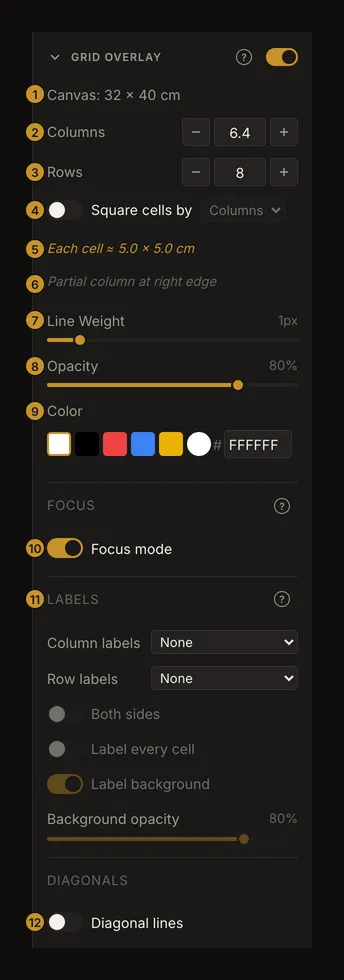
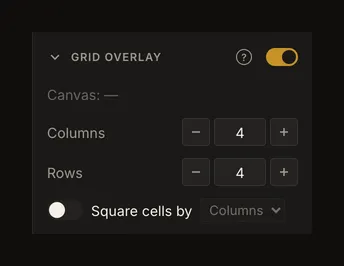
- De canvasregel toont het echte canvasformaat waarop de celgroottes zijn gebaseerd. Zie De canvasregel.
- Kolommen bepaalt hoeveel cellen het raster in de breedte heeft. Zie Kolommen en rijen.
- Rijen bepaalt hoeveel cellen het in de hoogte heeft. Zie Kolommen en rijen.
- Vierkante cellen op maakt elke cel vierkant en laat één as de grootte van beide bepalen. Zie Vierkante cellen.
- De celgrootteregel toont hoe groot elke cel op je canvas is, in centimeters of inches. Zie Celgrootte.
- De melding over gedeeltelijke cellen verschijnt als een ingevoerde waarde voor kolommen of rijen decimalen heeft, of als vierkante cellen de andere kant niet precies verdelen, zodat de laatste kolom of rij smaller is. Zie Gedeeltelijke cellen.
- Lijndikte bepaalt hoe dik de lijnen op het scherm worden getekend. Zie Lijndikte.
- Dekking bepaalt hoe sterk de lijnen de foto bedekken. Zie Dekking.
- Kleur kiest de lijnkleur, uit een vaste kleur of met een hexwaarde. Zie Rasterkleur.
- Focusmodus laat je op één cel klikken en de rest van de foto dimmen. Zie Focusmodus.
- Labels geeft de kolommen en rijen een naam met letters of nummers. Zie Rasterlabels.
- Diagonale lijnen tekent in elke cel beide diagonalen. Zie Diagonale lijnen.
Waarom tekenen met een raster, en wanneer je het beter weglaat
Een raster maakt van één moeilijke inschatting veel kleine. In plaats van een heel gezicht of een heel landschap op het oog neer te zetten, plaats je alleen wat binnen één cel valt. Zo blijven verhoudingen en plaatsing nauwkeurig als je een referentie overbrengt naar een canvas van een ander formaat.
Cellen in centimeters of inches gaan nog een stap verder. Als je het hulpmiddel het formaat van je canvas geeft, krijg je de precieze grootte van elke cel. Dan kun je hetzelfde raster met een liniaal op het canvas zetten, en elke cel klopt.
Laat het raster weg bij snelle bewegingsschetsen, of als je de toonwaarden van het hele beeld beoordeelt. De lijnen breken het beeld in stukken, dus zet het raster af en toe uit om het geheel weer te zien.
Zo stel je een tekenraster in, stap voor stap
- Laad je referentiefoto
Sleep een foto naar het neerzetvak in het midden van het lege hulpmiddel, of klik op het neerzetvak om een bestand te kiezen. Je kunt ook een gekopieerde foto plakken, zoals de plakregel van het neerzetvak aangeeft. De onderdelen van het paneel worden actief zodra de foto op het scherm staat.
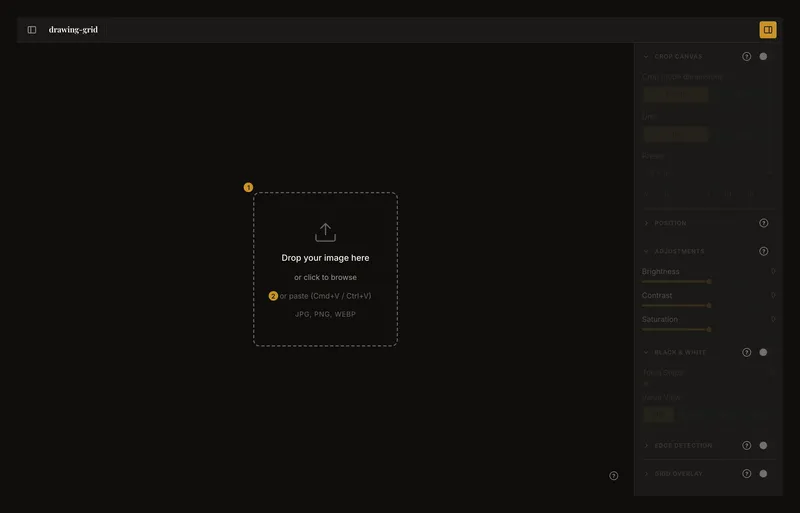
① Het neerzetvak; klik erop om een bestand te kiezen. ② De plakhint. Opmerking:Tik op een telefoon op het neerzetvak, waar Tik om je foto toe te voegen staat. De werkbalk heeft pas een uploadknop als er een foto geladen is. Daarna vervangt die knop de foto door een andere. In heel brede vensters staat er Uploaden op. Op de meeste schermen is het een pijlpictogram met de tooltip Afbeelding uploaden. Op telefoons en kleine tablets zit hij in het menu Meer acties (⋯).
- Voer je canvasformaat in
Zet Canvas bijsnijden aan, kies cm of in en typ de breedte ① en hoogte ② van je echte canvas. Er verschijnt een bijsnijkader in die vorm op de foto. Kader het deel van de foto in dat je wilt schilderen en klik dan op Bijsnijding toepassen ③. Daardoor kan het hulpmiddel celgroottes in echte maten tonen. Heb je alleen een raster op aantal nodig, sla deze stap dan over.
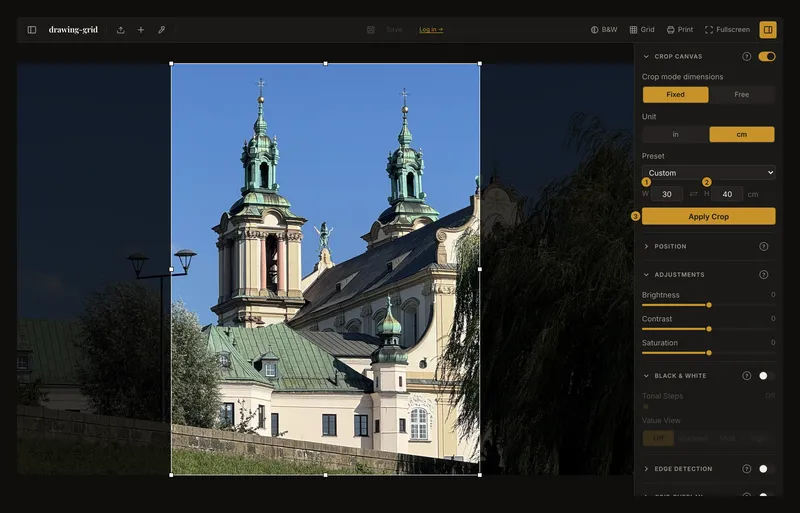
① Breedte. ② Hoogte. ③ De knop die de bijsnijding toepast. - Zet het raster aan
Klik op de knop Raster in de werkbalk ①, of zet de schakelaar naast Rasteroverlay aan ②. Klik daarna op de kop Rasteroverlay om de instellingen te openen.
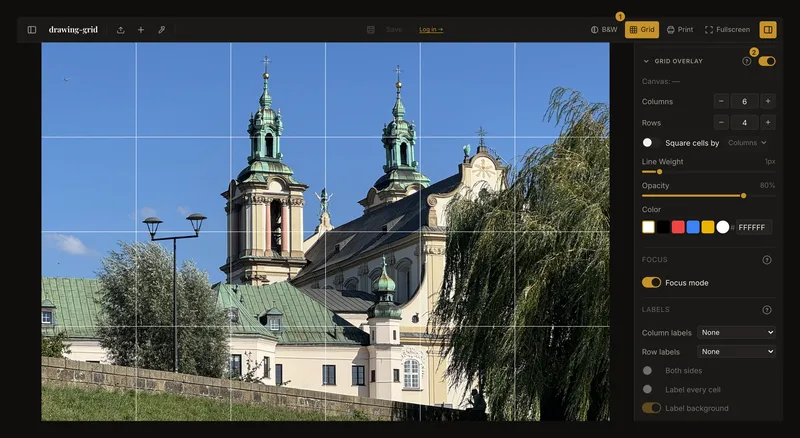
① De rasterknop in de werkbalk. ② De schakelaar naast de titel van het onderdeel. Getoond op een niet-bijgesneden foto met 6 kolommen en 4 rijen. - Stel het aantal kolommen en rijen in
Typ een getal in Kolommen en in Rijen. Voor vierkante cellen zet je Vierkante cellen op aan en typ je alleen de kolommen. Is er een canvasformaat ingesteld, dan verschijnt de celgrootte onder de invoervelden.
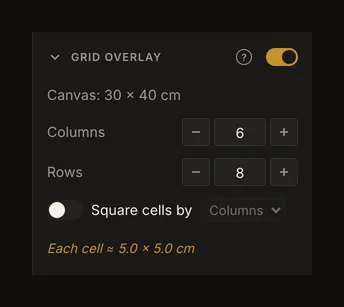
Een canvas van 30 × 40 cm met 6 kolommen en 8 rijen: elke cel is een vierkant van 5 cm. - Controleer de celgrootte
Lees de celgrootteregel onder de invoervelden. Pas het aantal aan tot de cellen een maat hebben die je op het canvas makkelijk kunt afmeten. Wil je een ronde celgrootte houden op een canvas dat er niet precies in deelbaar is, typ dan een aantal met een decimaal: de volle cellen houden die maat en één smallere kolom of rij vult de rand.
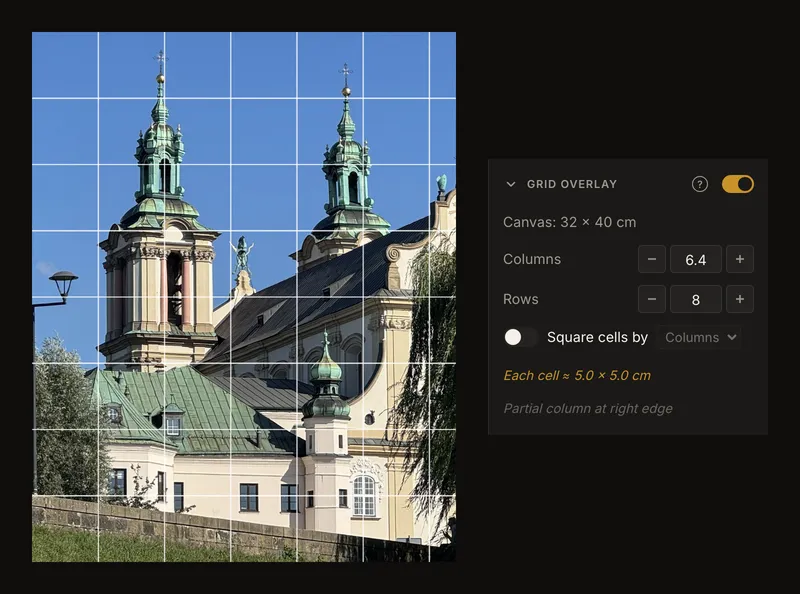
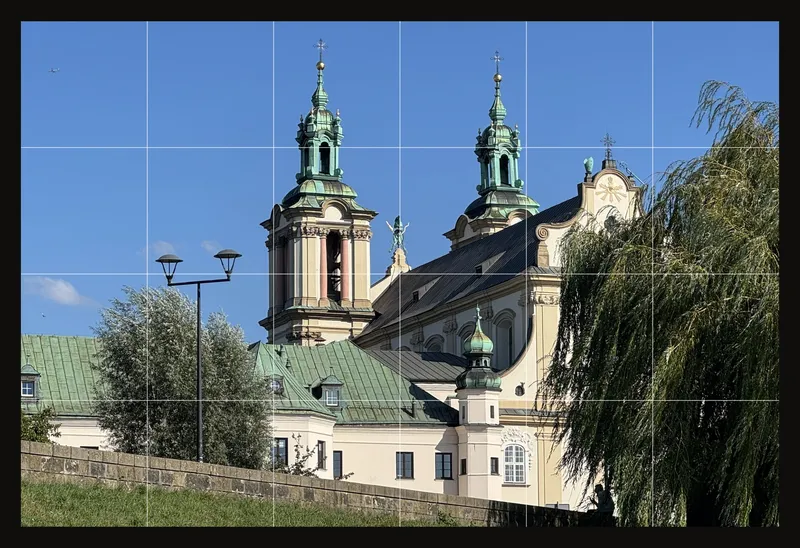
Links de foto op een canvas van 32 cm breed met 6,4 kolommen: zes volle kolommen van 5 cm en dan één van 2 cm. Rechts de instellingen, onderaan de melding over de gedeeltelijke kolom. - Maak de lijnen goed zichtbaar
Stel Lijndikte, Dekking en Kleur zo in dat de lijnen duidelijk afsteken tegen deze foto zonder hem te verbergen.
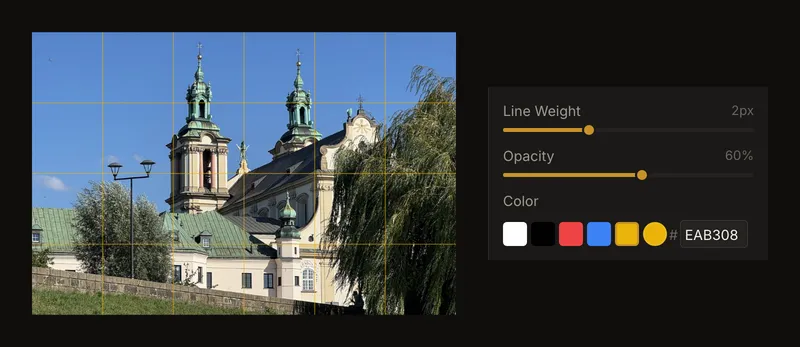
Lijndikte 2 px, dekking 60 % en het gele kleurvlak. - Voeg labels toe
Stel onder Labels de opties Kolomlabels en Rijlabels in. Schrijf dezelfde labels op je canvas, zodat je altijd weet in welke cel je bent.
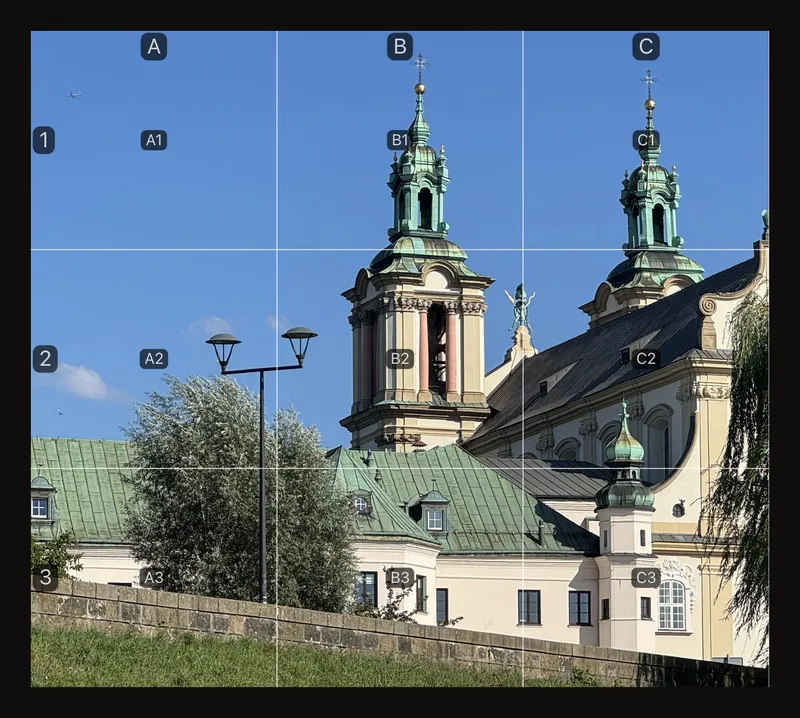
- Werk cel voor cel
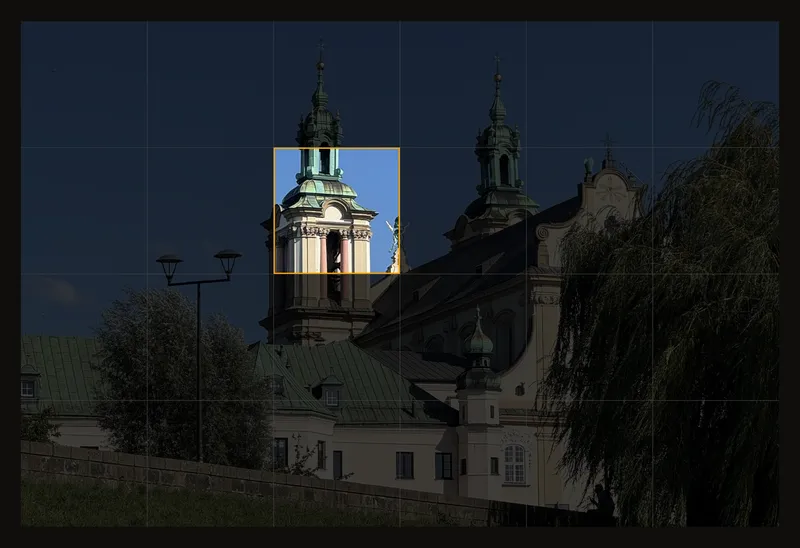
Klik op een cel in de foto. De rest van de foto wordt gedimd, zodat je alleen die cel overneemt. Klik opnieuw op dezelfde cel, of druk op Esc, om de hele foto weer te zien.
- Voeg zo nodig diagonalen toe
Zet Diagonale lijnen aan om door elke cel een X te tekenen. Deze stap is optioneel.
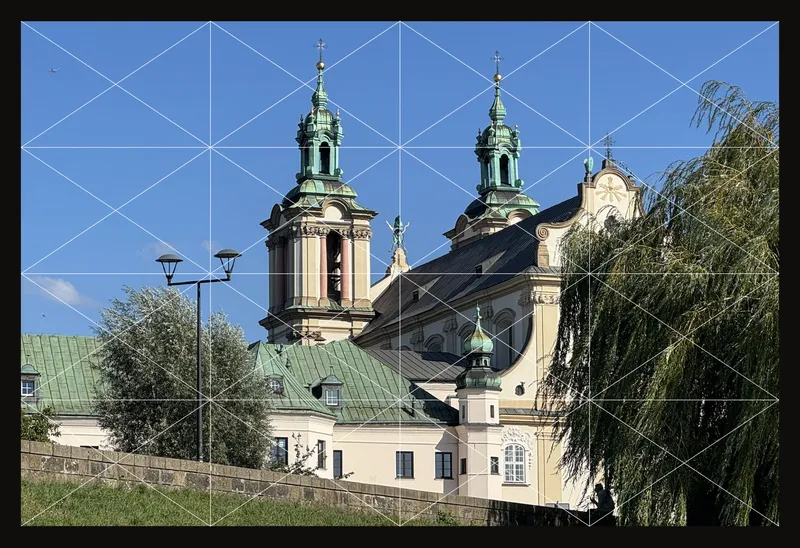
- Druk de referentie met het raster af
Klik op de afdrukknop in de werkbalk. Het venster maakt een pdf van de foto met het raster, op het formaat dat je kiest (je canvasformaat, als je er een hebt ingesteld in Canvas bijsnijden), verdeeld over zoveel vellen als nodig. Laat Rasteroverlay aangevinkt ④, klik op PDF genereren en druk de pdf af. Afdrukken met het raster legt elke optie uit.
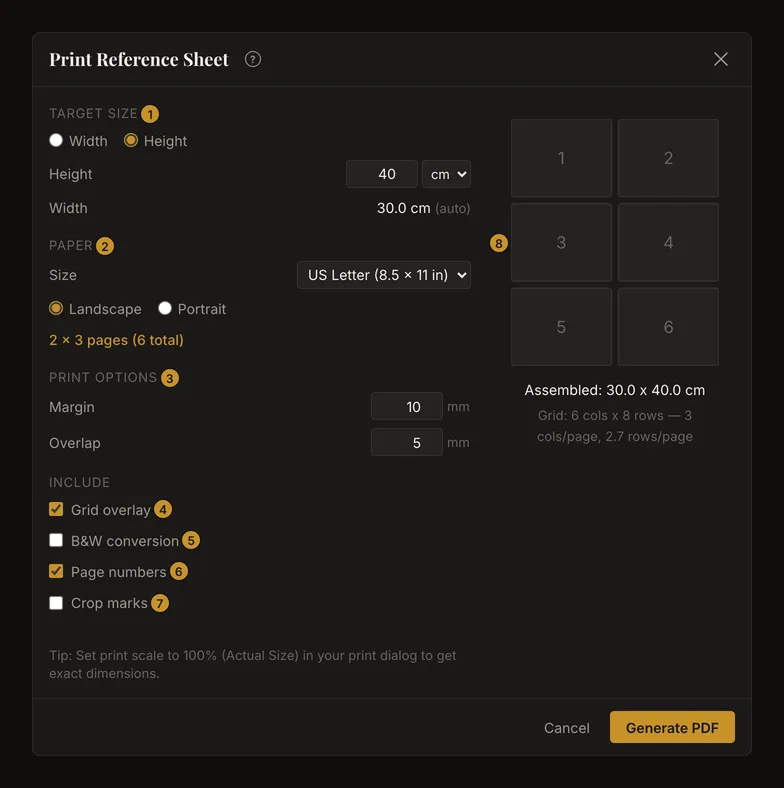
① Het doelformaat. ② Het papier. ③ Marge en overlapping. ④–⑦ Wat de pdf bevat. ⑧ Hoe de vellen zijn verdeeld. Opmerking:In brede vensters staat er Afdrukken op de afdrukknop. In smallere vensters is het een printerpictogram met de tooltip Referentieblad afdrukken. Op telefoons en kleine tablets zit hij in het menu Meer acties (⋯).
- Toon de foto schermvullend bij de ezel
Klik op de knop voor volledig scherm in de werkbalk. De foto en het raster vullen het scherm, en je kunt nog steeds op een cel klikken om die te focussen. Druk op Esc om terug te gaan. Volledig scherm bij de ezel vertelt meer.
 Opmerking:
In brede vensters staat er Volledig scherm op de knop voor volledig scherm. In smallere vensters is het een pictogram van vier hoeken met de tooltip Volledig scherm referentiemodus in-/uitschakelen. Op telefoons en kleine tablets zit hij in het menu Meer acties (⋯).
Het raster aan- en uitzetten
Er zijn twee schakelaars voor hetzelfde raster, te zien in stap 3. De ene is de knop Raster in de werkbalk. In smallere vensters toont die alleen een rasterpictogram. De andere is de schakelaar naast de titel Rasteroverlay. Met elk van de twee zet je het raster aan of uit, en de andere volgt.
Het raster staat uit bij elk nieuw kunstwerk. De knop in de werkbalk verschijnt zodra er een foto geladen is.
De schakelaar en de kop zijn aparte bedieningselementen. De schakelaar zet het raster aan of uit. De kop klapt de instellingen alleen open of dicht. Deze browser onthoudt of je het onderdeel open hebt gelaten.
Zolang het raster uit staat, zijn alle instellingen van het onderdeel grijs weergegeven en niet te wijzigen. Er is geen sneltoets voor het raster.
De canvasregel: op welk formaat de cellen zijn gebaseerd
De eerste regel van het onderdeel vertelt je of het hulpmiddel het echte formaat van je canvas kent.
Hij toont breedte, hoogte en eenheid uit Canvas bijsnijden zolang dat onderdeel aan staat, of nadat je een bijsnijding hebt toegepast. Anders toont hij een streepje, en kan het hulpmiddel de foto alleen op aantal verdelen. Stap 4 laat hem zien voor een canvas van 30 × 40 cm.
Kolommen en rijen: hoeveel cellen
Kolommen bepaalt hoeveel cellen er over de breedte van de foto lopen. Rijen bepaalt hoeveel er van boven naar beneden lopen. Beide beginnen bij 4.
Typ een willekeurige waarde van 0,1 tot 1000, decimalen inbegrepen, bijvoorbeeld 6,4. Een waarde boven 1000 wordt 1000.
De knoppen − en + veranderen de waarde met 1: met één klik ga je van 4 naar 5. Het muiswiel verandert de waarde ook met 1, maar alleen als het veld de focus heeft. Gebruik voor fijnere aanpassingen de pijltjestoetsen omhoog en omlaag, die de waarde met 0,1 veranderen, of typ een exacte waarde. De knoppen en het muiswiel behouden de decimalen: 4,5 wordt 5,5.
Gedeeltelijke cellen: waarom de laatste kolom smaller kan zijn
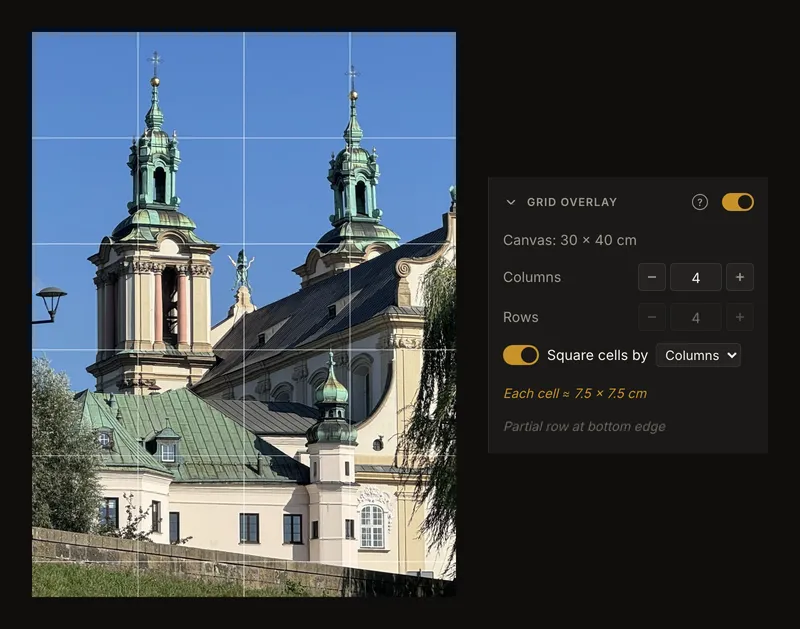
Een aantal met een decimaal laat aan de rand één smallere cel over. Het raster begint altijd in de linkerbovenhoek, dus de gedeeltelijke kolom staat rechts en de gedeeltelijke rij onderaan.
Zo krijg je cellen van een precieze maat. Op een canvas van 30 cm breed geven 6 kolommen cellen van 5 cm. Op een canvas van 32 cm breed heb je 6,4 kolommen nodig voor cellen van 5 cm, en de laatste kolom is 2 cm breed. De afbeelding in stap 5 laat precies dit geval zien.
Heeft een ingevoerde waarde decimalen, of verdelen vierkante cellen de andere kant niet precies, dan zegt een melding onder de celgrootte waar de gedeeltelijke cellen zitten: aan de rechterrand, aan de onderrand of aan beide. Net als de celgrootte verschijnt de melding pas als het hulpmiddel het formaat van je canvas kent.
Vierkante cellen: welke kant de grootte bepaalt
Zet Vierkante cellen op aan als je wilt dat elke cel vierkant is. Kies daarna welke kant de grootte bepaalt: Kolommen of Rijen. Standaard staat de optie uit, ingesteld op kolommen.
Je typt het aantal voor de gekozen kant. Het hulpmiddel rekent uit hoeveel cellen er langs de andere kant passen en maakt dat invoerveld grijs. Het getal in het grijze veld is een oude waarde. Het is niet het aantal getekende cellen.
De andere kant komt zelden precies uit, dus de laatste rij of kolom daarvan is meestal gedeeltelijk. De melding over gedeeltelijke cellen vertelt aan welke rand die zit.
Celgrootte in cm of inches
De celgrootteregel toont hoe groot elke cel op je echte canvas is, tot op één decimaal, in de eenheid die je in Canvas bijsnijden hebt gekozen. Pixels toont hij nooit.
Hij verschijnt alleen zolang het raster aan staat en het hulpmiddel het formaat van je canvas kent. De breedte is de canvasbreedte gedeeld door de kolommen. De hoogte is de canvashoogte gedeeld door de rijen. Bij vierkante cellen komen beide van de kant die je hebt gekozen.
Meet met deze waarden en zet het raster op je canvas uit. Komen de cellen uit op een onhandige maat zoals 4,7 cm, verander dan het aantal tot je een maat krijgt die je makkelijk met een liniaal uitzet.
Lijndikte: hoe dik de lijnen zijn
Lijndikte bepaalt de dikte van de lijnen, van 0,5 tot 5 px in stappen van 0,5. De beginwaarde is 1 px.
Het gaat om schermpixels. De lijnen blijven even dik, hoe ver je ook in- of uitzoomt.
Bij afdrukken betekent hetzelfde getal afdrukpixels bij 150 punten per inch, dus 1 px is op papier ongeveer 0,17 mm.
Dekking: de foto door de lijnen heen zien
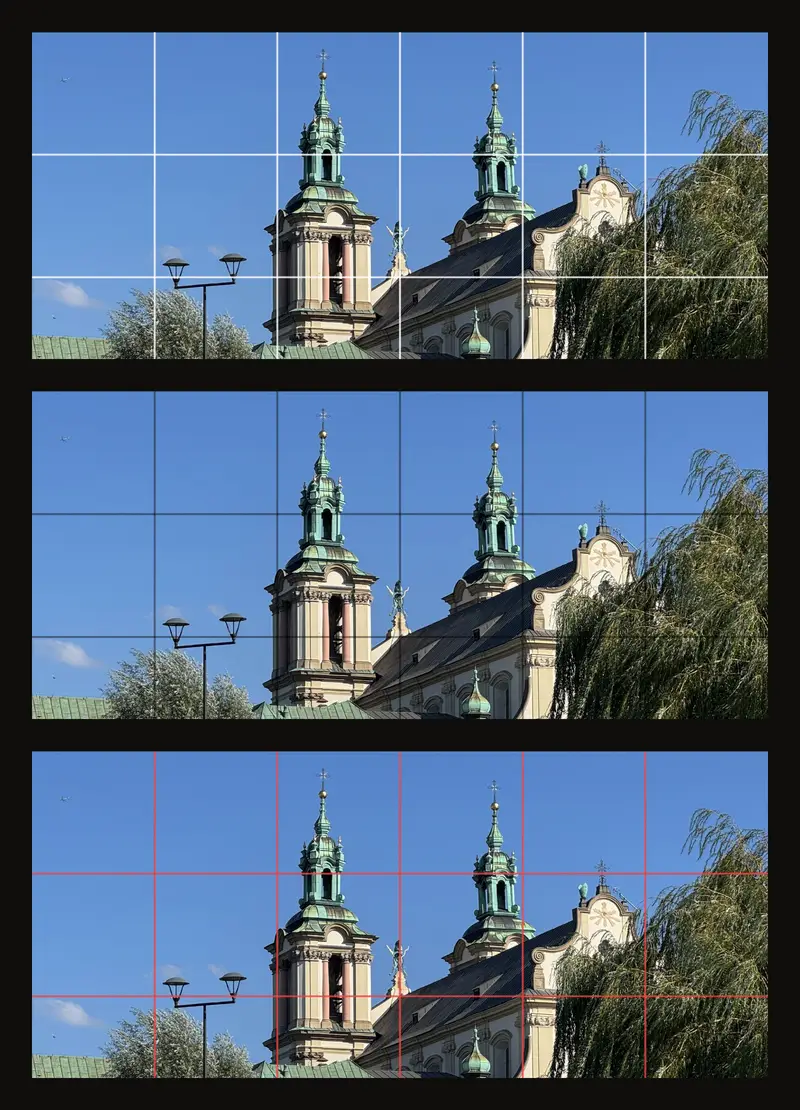
Dekking bepaalt hoe dekkend het raster is, van 10 % tot 100 % in stappen van 5 %. De beginwaarde is 80 %. De instelling geldt tegelijk voor de lijnen, de diagonalen en de labels. Verlaag hem als het raster details verbergt die je moet zien.
Rasterkleur: kies er een die zichtbaar is op je foto
Kleur bepaalt de kleur van de lijnen en labels. De beginwaarde is wit.
Je kunt hem op drie manieren instellen:
- Klik op een van de vijf vaste kleurvlakken: wit, zwart, rood, blauw of geel.
- Typ een hexcode van zes tekens in het veld. De kleur verandert zodra de code compleet is. Een ongeldige code wordt ongedaan gemaakt als je het veld verlaat.
- Klik op het ronde kleurvlak direct vóór het #-veld om een kleurenwiel met een schuifregelaar voor helderheid te openen.
Het kleurenwiel en de helderheidsregelaar werken alleen met muis, pen of vinger. Met het toetsenbord gebruik je de kleurvlakken of het hexveld.
Het hulpmiddel kiest geen kleur voor je. Deze vuistregels werken voor de meeste foto's:
- Gebruik wit of geel op donkere referenties en zwart op lichte.
- Gebruik rood of blauw als de foto vooral neutraal grijs of bruin is.
- Verlaag de dekking als de lijnen details verbergen.
- Boven een zwart-witweergave of een geposteriseerde weergave valt een gekleurd raster het meest op.
Het enige automatische onderdeel is de achtergrond van elk label: die is donker of licht, afhankelijk van de rasterkleur.
Focusmodus: cel voor cel werken
De focusmodus dimt de rest van de foto, zodat je alleen de cel ziet die je overneemt, zoals met een zoekerkaartje dat je voor de referentie houdt. Hij staat standaard aan. Hij werkt zolang het raster aan staat en je geen bijsnijkader aanpast: zet eerst Canvas bijsnijden uit, of pas de bijsnijding toe.
Klik of tik op een cel om die te focussen. De rest van de foto wordt donkerder en de cel krijgt een amberkleurige rand, zoals in stap 8. De cel wordt niet uitvergroot, hij blijft waar hij is. Een kleine schuiver tijdens het klikken telt nog als klik, maar langer slepen verschuift de foto.
Klik op een andere cel om de focus te verplaatsen. Klik nog eens op dezelfde cel, klik buiten de foto of druk op Esc om de hele foto weer te zien. Staat er een venster of menu open, dan sluit de eerste druk op Esc eerst dat venster of menu.
Om de modus uit te zetten, gebruik je Focusmodus onder Focus. De focus verdwijnt ook als je het raster uitzet, Canvas bijsnijden aan- of uitzet, een bijsnijding toepast, de foto draait of spiegelt, een nieuwe foto laadt of de pipet start.
Verander je het aantal kolommen of rijen, dan blijft de cel in dezelfde kolom en rij gefocust. Die bedekt dan een ander deel van de foto.
Terwijl een cel gefocust is, kun je de foto nog steeds verschuiven en zoomen. De focus is te zien in volledig scherm, maar wordt nooit afgedrukt. Zolang het raster en de focusmodus allebei aan staan, zoomt een dubbelklik met de muis op de foto niet.
Rasterlabels: elke kolom en rij een naam geven
Labels geven elke kolom en rij een naam, zodat je de bijbehorende cel op je canvas terugvindt. Stap 7 laat ze zien.
- Kolomlabels geeft de kolommen een naam langs de bovenrand.
- Rijlabels geeft de rijen een naam langs de linkerrand.
- Elk kan op Geen, Letters (A, B, C...) of Nummers (1, 2, 3...) staan. In het begin staan beide op ‘Geen’.
- Beide zijden herhaalt de labels langs de onder- en rechterrand.
- Elke cel labelen schrijft in elke cel een naam: het kolomlabel gevolgd door het rijlabel. Met letters voor de kolommen en nummers voor de rijen geeft dat A1, met nummers aan beide kanten 1-1. Heeft maar één kant labels, dan toont elke cel alleen dat ene label.
- Labelachtergrond geeft elk label een achtergrond. Die staat standaard aan. Zet hem uit om de labels als gewone tekst te tonen, zodat er meer van de foto te zien is. Daaronder bepaalt Dekking van de achtergrond hoe dekkend de achtergrond is, van 0 % tot 100 % in stappen van 5 %. De beginwaarde is 80 %.
De laatste drie opties blijven grijs weergegeven tot minstens één kant labels heeft. Letters voor de kolommen en nummers voor de rijen lezen het makkelijkst, omdat elke celnaam dan op een coördinaat op een landkaart lijkt. Na Z gaan de letters verder met AA, AB enzovoort.
Labels worden net binnen de rand van de foto getekend, in de rasterkleur, elk op een automatisch gekozen lichte of donkere achtergrond, zodat ze leesbaar blijven. Met Labelachtergrond uit zijn de labels gewone tekst in de rasterkleur, die op een drukke foto of een gebied in een vergelijkbare kleur lastig te lezen kan zijn.
Diagonale lijnen: hoeken en celmiddens
Diagonale lijnen tekent een X door elke cel, ook door gedeeltelijke cellen, zoals in stap 9. Standaard staat de optie uit. In elke volle cel kruisen de twee lijnen elkaar in het midden en geven ze je een vaste hoek om hellingen mee te vergelijken. In een gedeeltelijke cel houden de lijnen dezelfde helling en worden ze aan de rand afgesneden.
De diagonalen hebben dezelfde kleur, dikte en dekking als het raster. Ze verdwijnen als een cel op het scherm smaller of minder hoog is dan 15 pixels. Ze worden ook afgedrukt.
Waar het raster wordt getekend
Normaal bedekt het raster de hele foto. Zolang Canvas bijsnijden aan staat en je de bijsnijding nog niet hebt toegepast, bedekt het raster alleen het bijsnijkader. Nadat je op Bijsnijding toepassen hebt geklikt, is de bijgesneden foto de hele foto, en bedekt het raster hem helemaal.
Het raster wordt over de zwart-witweergave, de geposteriseerde tonen, de Waardeweergave en de gedetecteerde randen heen getekend. Ook in volledig scherm verschijnt het precies zoals je het hebt ingesteld.
Een afdruk toont het raster, de labels en de diagonalen als Rasteroverlay is aangevinkt in het afdrukvenster. Afdrukken met het raster geeft de details.
Afdrukken met het raster
Het afdrukvenster maakt van de foto en het raster een pdf die je daarna zelf afdrukt. Het werkt in centimeters of inches, zodat je een referentie precies op het formaat van je canvas kunt afdrukken, verdeeld over meerdere vellen als hij groot is. Dit onderdeel behandelt wat belangrijk is voor het raster. De nummers verwijzen naar de afbeelding in stap 10.
- Doelformaat ①: kies Breedte of Hoogte en typ het formaat, van 1 tot 500 cm of in. De andere kant volgt de verhoudingen van de foto en is gemarkeerd met (auto). Heb je een canvasformaat ingesteld in Canvas bijsnijden, dan opent het venster met die eenheid en is de langste kant van je canvas al ingevuld. Zonder canvasformaat blijft het veld leeg tot je een formaat typt.
- Papier ②: A4 (210 x 297 mm) of US Letter (8.5 x 11 inch), en Liggend of Staand. De regel eronder zegt uit hoeveel vellen de pdf bestaat, in de breedte en in de hoogte. Het papier begint als US Letter als je browser op Amerikaans Engels staat, en anders als A4.
- Afdrukopties ③: Marge is de witte rand op elk vel, 5 tot 20 mm, in het begin 10 mm. Overlapping herhaalt een strook van het beeld waar twee vellen samenkomen, 0 tot 15 mm, in het begin 5 mm, zodat je de vellen kunt uitlijnen en aan elkaar plakken. Op een telefoon zitten beide achter Meer opties (marge, overlap).
- Rasteroverlay ④ voegt het raster toe met de huidige instellingen, labels en diagonalen inbegrepen. Het vakje is in het begin aangevinkt als het raster aan staat. Vink het aan om een raster af te drukken dat je op het scherm hebt verborgen.
- Z/W-conversie ⑤ drukt de foto in zwart-wit af, met je toonwaarden en de waardeweergave als die zijn ingesteld. Het vakje is in het begin aangevinkt als Zwart-wit aan staat.
- Paginanummers ⑥ drukt de kolom, de rij en het paginanummer van elk vel in de onderhoek af. Deze optie staat in het begin aan. Snijtekens ⑦ zet kleine tekens op de hoeken van de marge, om bij te snijden. Deze optie staat in het begin uit.
- Het voorbeeld ⑧ laat zien hoe de vellen zijn verdeeld.
De pdf wordt gemaakt met 150 punten per inch, dus een lijn van 1 px is op papier ongeveer 0,17 mm. Voor een lijn die je vanaf de ezel ziet, zet je de Lijndikte vóór het afdrukken op 2 of 3 px.
De pdf toont de foto zoals het hulpmiddel hem toont: met je helderheid, contrast en verzadiging, en met de gedetecteerde randen als Randdetectie aan staat en Z/W-conversie uit. Het dimmen rond de gefocuste cel wordt nooit afgedrukt; het blijft op het scherm. Is een bijsnijkader nog niet toegepast, dan opent de afdrukknop eerst het venster Eerst bijsnijding toepassen?: Bijsnijding toepassen snijdt de foto bij en opent het afdrukvenster, en Annuleren brengt je terug naar het bewerken.
Het venster waarschuwt je als de pdf meer dan 25 vellen zou krijgen, of als de foto zo sterk zou worden vergroot dat hij onscherp kan lijken. Zet bij het afdrukken van de pdf je printer op 100 % of werkelijke grootte, zoals de tip in het venster zegt. Anders meten de cellen niet wat de celgrootteregel aangeeft.
Volledig scherm bij de ezel
Volledig scherm toont alleen de foto en het raster, zodat je bij de ezel vanaf het scherm kunt werken. De werkbalk en beide zijpanelen verdwijnen. Het raster, de labels en de diagonalen blijven precies zoals je ze hebt ingesteld, en de focusmodus werkt nog steeds: klik op een cel om die te focussen en klik er nog eens op om de hele foto te zien. Verschuiven en zoomen werken ook. In volledig scherm kun je geen instellingen wijzigen, dus stel ze vooraf in. Een korte hint, Esc om te sluiten, verschijnt als je volledig scherm opent en telkens als je de muis beweegt of het scherm aanraakt. Druk op Esc, of klik op de × naast de hint, om volledig scherm te verlaten.
Worden je rasterinstellingen opgeslagen?
Ja. Het hulpmiddel slaat al je rasterinstellingen tijdens het werken op in deze browser, inclusief de gefocuste cel. Vervang je de foto, dan blijven ze behouden, behalve de gefocuste cel, zodat je hetzelfde raster voor de volgende referentie kunt gebruiken. Een nieuw kunstwerk zet ze terug.
Als je een kunstwerk in je account opslaat, bewaart het alle rasterinstellingen behalve de gefocuste cel.
Als je bent ingelogd, kun je in Instellingen je eigen beginwaarden vastleggen. Die gelden telkens als je opnieuw begint: bij je eerste bezoek en na een nieuw kunstwerk. Een raster dat je al hebt aangepast, vervangen ze nooit. Ze omvatten kolommen, rijen, vierkante cellen en de kant die ze bepaalt, lijndikte en kleur, met aparte standaardwaarden voor de labels. Dekking, focusmodus, diagonalen en of het raster aan staat, hebben geen standaardwaarde.
Tips
Verdwijnen labels of diagonalen, zoom dan in. Kolomlabels verdwijnen als de cellen op het scherm smaller zijn dan 20 pixels, rijlabels als ze minder hoog zijn dan dat. Labels in de cellen hebben 40 pixels nodig, diagonalen 15.
Met de focusmodus aan selecteert een klik op de foto een cel. Om te verschuiven, sleep je in plaats van te klikken.
Zet het raster uit voordat je een kleur bemonstert. De pipet leest de pixels op het scherm, en daar horen de rasterlijnen ook bij.
Kies een aantal kolommen dat hele centimeters of halve inches oplevert. Cellen van die maat zet je veel sneller uit op het canvas.
Veelgestelde vragen
Waarom zijn mijn rasterlabels verdwenen?
Je cellen zijn op het scherm te klein om er labels in te laten passen. Zoom in en ze komen terug. Labels langs de randen hebben cellen van minstens 20 pixels op het scherm nodig, labels in de cellen 40.
Kan ik kolommen met decimalen gebruiken?
Ja. Typ een willekeurige waarde van 0,1 tot 1000, bijvoorbeeld 6,4. De volle cellen houden de maat die je wilt, en één smallere cel vult de rest van de rand.
Waarom is de laatste kolom smaller?
Het aantal kolommen heeft decimalen, of de vierkante cellen verdeelden de foto niet precies. Het raster begint in de linkerbovenhoek, dus de overgebleven ruimte wordt een smallere kolom rechts of een minder hoge rij onderaan.
Wordt het raster mee afgedrukt?
Ja, als Rasteroverlay is aangevinkt in het afdrukvenster. Het vakje is in het begin aangevinkt als het raster aan staat. De afdruk bevat ook de labels en de diagonalen, maar nooit de gefocuste cel. Zie Afdrukken met het raster.
Waarom werkt zoomen met dubbelklikken niet?
De focusmodus gebruikt klikken op de foto om cellen te selecteren, dus zoomen met dubbelklikken staat uit zolang het raster en de focusmodus allebei aan staan. Zet Focusmodus of het raster uit om weer met dubbelklikken te zoomen.