Je referentie in het hulpmiddel
Een referentiefoto helpt je vormen, verhoudingen en licht te bestuderen. Open een JPG, PNG of WebP en voeg een raster toe of snijd de foto bij tot je doekformaat. Daarvoor is geen account nodig. Een bestand openen in de editor slaat het op zichzelf niet op in je account.
Begin met een foto
- Open het hulpmiddel
De knop onderaan deze gids opent het hulpmiddel. In de lege editor kun je een foto naar het grote middenvlak slepen of daar kiezen. Opent het hulpmiddel je laatste foto opnieuw via het browserherstel, gebruik dan Nieuw kunstwerk om opnieuw te beginnen.
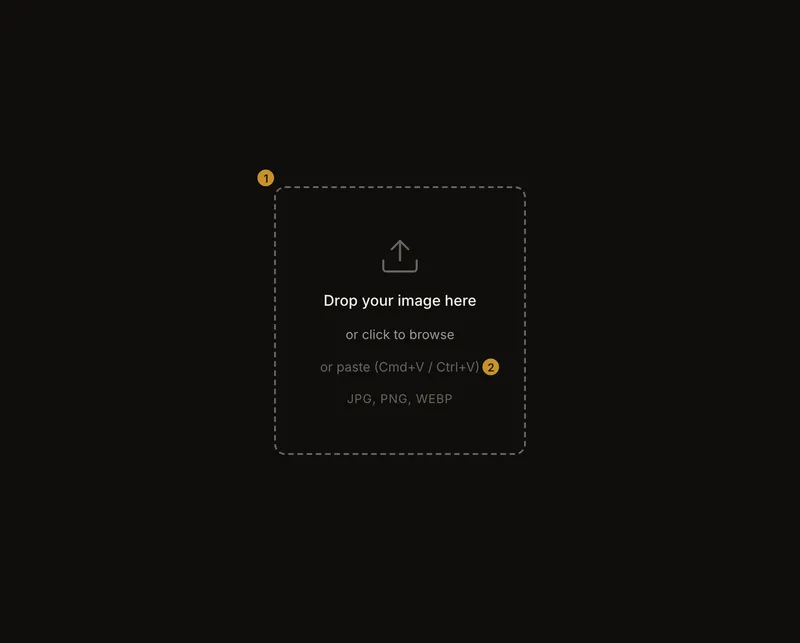
① Kies een bestand of sleep het hierheen. ② Plak een afbeelding vanaf het klembord. - Voeg je foto toe
Sleep één foto naar het midden of klik om een bestand te kiezen. Met Tab bereik je dit vlak; Enter of de spatiebalk opent de bestandskiezer. Je kunt ook een afbeelding plakken, zoals hieronder beschreven.
- Begin met tekenen
Zet Rasteroverlay aan zodra de foto verschijnt. De gids voor het tekenraster legt uit hoe je het aantal cellen instelt. De oranje boot is een fijn eerste onderwerp: de romp steekt duidelijk af tegen water en zand.
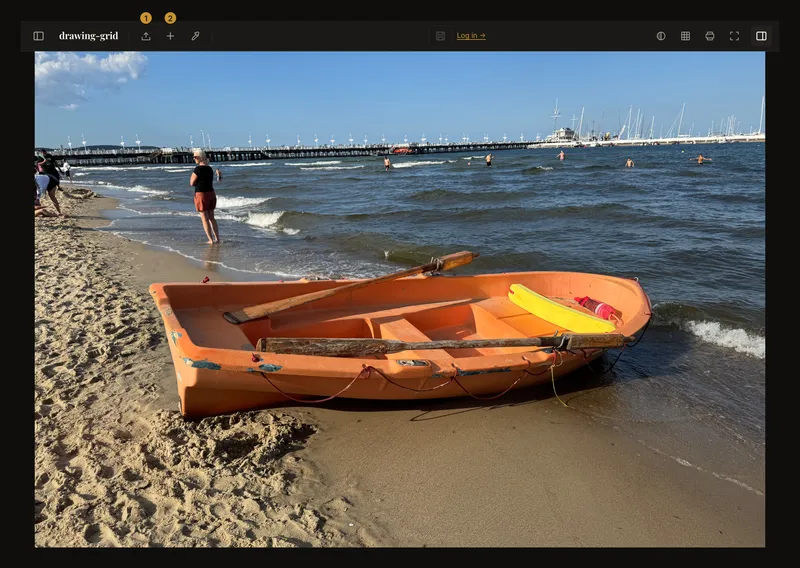
① Kies een andere foto. ② Begin een apart kunstwerk.
Een bestand slepen of kiezen
Sleep bestanden naar het lege vlak. Bij meerdere bestanden wordt alleen het eerste gebruikt. Bestanden kiezen werkt op computers, telefoons en tablets; je kunt hetzelfde bestand tweemaal achter elkaar kiezen. Gebruik bij een geopende foto Uploaden of Afbeelding vervangen.
Plakken vanaf het klembord
Kopieer de afbeelding zelf, niet het webadres. Druk in de lege editor op Cmd+V op een Mac of Ctrl+V in Windows. Sluit eerst dialoogvensters en verlaat tekstvelden. Plakken met het toetsenbord vraagt geen toestemming om het klembord te lezen en vervangt nooit een geopende foto.
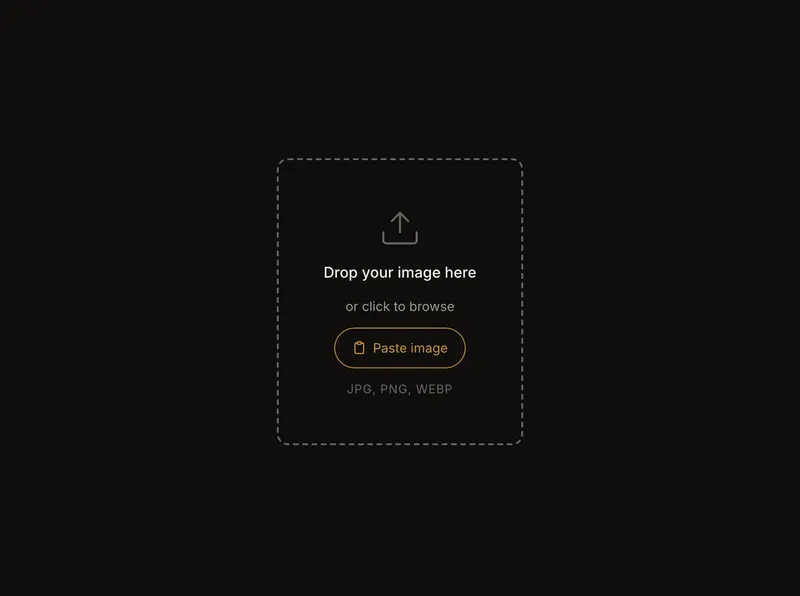
Tik op een aanraakapparaat met een geschikte browser op Afbeelding plakken. Op een liggende iPad vervangt deze knop ook de toetsenbordtip. De browser kan toestemming vragen; weigeren of sluiten verandert niets. Staat er geen afbeelding op het klembord, dan verschijnt kort een melding. Ontbreekt de knop, kies dan een bestand.
Bestandstypen, grootte en fouten
JPG, PNG en WebP tot 20 MB per bestand worden ondersteund, HEIC en GIF niet. Exporteer of converteer HEIC eerst naar JPG; alleen de extensie veranderen werkt niet. De voorbeeldfoto’s zijn vóór het openen geconverteerd vanuit HEIC-originelen.
Bij een niet-ondersteund formaat is een geschikte export nodig, bij een te groot bestand een kleinere kopie. Laadt de afbeelding niet, exporteer dan een nieuw JPG vanuit je foto-app. Het hulpmiddel beperkt de pixelafmetingen niet en verkleint niet automatisch, maar zeer grote beelden kunnen te zwaar zijn voor de browser.
De foto in je huidige kunstwerk vervangen
Zonder geopend opgeslagen kunstwerk opent Uploaden meteen de bestandskiezer. Bij een opgeslagen kunstwerk heet de knop Afbeelding vervangen: eerst bevestigen, dan kiezen. Als je annuleert, blijft de huidige foto behouden. Op telefoons en andere smalle schermen staat de actie onder Meer acties (⋯).
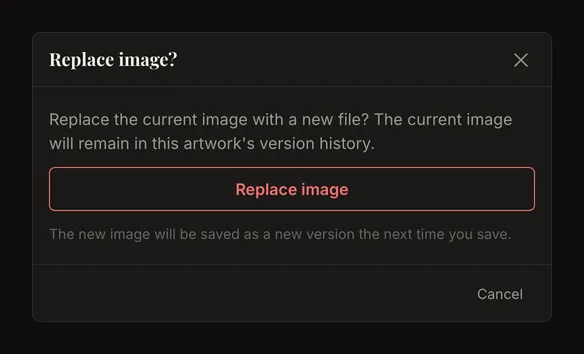
Vervangen gebeurt binnen hetzelfde kunstwerk. De opgeslagen afbeelding blijft in de versiegeschiedenis; de nieuwe wordt een versie bij het volgende opslaan. Dat kan handmatig of automatisch als automatische synchronisatie aanstaat en kan werken. Begin voor twee onafhankelijke studies een nieuw kunstwerk.
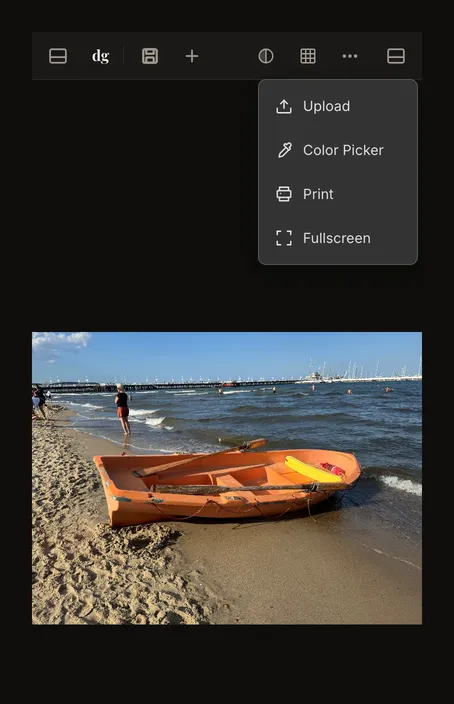
Een apart kunstwerk beginnen
Kies Nieuw kunstwerk om de editor leeg te maken. Bij niet-opgeslagen wijzigingen bevestig je dat je ze wilt weggooien. Een foto die je zonder inloggen opent, telt ook als niet opgeslagen. Bewaar wat je wilt houden voordat je bevestigt.
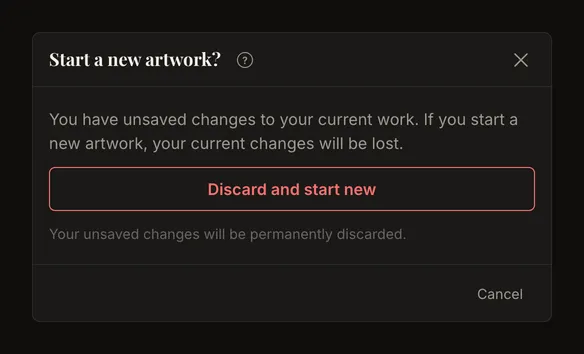
Het opgeslagen kunstwerk en de geschiedenis blijven intact; je beëindigt alleen de bewerking ervan. De verwijzing naar het kunstwerk verdwijnt uit de adresbalk. Raster en uitsnede keren terug naar de beginwaarden, inclusief toepasselijke accountvoorkeuren.
Wat verandert bij een nieuwe foto?
Een nieuwe foto reset Zwart-wit, Toonwaarden, Waardeweergave, Randdetectie, beeldcorrecties, zoom, verschuiving en celfocus. Rasterinstellingen en afmetingen onder Canvas bijsnijden blijven. De bevestiging van het eerder toegepaste doekformaat vervalt echter: de nieuwe foto is nog niet op die maat bijgesneden. Controleer en pas de uitsnede opnieuw toe.
Een bruikbare referentie kiezen
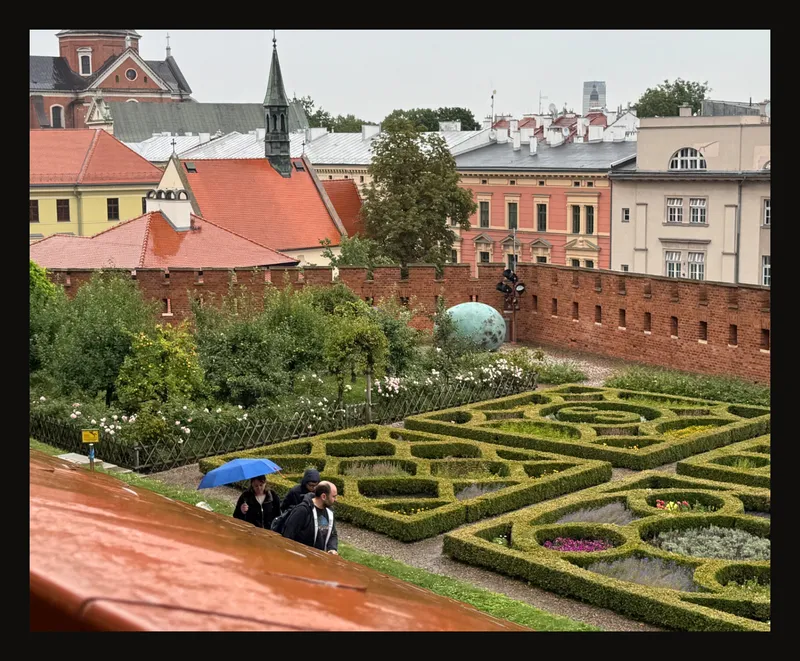
Kies een foto met een duidelijke hoofdvorm en voldoende detail voor je tekening. Begin in de tuin hieronder met de haagpatronen en muren, daarna de bladeren. Ook een drukke referentie is bruikbaar: bepaal de belangrijke vormen voordat je een fijn raster kiest.
Bewaar het origineel ergens anders. De browser kan je lokale sessie herstellen, maar dat is geen blijvende reservekopie en slaat niets op in je account. Sla op in je account om op een ander apparaat verder te werken.
Werk je op een klein scherm? Bekijk de werkwijze voor telefoon en tablet.
Veelgestelde vragen
Waarom wordt mijn HEIC-foto geweigerd?
HEIC is geen ondersteund formaat. Exporteer naar JPG, PNG of WebP en kies het geconverteerde bestand. .heic hernoemen naar .jpg is niet voldoende.
Wordt mijn foto naar een server gestuurd?
Standaard open en bewerk je de foto op je eigen apparaat. Opslaan in je account stuurt het kunstwerk naar de server. Automatische synchronisatie kan ook wijzigingen van een al opgeslagen kunstwerk versturen. Lokaal browserherstel staat los van opslaan in je account.
Waarom zijn mijn zwart-witinstellingen gereset?
Die instellingen hoorden bij de vorige foto en worden bij vervanging gereset. Het raster blijft, zodat je het kunt hergebruiken en nieuwe tooninstellingen kunt kiezen.
Waarom gebeurt er niets bij plakken?
Plakken werkt alleen in een lege editor. Sluit dialoogvensters, verlaat tekstvelden en kopieer een afbeelding in plaats van een link. Is er al een foto open, gebruik dan Uploaden, Afbeelding vervangen of Nieuw kunstwerk.