Eén cel, minder afleiding
Met de focusmodus concentreer je je op één rastercel tegelijk. Klik op een cel: de rest van de referentiefoto wordt donkerder en een amberkleurige rand markeert het deel dat je tekent. De cel blijft op zijn plek. Selecteren snijdt de foto niet bij en zoomt niet in.
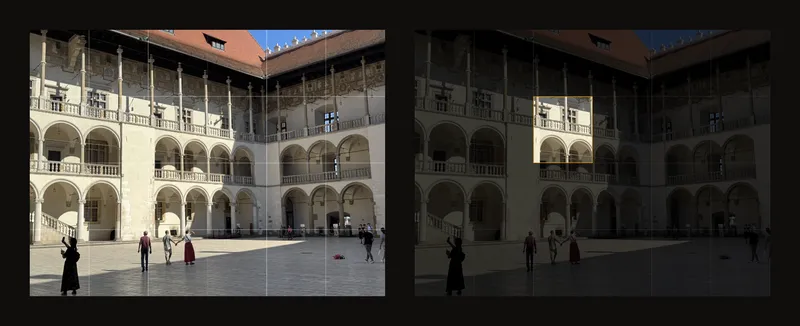
Denk aan een kaartje met een uitgesneden venster dat je over een afgedrukte referentie legt. Zo bestudeer je één vorm zonder afleiding van de hele afbeelding. De focusmodus staat standaard aan: zet het raster aan en klik of tik op een cel.
Teken de vormen die je ziet, niet het voorwerp dat je verwacht
Een raam, boog of hand lijkt ingewikkeld als je alles in één keer probeert over te nemen. Binnen één cel beoordeel je slechts enkele lijnen: waar komen ze binnen, hoe schuin lopen ze en waar gaan ze naar buiten? Zet die punten in de overeenkomstige cel op papier of doek en verbind ze.
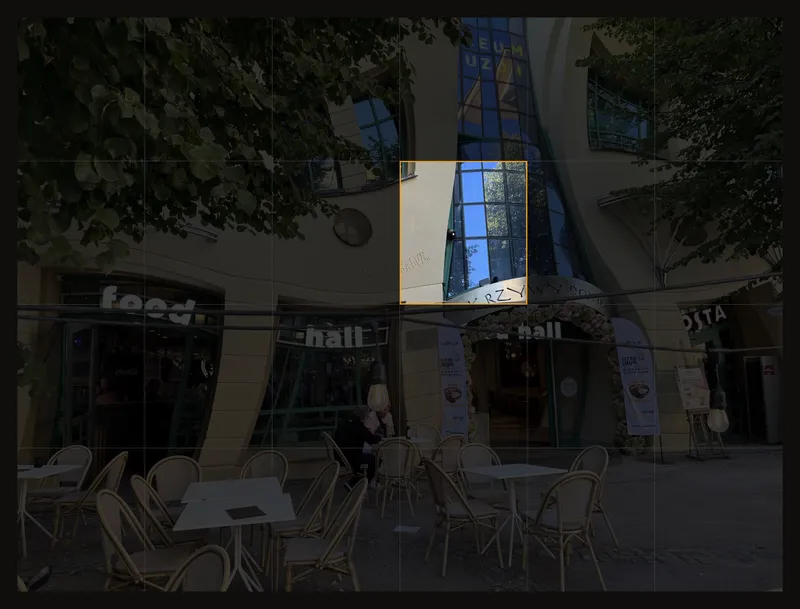
Bij de rastermethode helpt dit wanneer een drukke referentie overweldigend voelt. Hef de selectie regelmatig op om de compositie en de verhouding tussen licht en donker te controleren. Ook een goed getekende cel moet aansluiten op de cellen ernaast.
Begin cel voor cel te tekenen
- Laad een foto en zet het raster aan
Open je referentie in het hulpmiddel en gebruik Raster of de schakelaar naast Rasteroverlay. Stel hetzelfde aantal kolommen en rijen in als op je tekenoppervlak. Lees zo nodig hoe je een tekenraster instelt.
- Controleer of de focusmodus aanstaat
Open Rasteroverlay en zoek Focus. Laat Focusmodus aanstaan. Pas eerst de uitsnede toe of zet Canvas bijsnijden uit als je een bijsnijdkader aanpast: tijdens die aanpassing kun je geen cel kiezen.
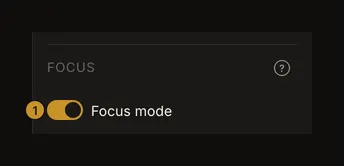
① De schakelaar waarmee klikken rastercellen selecteert. Het raster moet ook aanstaan. - Klik op de cel die je tekent
Klik of tik op de foto. De gekozen cel blijft helder en de omgeving wordt donkerder. Begin bij een duidelijk herkenningspunt, zoals een boog die een rasterlijn raakt, en neem dat over op je doek.
- Teken en kies de volgende cel
Klik op een andere cel zodra je zover bent. Controleer of lijnen op de gedeelde rand aansluiten. Jij bepaalt de volgorde; er zijn geen knoppen voor de volgende of vorige cel.
- Controleer het hele beeld
Klik nogmaals op de geselecteerde cel of druk op Esc om de focus op te heffen. Vergelijk de totale verhoudingen voordat je in een andere cel verdergaat.
- Zet de referentie naast je schildersezel
Stel eerst het raster in en kies daarna Volledig scherm. Cellen selecteren, verschuiven en zoomen blijven mogelijk. Lees hieronder over werken op volledig scherm.
Selecteer een cel zonder de foto te verschuiven
Klik of tik kort. Een kleine beweging telt nog als klik; slepen verschuift de foto. Bij gebruik van een muis verandert de aanwijzer in een kruisdraad wanneer celselectie beschikbaar is.
De cel krijgt een dunne amberkleurige rand. Een zwarte laag met 75% dekking maakt de rest van de foto donkerder; het origineel verandert niet. Zoom apart in als je een detail beter wilt bekijken.
Wissel van cel en laat lijnen aansluiten
Klik op een willekeurige andere cel om de focus direct te verplaatsen. Je hoeft niet van links naar rechts te werken of eerst een hele rij af te maken.
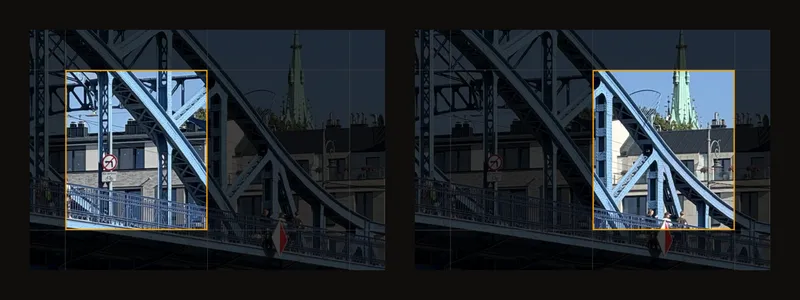
Sleep om de foto te verschuiven en zoom zoals gewoonlijk. Dezelfde cel blijft geselecteerd. Verander je het aantal rijen of kolommen, dan blijft de positie geselecteerd zolang die bestaat, maar omvat de cel een ander deel van de foto. Stel het raster dus in voordat je de tekening overneemt.
Bekijk de hele referentie opnieuw
Klik opnieuw op dezelfde cel, klik op de werkruimte buiten de foto of druk op Esc. Dit heft de selectie op zonder de focusmodus uit te zetten. Met de volgende klik kun je weer een cel kiezen.
Staat er een dialoogvenster of menu open, dan sluit Esc dat eerst. Zet Focusmodus uit om helemaal te stoppen met cellen selecteren.
Waarom de gemarkeerde cel verdwijnt
De selectie wordt opgeheven wanneer je het raster uitzet, de focusmodus omschakelt, de pipet gebruikt, de foto draait of spiegelt, een uitsnede toepast, een andere afbeelding laadt of Canvas bijsnijden aan- of uitzet. Deze handelingen veranderen de afbeelding of wat een klik doet. Kies opnieuw een cel wanneer je verder tekent.
De lokale automatische opslag van de browser bewaart de geselecteerde cel. Een kunstwerk dat je in je account opslaat, bewaart of de focusmodus aanstaat, maar niet de gekozen cel. Er is geen accountstandaard voor de focusmodus.
Werk op volledig scherm aan de schildersezel
Volledig scherm verbergt de werkbalk en zijpanelen zodat de referentie meer ruimte krijgt. Stel eerst het raster in en gebruik daarna Volledig scherm. Op telefoons en kleine tablets vind je deze optie onder Meer acties (⋯).
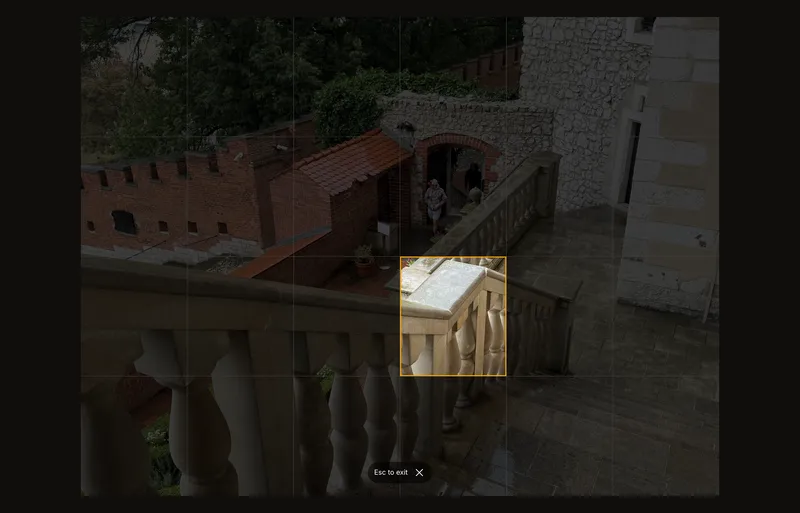
Selecteer cellen zoals in de gewone weergave. Je kunt nog steeds slepen en details vergroten. Verlaat volledig scherm met het × bij de tekst over het verlaten van volledig scherm of met Esc. De uitleg over volledig scherm beschrijft deze weergave uitgebreider.
Haal meer uit iedere cel
Bepaal eerst waar een contour de celrand kruist. Halverwege, bij een hoek of op een derde van de breedte is makkelijker in te schatten dan de positie van een heel gebouw.
Gebruik letters voor kolommen en cijfers voor rijen, zowel op de referentie als op je tekening. Met rasterlabels vind je dezelfde cel terug nadat je even wegkeek.
Hef de focus om de paar cellen op. Controleer of lange contouren aansluiten en de tekening één geheel vormt, in plaats van een verzameling losse vierkanten.
Veelgestelde vragen
Waarom kan ik niet dubbelklikken om te zoomen?
Als het raster en de focusmodus aanstaan, selecteren muisklikken cellen en staat dubbelklikzoom uit. Gebruik de andere zoomfuncties of zet de focusmodus uit.
Wordt de gemarkeerde cel afgedrukt?
Nee. Het donkerder maken en de amberkleurige rand zijn alleen voor het scherm. Een afgedrukte of geëxporteerde PDF kan het raster bevatten, maar nooit de focusmarkering.
Waarom is mijn focus verdwenen?
Afbeeldingsbewerkingen en wisselen van gereedschap kunnen de selectie opheffen. Lees wat de selectie wist. Gebeurt er niets bij een klik, controleer dan of raster en focusmodus aanstaan en of je geen bijsnijdkader aanpast.