Draai de foto of spiegel de compositie
Draaien roteert de geladen foto precies 90°. Spiegelen verwisselt links en rechts of boven en onder. Hiervoor is geen account nodig. De knoppen staan rechts onder Positie (open op een telefoon eerst het instellingenpaneel) en zijn zonder foto uitgeschakeld.
Bekijk vertrouwde vormen opnieuw
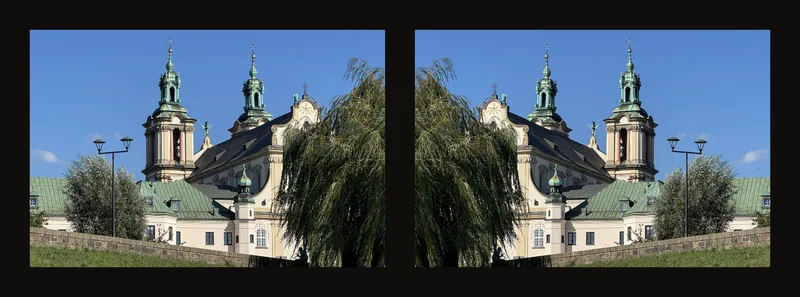
Een horizontale spiegeling kan een scheefstand of ongelijke afstand zichtbaar maken waar je aan gewend was geraakt. Op deze kerkfoto staat de donkere boom eerst rechts en de lantaarn links. Na het spiegelen wisselen ze van kant; de torens wijzen nog steeds omhoog.
Een andere stand in drie stappen
- Laad de foto en open Positie
Laad je referentiefoto en klap Positie open. Dit onderdeel is aanvankelijk ingeklapt. Openen verandert de foto niet.
- Kies een van de vier knoppen
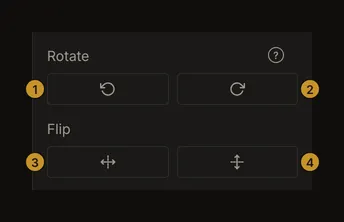
① Linksom draaien. ② Rechtsom. ③ Horizontaal spiegelen. ④ Verticaal. Onder Roteren draait de linkerknop 90° tegen de klok in en de rechterknop met de klok mee. Onder Spiegelen verwisselt de linkerknop links en rechts, de rechterknop boven en onder.
- Vergelijk en keer zo nodig terug
Wacht op het resultaat. Draai de andere kant op om één draai terug te nemen, of gebruik dezelfde spiegelknop opnieuw. Doe dit vóór andere bewerkingen als je eenvoudig wilt vergelijken.
Kwartslagen veranderen de beeldmaten
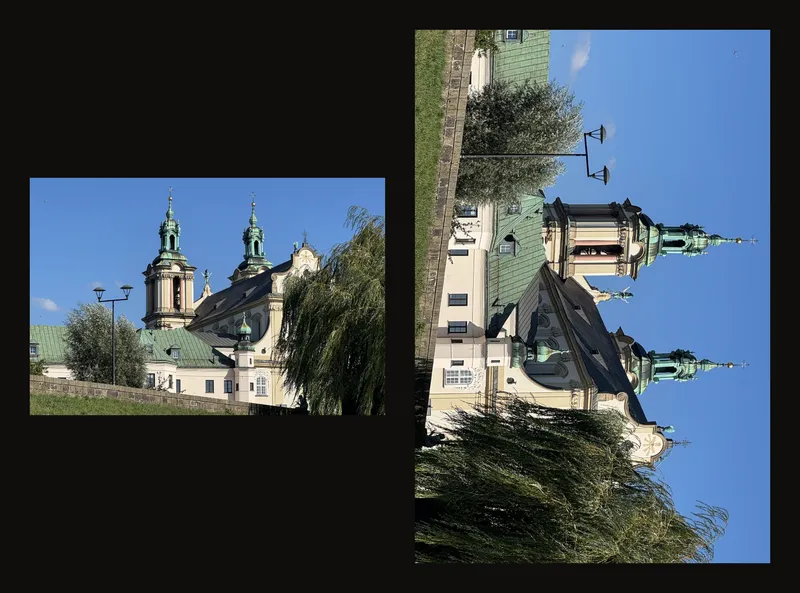
Er is hier geen vrije draaihoek of functie om een horizon recht te zetten. Eén draai verwisselt pixelbreedte en -hoogte; twee zetten de foto ondersteboven; vier herstellen de oorspronkelijke stand.
Twee verschillende spiegelingen
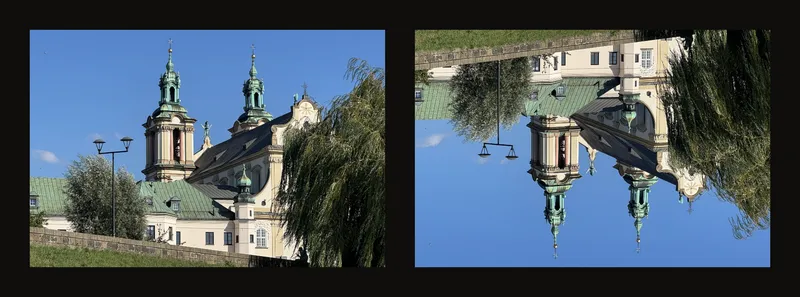
Horizontaal spiegelen houdt de lucht boven de grond maar verwisselt links en rechts. Verticaal spiegelen zet de lucht onderaan. De pixelafmetingen blijven gelijk. Tekst wordt ook gespiegeld: controleer de richting voordat je letters tekent.
Toetsenbord en aanraakbediening
Druk op [ voor linksom en ] voor rechtsom. H spiegelt horizontaal en V verticaal; hoofdletters en kleine letters werken. De toetsen doen niets tijdens typen in een veld of wanneer een dialoog openstaat. Combinaties met Ctrl, Cmd of Alt doen nog steeds wat je browser normaal doet. Heeft je toetsenbord AltGr of Option nodig om [ of ] te typen, dan draait die combinatie de foto ook.
Op een touchscreen reageert elke knop na ongeveer een derde seconde, en twee snelle tikken tellen als één. Tik, wacht tot de foto gedraaid is en tik dan opnieuw.
Controleer uitsnede en doekmaten
Beide handelingen stellen het bijsnijdkader, de gefocuste cel, de beeldpositie en de schaal opnieuw in. Instellingen voor raster, zwart-wit, randen en beeldcorrecties blijven behouden. Als bijsnijden met geldige doelmaten aanstaat, is daarna een nieuw kader actief. Controleer het voordat je een uitsnede toepast.
Draaien verwisselt ook de bevestigde fysieke maten van een toegepaste uitsnede. Onbevestigde doelmaten blijven gelijk. Spiegelen verwisselt geen fysieke maten. De knop om breedte en hoogte te wisselen bij bijsnijden verandert alleen de doelmaten: hij draait de foto niet.
Houd een weg terug open
De lokale automatische opslag van de browser bewaart de bewerkte foto. Sla bij een werk in je account de versie op die je wilt bewaren. De versiegeschiedenis bevat de versies die je hebt opgeslagen, niet elke draai of spiegeling. Bewaar het oorspronkelijke bestand op je apparaat, vooral vóór bijsnijden. Terugdraaien of opnieuw spiegelen herstelt geen afgesneden pixels.
Als de handeling mislukt, verschijnt een foutmelding en blijft het vorige beeld behouden. Wacht op de melding en probeer het opnieuw.