Lees een kleur uit de getoonde referentie
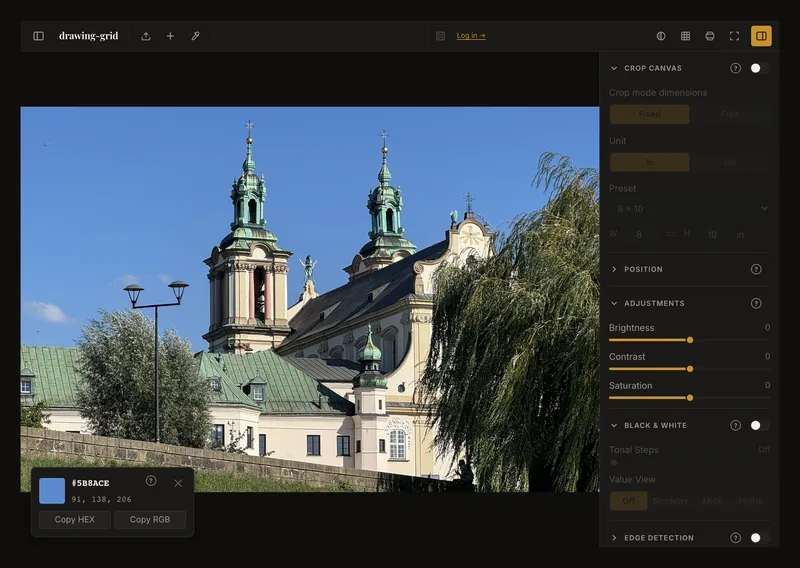
De kleurkiezer in de werkbalk leest één pixel uit het beeld zoals het nu wordt getoond. Hij toont een kleurmonster, een HEX-code en waarden voor rood, groen en blauw. Je kunt beide formaten zonder account kopiëren. Hij herkent geen verf, mengt geen pigmenten en maakt geen opgeslagen palet.
Een kleurmonster in vier stappen
- Bereid de gewenste weergave voor
Laad je referentie. Zet raster, zwart-wit, toonwaardenweergave en randen uit om de fotokleur te meten. Zet beeldcorrecties terug voor het ongewijzigde uiterlijk. Staat er een bijsnijdvoorvertoning open, pas die dan eerst toe: als je de pipet aanzet, sluit een niet-toegepaste bijsnijdvoorvertoning, tenzij Canvas bijsnijden aanstaat. Kies een punt binnen de foto, ver van de rand.
- Zet de kleurkiezer aan
Kies de pipetknop in de bovenste werkbalk (alleen op zeer brede schermen staat er Pipet bij). Open op compacte schermen het menu met meer acties (···) van de werkbalk en kies Kleurpipet. De optie verschijnt zodra een foto is geladen.
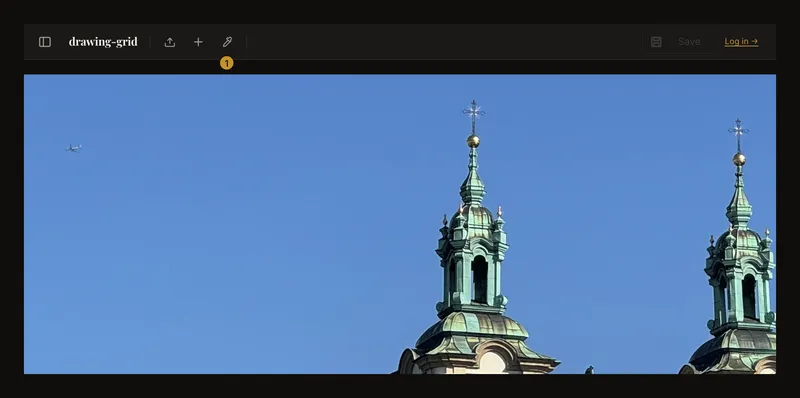
① Zet de kleurkiezer aan voordat je een punt kiest. 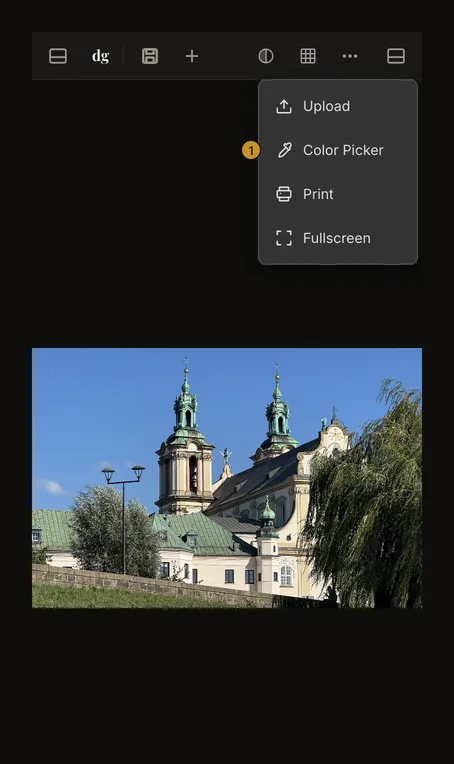
① Open op een smal scherm het menu met meer acties. - Bekijk de voorvertoning en kies een punt
Beweeg de muis over de foto om de kleur naast de aanwijzer te zien. Klik om het monster op een kaart te houden. Tik op een aanraakscherm op het gewenste punt; vooraf aanwijzen is niet nodig. De kleurkiezer blijft actief en de volgende klik of tik vervangt het monster.
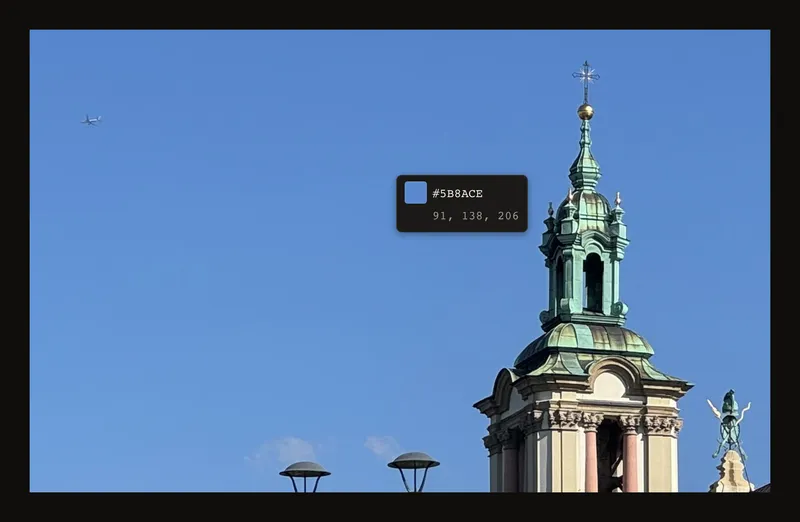
Zolang de pipet aanstaat, beweegt deze weergave mee met je muis. Klik om een monster voor kopiëren vast te houden. - Kopieer het benodigde formaat
HEX kopiëren kopieert een code zoals
#527FA8; RGB kopiëren een waarde zoalsrgb(82, 127, 168). Dit zijn formaatvoorbeelden, geen beloofde waarden voor elk blauw vlak. De kaart toont HEX in hoofdletters en drie decimale RGB-getallen.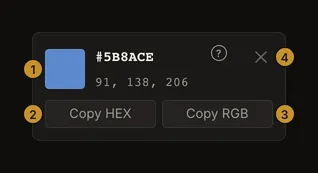
① waarden. ② HEX kopiëren. ③ RGB kopiëren. ④ monster sluiten. Gekopieerd! verschijnt kort na geslaagd kopiëren. Neem zonder bevestiging niet aan dat het klembord is gewijzigd: machtigingen of een onveilige verbinding kunnen kopiëren blokkeren. Je kunt de waarden nog steeds lezen en noteren.
Getoonde pixels, geen verborgen kleuren
De kleurkiezer leest het getekende canvas. Een lijn kan de rasterkleur opleveren; zwart-wit geeft grijs; toonoverlays en randen beïnvloeden de meting ook. Helderheid, contrast en verzadiging tellen mee. Schalen kan kleuren aan grenzen mengen, dus het is niet altijd een onveranderde pixel uit het bronbestand.
Vergelijk meerdere punten in een groter vlak, niet alleen een glanslicht of scherpe rand. Houd dezelfde instellingen tussen monsters. De lege marge rond de foto is geen deel van de foto.
Sluit de kaart of verlaat de modus
De × sluit de kaart maar zet de kleurkiezer niet uit. Escape of opnieuw de kleurkiezer kiezen verlaat de modus en laat de kaart staan. Ze blijft tot sluiten of vervangen, zelfs bij het laden van een andere foto: neem dan eerst een nieuw monster.
Aanzetten wist de gefocuste rastercel. Slepen verschuift in deze modus het beeld niet en dubbelklikken zoomt niet; elke klik neemt gewoon een nieuw monster. Verlaat de modus voordat je de referentie verplaatst.
Toetsenbord en aanraakscherm
Gebruik normale toetsenbordnavigatie naar kleurkiezer, kopieer- en sluitknoppen; activeer met Enter of Spatie. Escape verlaat de modus. De pixel kies je met muis of aanraking: er is geen toetsenbordcursor tussen beeldpixels. Verplaats of vergroot de foto zo nodig vóór activeren op een aanraakscherm.
Een aanwijzing, geen verfrecept
RGB op het scherm is geen pigmentrecept. Licht, cameraverwerking, scherminstellingen en schildergrond beïnvloeden de vergelijking. Gebruik het monster als aanwijzing en test echte verf onder de bedoelde verlichting.
De kaart is tijdelijk, geen opgeslagen palet. Kopieer of noteer nuttige waarden; reken er niet op dat de kaart na herladen blijft bestaan.