Van de hele compositie naar een nuttig detail
Zoom in om de hoek van een leuning of de vorm van een kleine schaduw te beoordelen en keer daarna terug naar het geheel. Door te slepen verschuif je de referentie over het scherm. Beide handelingen laten de fotopixels en de ingevoerde canvasafmetingen intact.
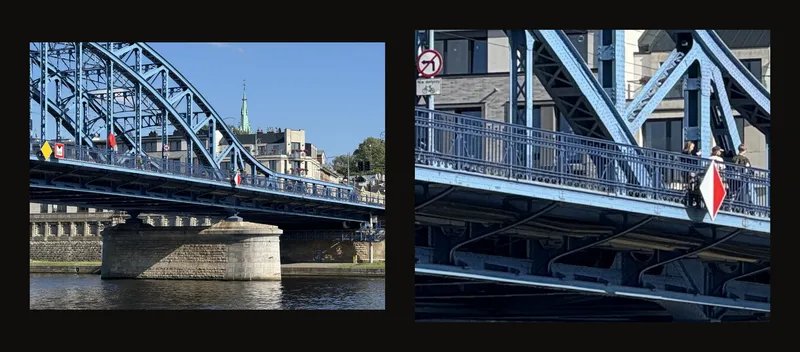
Schermvergroting staat los van de afmetingen van je schilderij en je afdrukinstellingen. Stel de verhoudingen en fysieke afmetingen in via Canvas bijsnijden.
Snel een detail bekijken
- Begin met de hele foto
Kies passend maken in Positie en zet de aanwijzer boven het gewenste detail.
- Bekijk het van dichtbij en keer terug
Zoom met scrollen of een knijpgebaar en sleep om te verschuiven. Druk op 0 of kies opnieuw passend maken om de hele compositie terug te zien.
De weergavebediening vinden
Open Positie in het instellingenpaneel. Open op een telefoon eerst het paneel en klap daarna deze sectie uit.
- Passend gebruikt de beschikbare schermruimte als uitgangsformaat.
- Ware grootte gebruikt je fysieke canvasafmetingen en de geschatte of gekalibreerde schermgrootte.
- Schaal verandert de vergroting van 25% tot 400% van het gekozen uitgangsformaat. Het midden van de schuifregelaar is 100%. In Ware grootte heet de schuifregelaar Ware grootte en toont de waarde bijvoorbeeld ‘150% van ware grootte’; bij 100% staat er ‘Ware grootte ✓’.
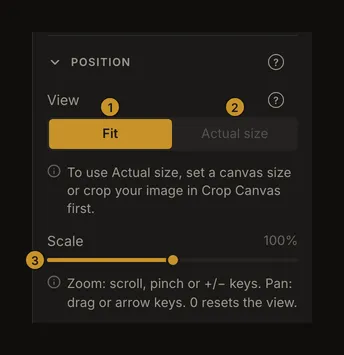
Klik nogmaals op de geselecteerde modus om het uitgangsformaat te herstellen en de foto te centreren. Er is geen aparte centreerknop. Draaien en spiegelen daaronder veranderen de afbeelding zelf; je hebt ze niet nodig om door de referentie te bewegen.
Zoom naar het detail dat je wilt bekijken
Houd de aanwijzer boven de foto en gebruik het muiswiel of een scroll- of knijpgebaar op het trackpad. De zoom volgt de aanwijzer: zet die boven het gewenste detail. Spreid of sluit op een touchscreen twee vingers boven de referentie.
Je kunt ook de schuifregelaar gebruiken of + of - indrukken zonder Ctrl of Cmd. Dit verandert de vergroting zonder op de aanwijzer te richten. De grenzen zijn 25% en 400%.
Als je niet bijsnijdt, geen kleur kiest en de focusmodus van het raster niet gebruikt, zoomt een muisdubbelklik bij 100% naar 200% rond het aangeklikte punt. Bij elke andere vergroting herstelt een dubbelklik de uitgangsweergave. Dubbeltikken op een touchscreen doet dit niet.
Breng een detail weer in beeld
Sleep de foto met de muis of met één vinger. De pijltjestoetsen bewegen haar in de pijlrichting; houd Shift ingedrukt voor een grotere verplaatsing. Ben je de weg kwijt, druk dan op 0 of klik op de huidige modus om de foto te centreren en de vergroting terug te zetten.
In de focusmodus selecteert een korte klik of tik een rastercel, terwijl slepen de foto verschuift. Rasterlijnen en de geselecteerde cel bewegen mee. Zoomen voegt geen rijen of kolommen toe en verandert de fysieke celgrootte niet.
Tijdens bijsnijden verandert slepen binnen het kader of aan de grepen de uitsnede. Sleep buiten het kader om de foto te verschuiven. De kleurkiezer neemt met een klik een kleurmonster; verlaat dit gereedschap voordat je de referentie probeert te slepen.
Toetsenbordnavigatie werkt niet terwijl je in een veld typt, een schuifregelaar met focus bedient of een dialoogvenster open hebt. Verlaat eerst die bediening. Ctrl/Cmd-sneltoetsen horen bij de browser; paginazoom is iets anders dan de foto vergroten.
Wat ware grootte betekent
Stel fysieke afmetingen in bij Canvas bijsnijden om Ware grootte beschikbaar te maken. Hiervoor is geen account nodig. Bij 100% probeert de weergave je gekozen fysieke formaat te tonen. Een groot canvas kan buiten het scherm vallen; verschuif het om alles te bekijken.
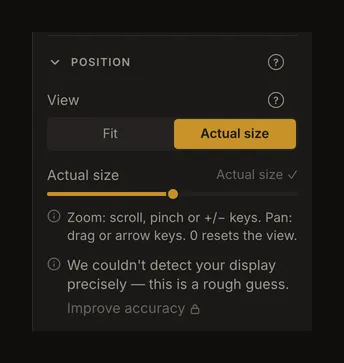
Lees de nauwkeurigheidsmelding voordat je een liniaal tegen het scherm houdt. Nauwkeurigheid verbeteren vereist aanmelden; zodra het scherm is gekalibreerd, heet de knop Opnieuw kalibreren. Een kalibratiewaarschuwing kan wijzen op een ander scherm.
Met 0 keer je in deze modus terug naar 100% van ware grootte; je schakelt niet naar passend maken. Kies Passend om weer de hele referentie te zien. Geen van beide modi bepaalt het papierformaat of de afdrukschaal. Zie Ware grootte om de weergave met een liniaal te controleren, en schermkalibratie om haar nauwkeuriger te maken.
Houd de referentie naast je ezel
Stel eerst de afbeelding en het raster in en kies daarna Volledig scherm in de werkbalk. Op een smal scherm staat dit onder Meer acties. Werkbalk en zijpanelen verdwijnen om ruimte te maken. Zoomen, slepen en focuscellen selecteren blijven mogelijk.
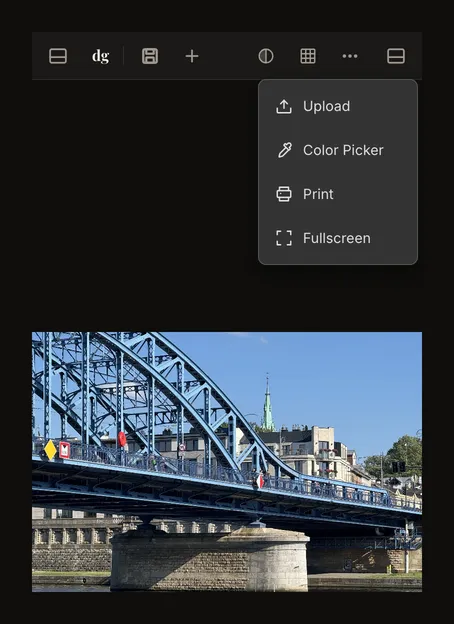
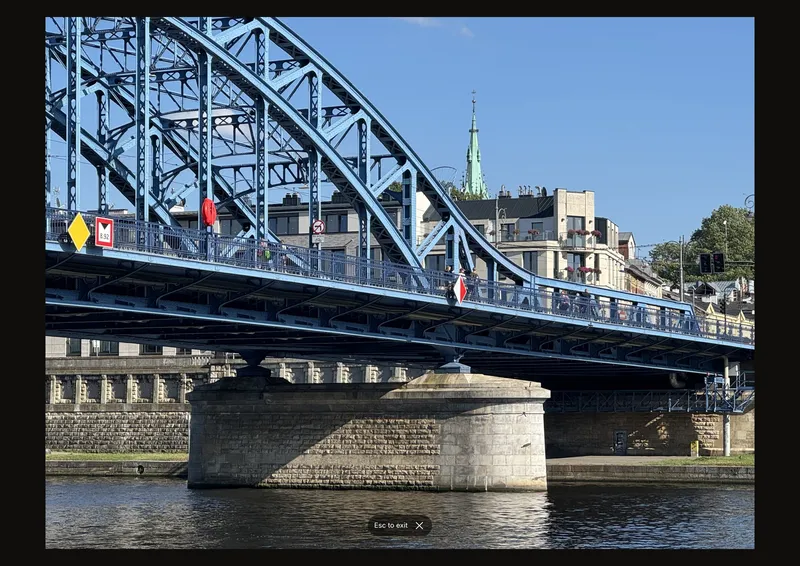
Druk op Esc of gebruik de afsluitknop op het scherm om de bediening terug te halen. De hint verdwijnt na enkele seconden en verschijnt weer bij beweging of aanraking. Volledig scherm openen of sluiten centreert de foto en herstelt de vergroting binnen de huidige weergavemodus.
Als de browser volledig scherm ondersteunt, vraagt de app daarom. Anders vergroot de app de referentie binnen de pagina; browserbediening kan zichtbaar blijven. Tik op een apparaat zonder Escape-toets op het ✕ naast Esc om te sluiten onder aan het scherm.
Wat bij opnieuw openen terugkomt
Lokaal browserherstel kan vergroting en verschuiving terughalen. Een opgeslagen kunstwerk of versie bewaart modus en vergroting, maar opent de foto gecentreerd: verschuiving blijft lokaal op het apparaat. Ontbreken fysieke afmetingen, dan valt ware grootte terug op passend maken. Volledig scherm is tijdelijk en geen opgeslagen kunstwerkinstelling.
Veelgestelde vragen
Hoe haal ik een foto terug die buiten beeld is geraakt?
Druk op 0 of open Positie en kies passend maken. Dat centreert de referentie en toont de hele compositie. Bij ware grootte houdt 0 de fysieke schaal aan; die kan nog steeds groter zijn dan het scherm.
Betekent 100% één afbeeldingspixel per schermpixel?
Nee. Bij passend maken is 100% het formaat dat in de beschikbare weergave past. Bij ware grootte is het de geschatte of gekalibreerde fysieke maat. Het percentage is relatief aan de gekozen modus.
Snijdt zoomen de foto bij of bepaalt het de afdrukgrootte?
Nee. Navigeren verandert de weergave. Een uitsnede toepassen verandert het rasterbeeld; het afdrukvenster regelt de afdruk. Keer voor het afdrukken terug naar passend maken om de hele compositie te beoordelen.