Een referentie op het formaat van je schilderij
Download je referentie als PDF met de gewenste fysieke afmetingen. Een grote afbeelding wordt verdeeld over A4- of US Letter-vellen die je kunt afdrukken en samenvoegen. Voeg het raster, de labels en hulplijnen toe of druk de foto zonder raster af. Je hebt geen account nodig.
Een PDF op de juiste schaal maken
- Maak de compositie af
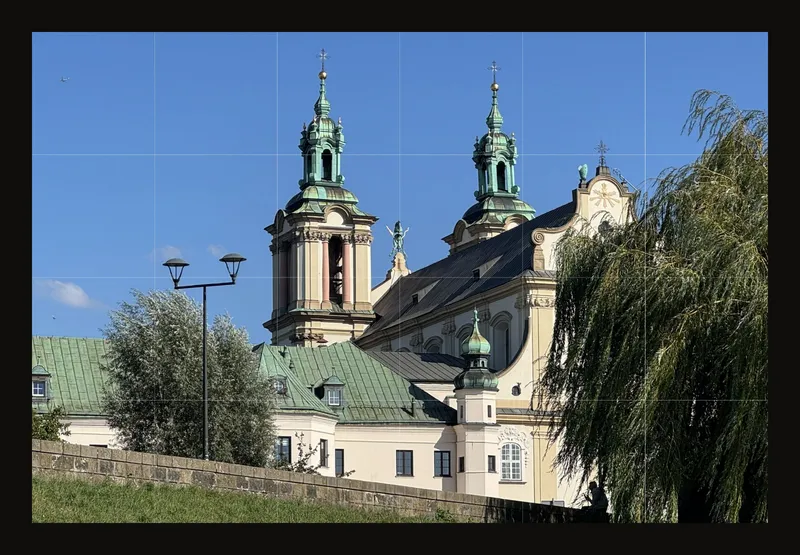
Upload je referentie en pas de uitsnede toe voordat je afdrukt. De handleiding voor bijsnijden legt uit hoe je de verhoudingen van je schilderij gebruikt. Neem voor dit voorbeeld een liggende referentie van 60 × 40 cm met 6 kolommen en 4 rijen. Elke cel stelt dan 10 × 10 cm voor.
- Open het afdrukvenster
Kies Afdrukken in de werkbalk. Op een telefoon staat deze optie in het menu Meer acties (⋯). Het hulpmiddel downloadt een PDF; het stuurt de pagina's niet meteen naar een printer.
- Kies het formaat van de uiteindelijke afbeelding
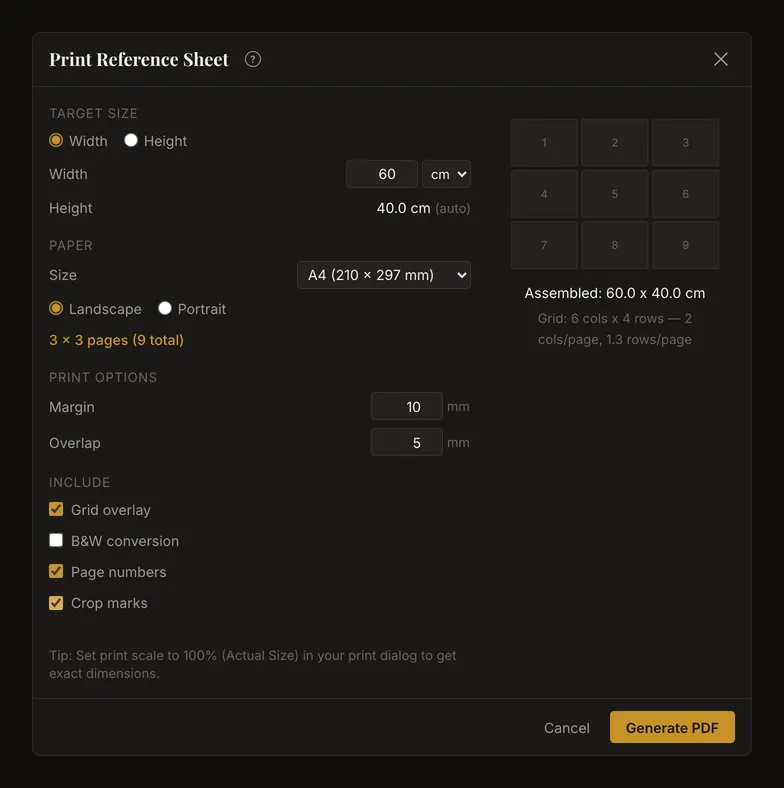
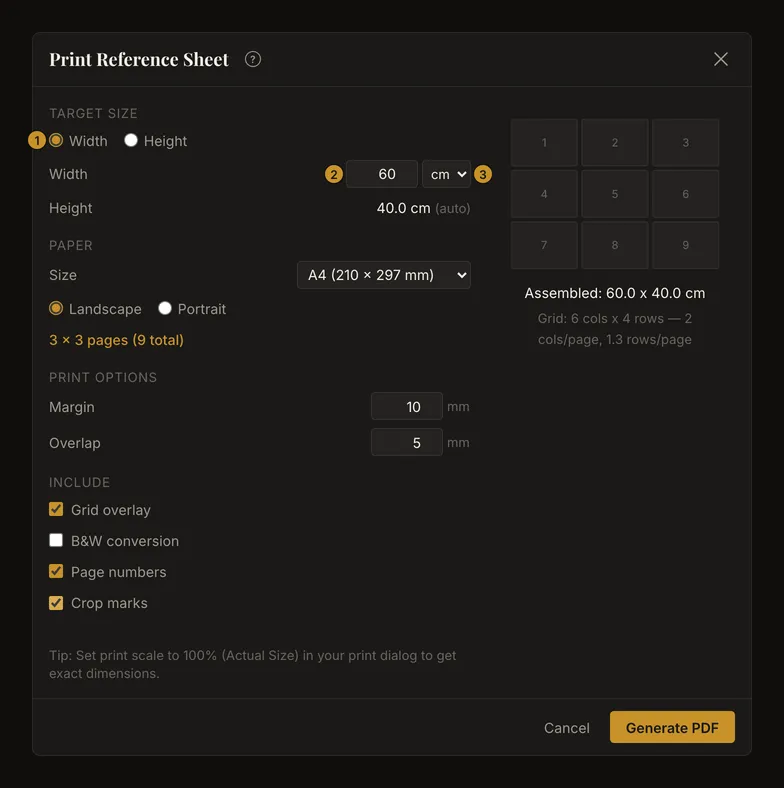
Kies onder Doelformaat voor Breedte of Hoogte, controleer Eenheid en voer de lengte in. De andere zijde volgt de verhoudingen van de foto. Gebruik in dit voorbeeld een breedte van 60 cm; de hoogte hoort 40 cm te zijn.
- Kies het papier van je printer
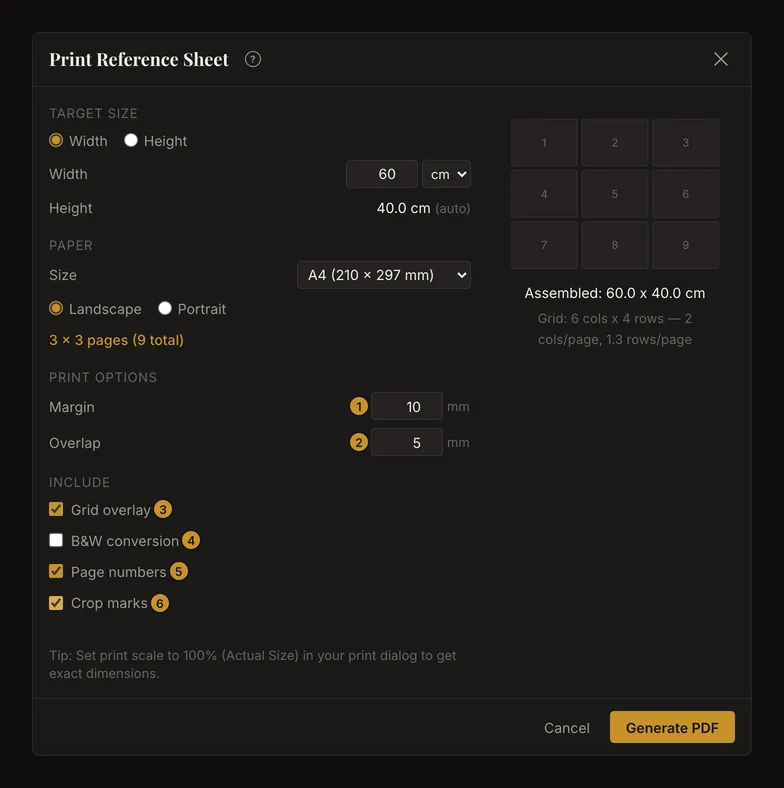
Kies A4 en Liggend. Stel Marge in op 10 mm en Overlapping op 5 mm. Controleer vóór het downloaden het aantal pagina's: dit voorbeeld vraagt om 3 kolommen × 3 rijen, dus 9 vellen.
- Bepaal wat je wilt afdrukken
Laat Rasteroverlay en Paginanummers aan en schakel Snijtekens in voor het samenvoegen. Laat Z/W-conversie uit voor deze kleurenreferentie.
- Download en controleer de PDF
Kies PDF genereren. Na het aanmaken sluit het venster en wordt
drawing-grid-reference.pdfgedownload. Open het bestand en bekijk de pagina's voordat je afdrukt. Hieronder lees je wat de instellingen doen en hoe je de vellen zonder schaalverandering samenvoegt.
Fysieke afmetingen en verhoudingen
Het formaatveld accepteert 1–500 in de gekozen eenheid, cm of in. De pijlen veranderen de waarde met 1 cm of 0,5 in; je kunt ook decimalen typen. Positieve waarden buiten het bereik worden begrensd zodra je het veld verlaat of op Enter drukt. Een leeg veld, nul of een negatieve waarde levert geen bruikbaar formaat op; PDF-generatie blijft dan uitgeschakeld.
Bij het wisselen van eenheid wordt omgerekend met 1 in = 2,54 cm, afgerond op één decimaal en opnieuw begrensd tot 1–500. Controleer daarna beide afmetingen, vooral rond de grenswaarden.
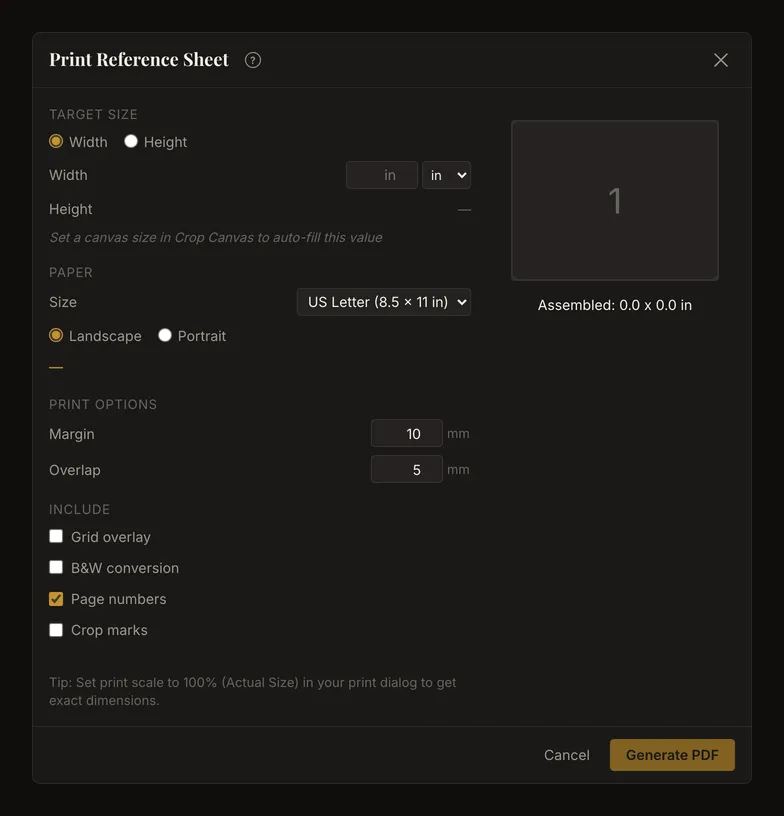
Als het canvasformaat bekend is, worden de langste zijde en eenheid automatisch ingevuld. Anders voer je zelf het doelformaat in met je standaardeenheid. Een opgeslagen voorkeur gaat voor. Zonder voorkeur beginnen browsers met Amerikaans Engels in inches en andere browsers in centimeters. De papierkeuze staat daar los van.
Papier, afdrukstand en aantal pagina's
Kies A4, 210 × 297 mm, of US Letter, 8,5 × 11 in. De standaard is US Letter voor browsers met Amerikaans Engels en A4 voor andere browsers. De afdrukstand begint op Liggend. Kies Staand als dat minder vellen kost of beter bij je printer past. De afdrukstand draait het papier, niet de foto.
Het voorbeeld is een pagina-indeling, geen fotografische drukproef. De genummerde rechthoeken lopen van links naar rechts en daarna van boven naar beneden. De samengestelde afmetingen gebruiken je gekozen eenheid. De rasterinformatie onder het voorbeeld verschijnt alleen als Rasteroverlay is aangevinkt. Die laat zien hoeveel rasterkolommen en -rijen op elk vel vallen.
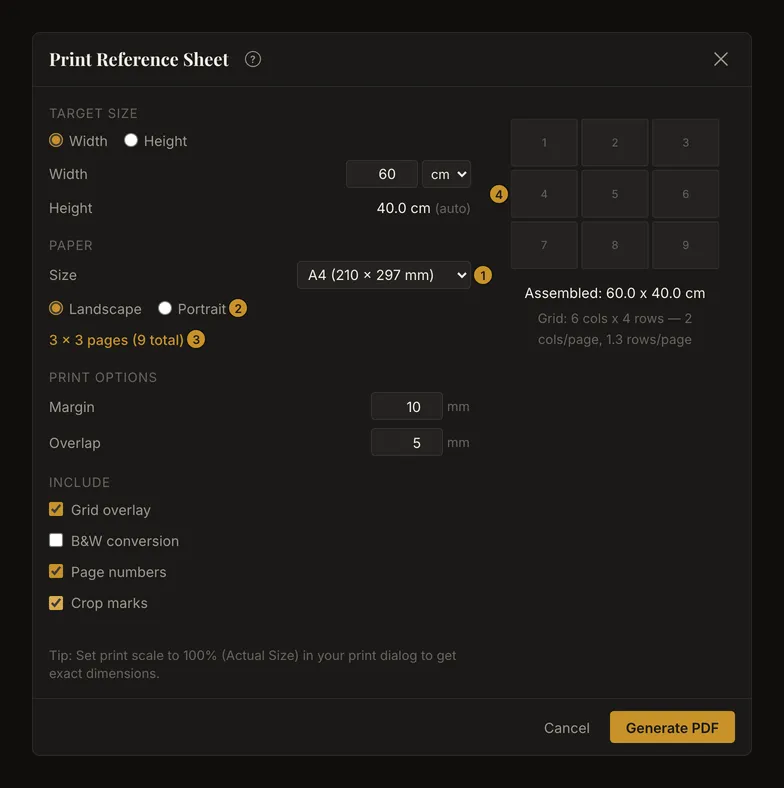
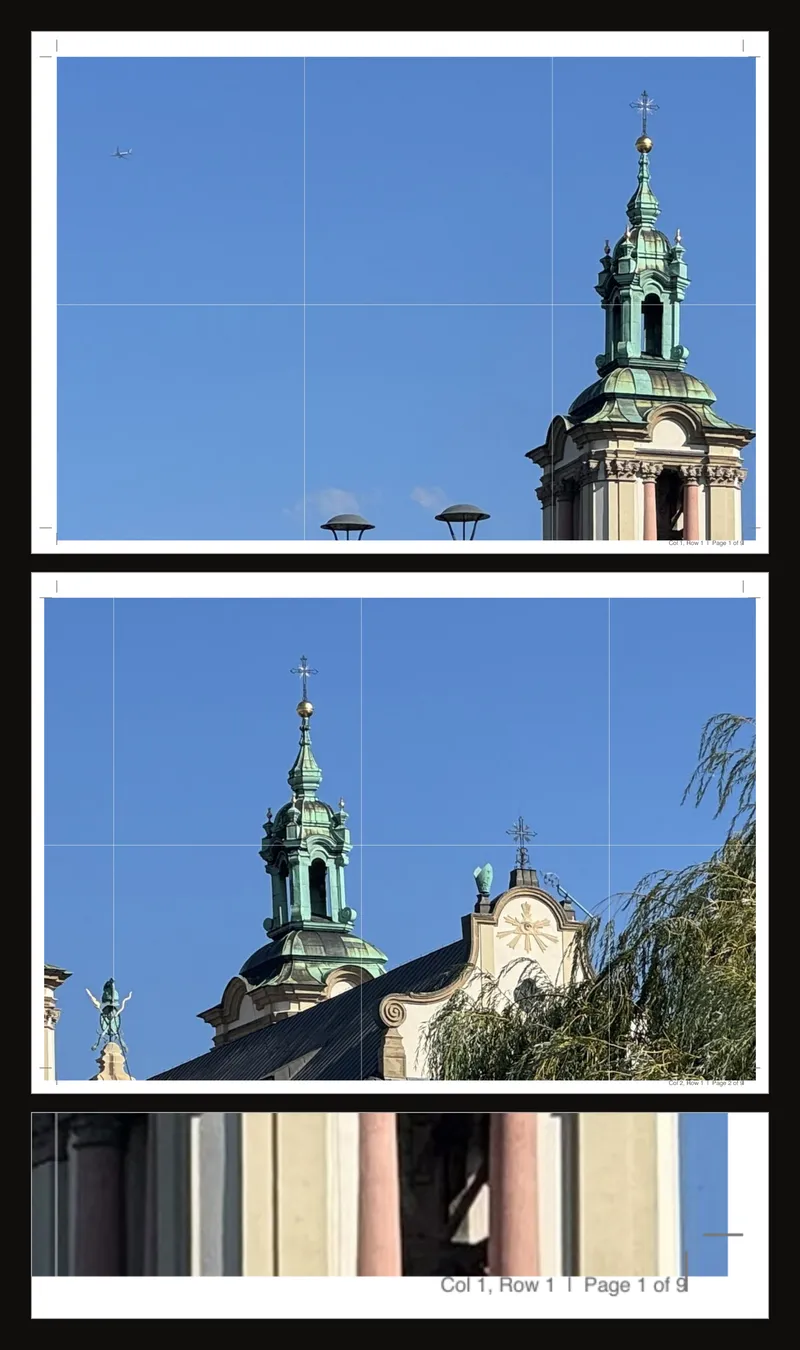
Bij 60 × 40 cm op liggend A4 met marges van 10 mm beslaat een volledig deel 27,7 × 19 cm. Je hebt dus 3 × 3 vellen nodig. De laatste kolom bevat alleen de resterende 4,6 cm van de afbeelding en de laatste rij 2 cm, plus overlap langs de naden. Witruimte op die pagina's is normaal.
Marges en stroken voor de naden
Marge accepteert 5–20 mm en begint op 10 mm. Dit is de afstand tussen het hoofdgedeelte van de afbeelding en de papierrand. Overlapping accepteert 0–15 mm en begint op 5 mm. Beide gebruiken hele millimeters.
Overlap herhaalt beelddetails bij de naden om aangrenzende vellen uit te lijnen. De overlap loopt in de marges door; het aantal pagina's en het doelformaat veranderen niet. Houd de overlap kleiner dan de marge en houd rekening met de niet-bedrukbare rand van je printer. Bij een overlap groter dan de marge kan een deel van het herhaalde beeld buiten de pagina vallen. Bij nul is er geen herhaalde strook om uit te lijnen.
Wat er in de PDF komt
- Rasteroverlay neemt aanvankelijk de rasterstand op het scherm over. Je kunt die voor deze PDF afzonderlijk wijzigen. Ingeschakelde labels en diagonalen worden meegenomen. De verduistering rond een cel in focus wordt niet afgedrukt.
- Z/W-conversie neemt aanvankelijk de zwart-witstand op het scherm over. Wanneer ingeschakeld worden ook de huidige toonwaarden en actieve kleurmarkeringen van de toonwaardeweergave gebruikt; een toonwaardestudie kan dus gekleurde accenten bevatten. Als deze optie uitstaat en randdetectie actief is, worden de randen afgedrukt. Schakel voor een gewone kleurenfoto ook de randdetectie in het hulpmiddel uit.
- Paginanummers staat aanvankelijk aan en voegt kolom-, rij- en paginagegevens aan elk vel toe. Laat dit aan bij het samenvoegen van meerdere pagina's.
- Snijtekens staat aanvankelijk uit. De tekens markeren de hoeken van het bruikbare paginagebied. Op een pagina met een restdeel vallen ze niet altijd samen met de buitenrand van de foto.
Beeldaanpassingen worden meegenomen. Schermzoom, verschuiving van de weergave, werkbalkknoppen en verduistering door focus horen niet bij de PDF. Bekijk het uiteindelijke beeld in het gedownloade bestand; het kleine paginaschema toont dat niet.
Afdrukken vanaf een telefoon
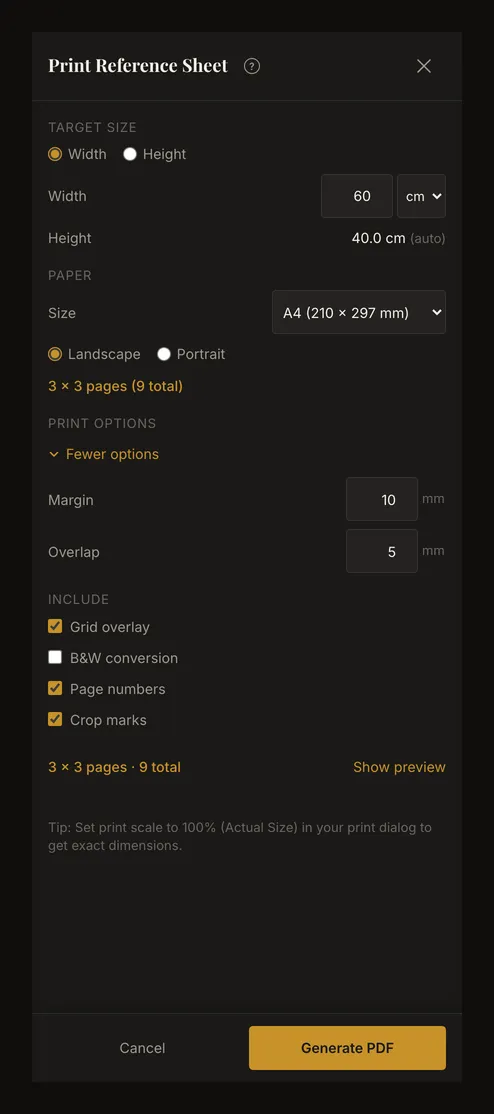
Dezelfde PDF-instellingen werken op smalle schermen. Open Meer opties (marge, overlap) voor marge en overlap en Voorbeeld tonen voor de pagina-indeling. Deze onderdelen zijn bij het openen ingeklapt. Scroll in het venster om de opties te controleren en kies PDF genereren. Waar het gedownloade bestand verschijnt, hangt af van je browser en apparaat.
Afdrukken, meten en samenvoegen
- Druk één testvel af op 100%
Kies in je PDF-programma of printervenster 100% of Ware grootte en hetzelfde papierformaat en dezelfde afdrukstand als in de PDF. Schakel Aanpassen aan pagina, verkleinen en extra posterverdeling uit. De PDF is al in pagina's verdeeld.
- Meet voordat je de rest afdrukt
Meet een bekende afstand met een liniaal. In dit voorbeeld moet een volledige celzijde 10 cm zijn. Is die kleiner of groter, pas dan eerst de afdrukschaal aan. Schermzoom is geen fysieke maat.
- Leg de genummerde vellen neer
Gebruik de afgedrukte kolom- en rijnummers om de vellen van links naar rechts en van boven naar beneden te ordenen. Controleer de smalle reststroken rechts en onderaan; rek ze niet uit om een vel te vullen.
- Snijd één naadrand bij en lijn herhaalde details uit
Snijd bij elke naad het bovenliggende vel af langs de lijn die de snijtekens aan die rand verbindt. Laat de herhaalde strook van het aangrenzende vel eronder liggen. Lijn rasterlijnen en fotodetails over de naad uit en plak de vellen aan de achterkant vast. Maak eerst een rij en voeg daarna de rijen samen. Bewaar de buitenrand van de afbeelding; snijd lege buitenmarges pas af nadat je de hele compositie hebt gecontroleerd.
- Controleer de samengestelde referentie
Meet de afbeelding zonder papierranden: die hoort 60 × 40 cm te zijn. Controleer meerdere cellen en lange rechte lijnen over de naden voordat je de tekening overbrengt.
Resolutie, waarschuwingen en grote exports
De PDF gebruikt afbeeldingsdelen op 150 dpi. Een kleine bron vergroten haalt ontbrekende details niet terug. Het venster waarschuwt wanneer de uitvoerbreedte in pixels meer dan driemaal de bronbreedte vereist, en apart wanneer de indeling meer dan 25 pagina's telt. Een waarschuwing garandeert geen scherpte en houdt de export niet tegen.
Gebruik een scherpe originele foto, controleer eenheid en pagina-aantal en druk een testvel af. Zeer grote doelformaten kunnen de beeldverwerkingsgrenzen van de browser overschrijden. Geeft het maken een fout, verklein dan de fysieke afmetingen of gebruik een kleinere werkafbeelding en probeer het opnieuw. Een foutmelding kan in het Engels staan.
Sluiten, fouten en onthouden instellingen
Vóór het maken van de PDF sluit je het venster met Escape, de sluitknop, Annuleren of een klik op het donkere gebied erbuiten. Sluiten verandert het kunstwerk niet. Tijdens het maken is de downloadknop uitgeschakeld. Sluiten annuleert een al begonnen taak niet gegarandeerd; de download kan alsnog worden voltooid.
Bij opnieuw openen worden de afdrukkeuzes teruggezet en de huidige canvasgrootte, rasterstand en zwart-witstand opnieuw overgenomen. Het is geen opgeslagen afdrukprofiel. Als de export mislukt, toont het venster de fout en kun je opnieuw proberen. Bij succes wordt het bestand gedownload en sluit het venster.
Veelgestelde vragen
Waarom heeft mijn afgedrukte raster de verkeerde maat?
Controleer eerst de doeleenheid en samengestelde afmetingen in de app, daarna papier en 100% of Ware grootte in je PDF-programma. Aanpassen aan pagina verandert fysieke maten. Meet een volledige rasterafstand op één vel voordat je alles afdrukt.
Waarom is een deel van het laatste vel leeg?
De app vult eerst de volledige bruikbare delen en plaatst de rest in de laatste kolom of rij, linksboven uitgelijnd. Het restdeel wordt niet uitgerekt. Wit papier is normaal wanneer het doelformaat geen exact veelvoud van een deel is.
Wordt het bijsnijdkader afgedrukt?
Pas de uitsnede toe vóór het exporteren en controleer de berekende afmetingen. Open je het afdrukken terwijl de uitsnede nog niet is toegepast, dan vraagt de tool eerst Eerst bijsnijding toepassen? Bijsnijding toepassen past de uitsnede toe en opent daarna het afdrukvenster; Annuleren gaat terug zonder af te drukken. Het kader is een bewerkingshulp, geen afgedrukte rand. Bewaar de originele foto als je later een ruimere compositie wilt.
Heb ik een account of PDF-printer nodig?
Een account is niet nodig om de PDF te maken. De app downloadt het bestand rechtstreeks. Open het in een PDF-programma en gebruik je eigen printer of een afdrukservice voor papieren exemplaren.