Wat verandert er bij het bijsnijden?
Canvas bijsnijden past de referentiefoto aan de verhoudingen van je fysieke canvas of papier aan. Het gebied buiten het kader wordt verwijderd zonder het onderwerp uit te rekken. Voer fysieke maten in, geen pixels: 40 × 50 cm beschrijft je schilderoppervlak, geen nieuwe beeldresolutie.
Kies wat er in het schilderij thuishoort
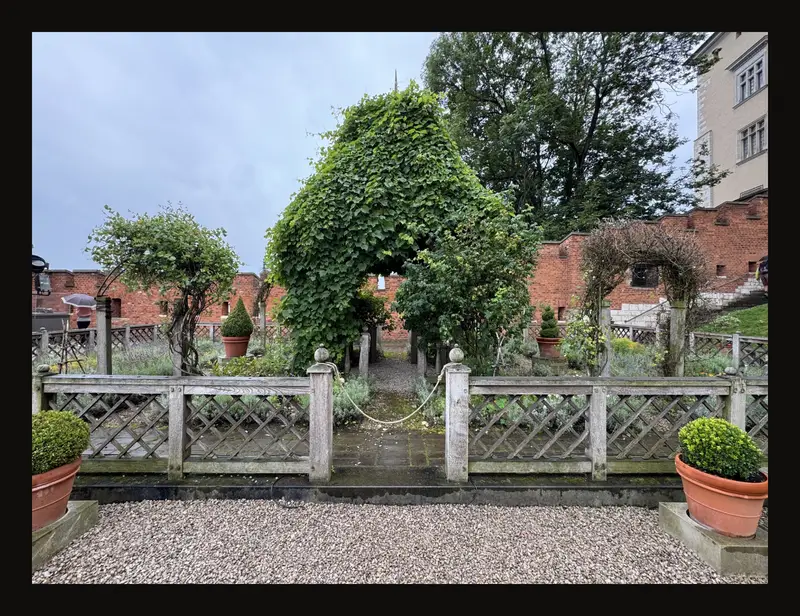
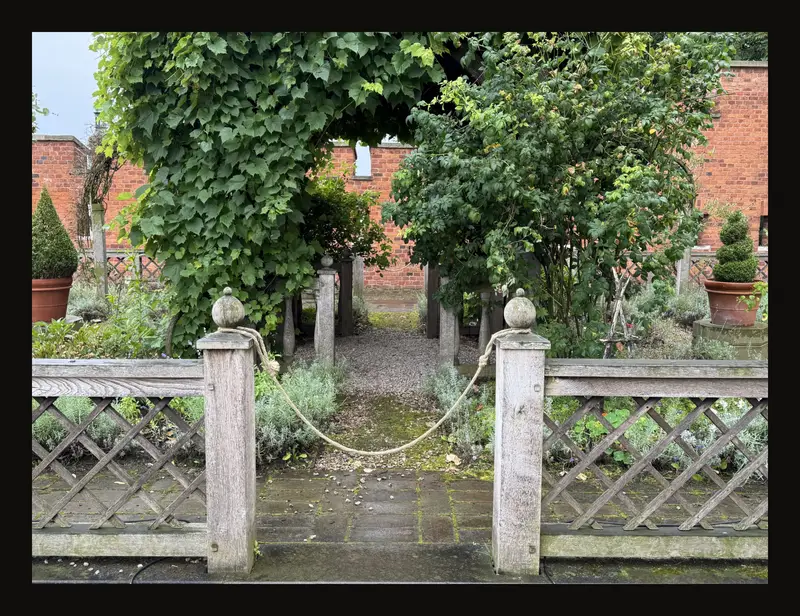
Bepaal waar het beeld om draait voordat je het kader verkleint. In deze twee afzonderlijke foto's van dezelfde tuin toont het ruimere beeld ook de omgeving; in het nauwere beeld krijgen het hek en de klimplant meer nadruk. Het zijn twee verschillende foto's, geen vergelijking vóór en na het bijsnijden.
Van foto naar canvas in zes stappen
- Laad je referentiefoto
Open het hulpmiddel en upload je foto. Bewaar het oorspronkelijke bestand, zodat je later kunt terugkeren naar een ruimere compositie.
- Schakel bijsnijden in
Open Canvas bijsnijden in het rechterpaneel en zet de schakelaar aan. Bij een nieuw kunstwerk staat deze uit. Het eerste kader is de grootst mogelijke gecentreerde rechthoek met de gekozen verhoudingen. Alleen het onderdeel openen schakelt bijsnijden niet in.
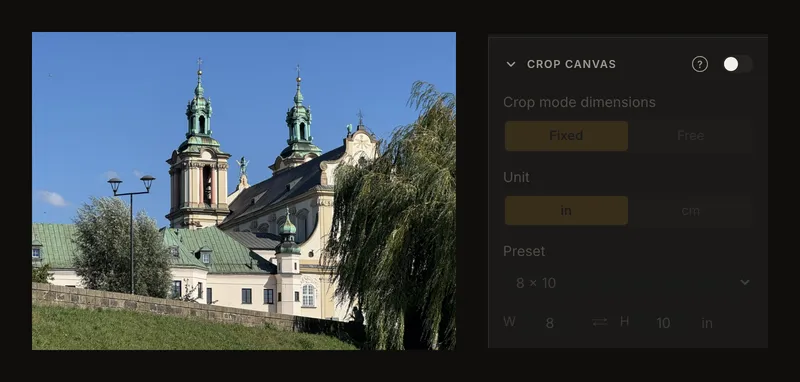
Open het onderdeel om de instellingen te bekijken; zet de schakelaar aan om ze te gebruiken. - Stel de fysieke maten in
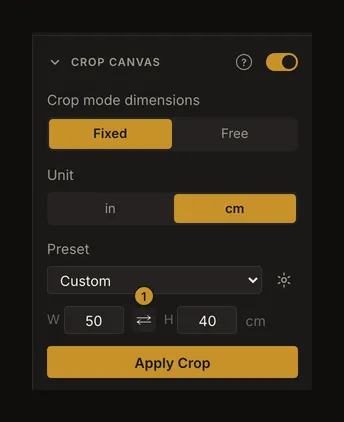
Kies Eenheid en vervolgens een formaat onder Voorinstelling, of vul B en H in. Gebruik voor dit voorbeeld 40 × 50 cm. Houd Vast aan als je het canvas al hebt.
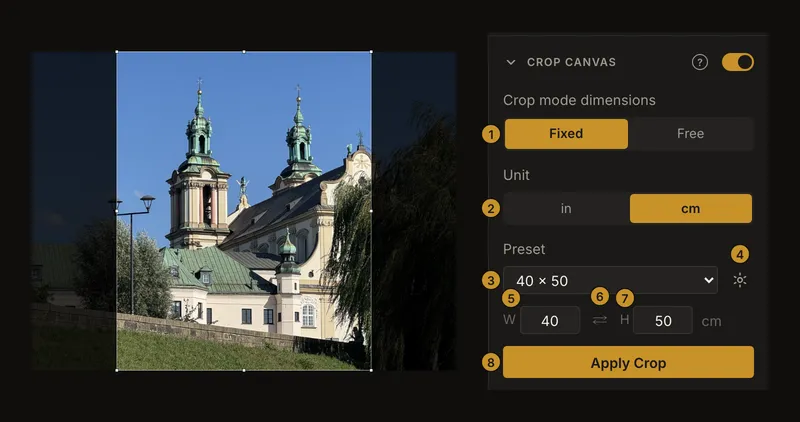
① Vast / Vrij. ② Eenheid. ③ Voorinstelling. ④ Favoriete presets beheren. ⑤ B. ⑥ Breedte en hoogte verwisselen. ⑦ H. ⑧ Bijsnijding toepassen. Het paneel bepaalt het fysieke formaat; het kader op de foto bepaalt welk gedeelte dat formaat gaat vullen. De genummerde markeringen wijzen deze instellingen aan:
- Afmetingenmodus.
- Eenheid.
- Voorinstelling (opgeslagen favorieten voor de gekozen eenheid staan boven de standaardformaten, als die er zijn).
- Favoriete presets beheren (vereist een account en inloggen).
- B (breedte).
- ⇄ · Breedte en hoogte verwisselen.
- H (hoogte).
- Bijsnijding toepassen.
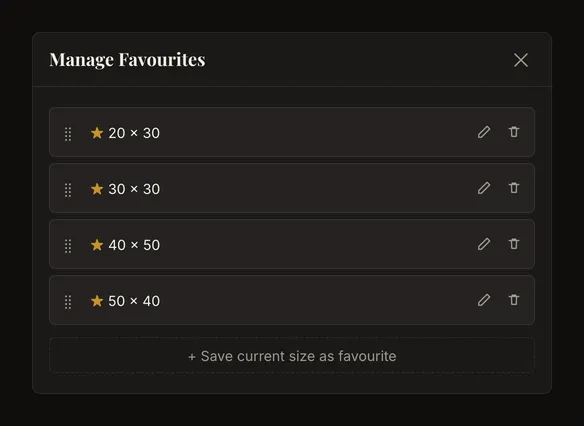
Na het inloggen kun je via het tandwiel naast de lijst met voorinstellingen favoriete maten toevoegen, hernoemen, verwijderen en van volgorde veranderen. Met de lijst kies je een maat; met het tandwiel beheer je je favorieten.
- Kader het onderwerp in
Verplaats het kader door erin te slepen. Sleep een hoekgreep of een greep op de rand om het formaat aan te passen. Laat ruimte rond de kerktorenspitsen en controleer alle randen voordat je de bijsnijding toepast.
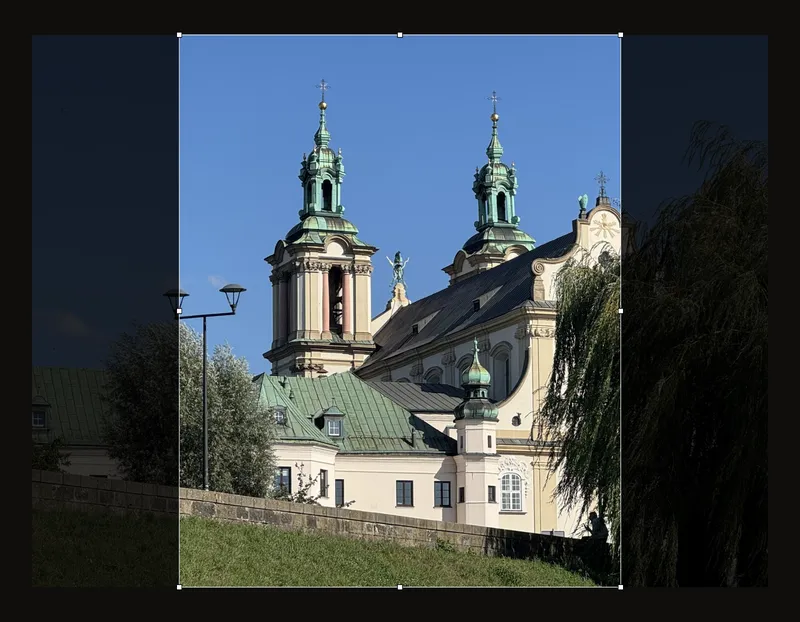
De lichte rechthoek is het gedeelte dat behouden blijft. Het donkere gebied wordt verwijderd. - Pas de bijsnijding toe
Klik op Bijsnijding toepassen. De pixels buiten het kader worden uit de werkafbeelding verwijderd, de bijsnijdschakelaar gaat uit en zoom en verschuiving worden teruggezet. Het canvasformaat blijft bekend. De fysieke maten worden ook gebruikt voor Ware grootte en vullen het afdrukformaat vooraf in.
- Controleer de rastermaten
Schakel Rasteroverlay in. Op een canvas van 40 × 50 cm leveren 4 kolommen en 5 rijen cellen van 10 × 10 cm op. Meet deze cellen af op je fysieke canvas. Lees de handleiding voor rasterinstellingen voor andere aantallen en vierkante cellen.
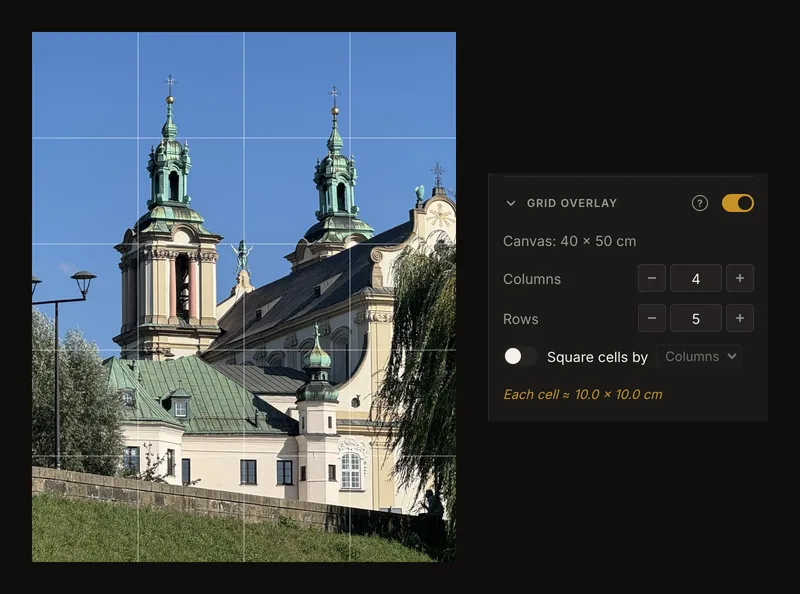
Na het toepassen heeft de hele referentiefoto de verhoudingen van het canvas en staat elke rastercel voor 10 × 10 cm.
Vast of vrij: kies de juiste modus
Vast behoudt de verhouding tussen breedte en hoogte wanneer je het kader vergroot of verkleint. Vrij staat alle verhoudingen toe en werkt de fysieke breedte en hoogte tijdens het slepen bij tot op één decimaal, met een minimum van 0,1. Het verplaatsen van het kader verandert die maten niet. Een concrete voorinstelling kiezen schakelt terug naar de vaste modus. Gebruik de vrije modus om de compositie te verkennen voordat je een canvas kiest; hiermee behoud je niet het formaat van een canvas dat je al hebt.
Centimeters of inches
Eenheid schakelt tussen cm en in. Bij het wisselen worden beide waarden omgerekend volgens 1 inch = 2,54 cm, afgerond op twee decimalen, en wordt de voorinstelling Aangepast. Controleer de getoonde waarden voordat je de bijsnijding toepast.
Voorinstellingen voor canvas en papier
Voorinstelling bevat fysieke formaten, geen abstracte beeldverhoudingen. Bij centimeters vind je canvasformaten en papier van A5 tot A1; bij inches vind je canvas, traditionele portretformaten en papier, waaronder US Letter en US Legal. Een voorinstelling vult de maten in; met Aangepast kun je zelf maten invoeren.
Als je bent ingelogd, staan eventuele opgeslagen favorieten voor de gekozen eenheid gegroepeerd boven de standaardformaten voor doek en papier.
Favoriete formaten beheren
Maak een account aan als je er nog geen hebt en log in om favoriete formaten op te slaan en te beheren.
Open het tandwiel Favoriete presets beheren naast de lijst met voorinstellingen. Voeg het huidige formaat toe of voer andere afmetingen in, geef het eventueel een naam en sla het op. Je kunt favorieten hernoemen, verwijderen en van volgorde veranderen. Je kunt per eenheid tot 20 favorieten bewaren.
Als je favorieten hebt voor de huidige eenheid, verschijnen ze boven de standaardgroepen.
Standaardformaten en handmatig ingevoerde afmetingen onder Aangepast blijven zonder account beschikbaar. Alleen favorieten opslaan en beheren vereist dat je bent ingelogd.
Breedte en hoogte
B is de horizontale zijde en H de verticale. Gebruik de pijltoetsen omhoog en omlaag om de waarde aan te passen of typ een positief decimaal getal. Als je een veld leegmaakt of nul invoert, blijft de vorige waarde staan. Bij een wijziging wordt de voorinstelling Aangepast.
Staand of liggend
Open het bijsnijden van het doek in het rechterpaneel. De knop ⇄ staat tussen de velden voor breedte en hoogte. Klik op ⇄ om de afmetingen te verwisselen: 40 × 50 cm wordt 50 × 40 cm. De oriëntatie van het doek verandert zonder de foto te draaien. De naam van de voorinstelling blijft gelijk; controleer beide getallen.
Deze staande terrasfoto past bij een hoog schilderij: een breed kader zou veel van het pad en de toren wegsnijden.
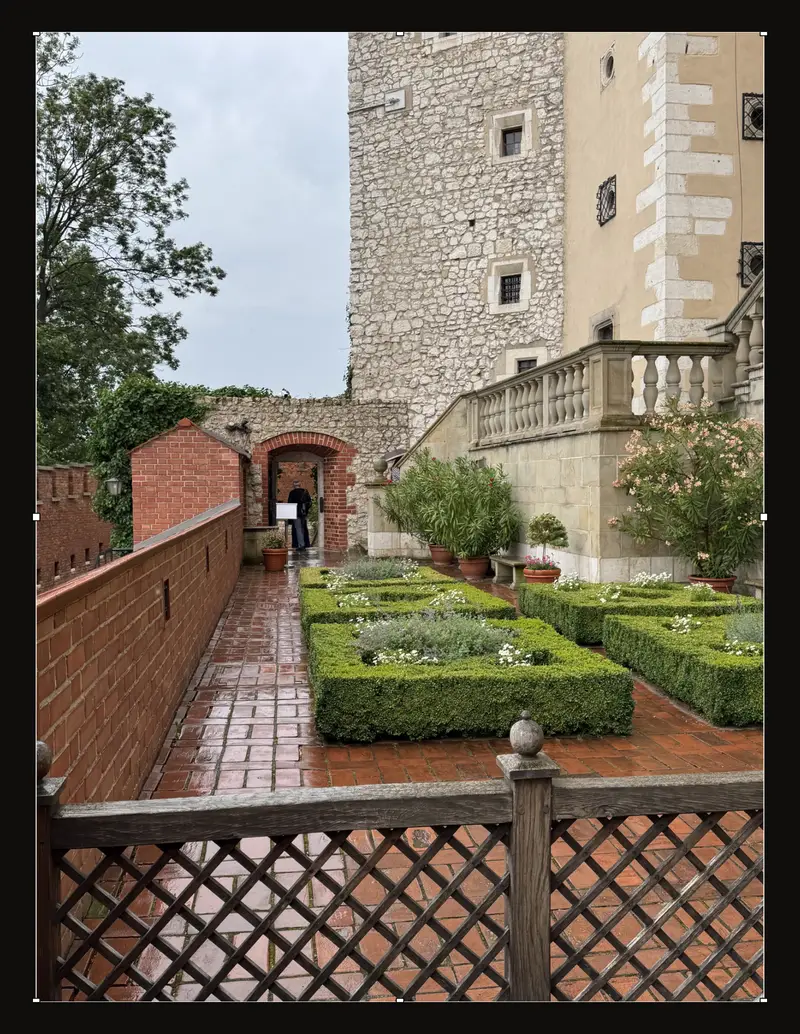
Voordat je de bijsnijding toepast
Er is geen aparte functie om de bijsnijding ongedaan te maken. Bewaar het oorspronkelijke fotobestand. Sla het werk op voordat je de uitsnede toepast als je een onbijgesneden versie in de geschiedenis wilt bewaren. Je kunt naar die versie terugkeren zolang ze in de geschiedenis staat. Elk werk bewaart maximaal 50 opgeslagen versies; oudere versies, ook de eerste, kunnen worden verwijderd wanneer je meer versies opslaat.
De schakelaar uitzetten vóór het toepassen verbergt alleen het kader. Klik je op de afdrukknop terwijl het bijsnijdkader nog niet is toegepast, dan vraagt het hulpmiddel je eerst om het toe te passen; Annuleren brengt je terug naar het bewerken.
Als het toepassen mislukt, toont het hulpmiddel een foutmelding. Controleer of het bijsnijdkader er nog staat en probeer het opnieuw. Bewaar het oorspronkelijke bestand voor het geval je het opnieuw moet laden.
Het bijsnijdkader verplaatsen
Er zijn acht grepen: vier op de hoeken en vier midden op de randen. Sleep binnen het kader om het te verplaatsen; sleep erbuiten om de weergave te verschuiven. Het kader blijft binnen de afbeelding. Een tweede vinger annuleert de huidige sleepbeweging van het kader. Het draaien of spiegelen van de foto zet het kader terug, dus doe dit voordat je de definitieve uitsnede bepaalt. Tijdens het bijsnijden bedekt het raster alleen het kader.
Wat wordt onthouden?
De browser slaat de canvasinstellingen automatisch op. Ze worden ook meegenomen wanneer je een kunstwerk in je account opslaat. In de instellingen kun je een standaardeenheid en voorinstelling kiezen. Zonder voorkeur beginnen browsers met Amerikaans Engels in inches en andere browsers in centimeters. Als je een andere afbeelding laadt, vervalt de eerdere bevestiging van het formaat: snijd de nieuwe referentiefoto bij voordat je op de fysieke maten vertrouwt.
Een laatste blik op de compositie
Let op een torenspits, tak of reling die de rand bijna raakt. Verplaats het kader bewust om het detail volledig op te nemen of duidelijk af te snijden. Bijsnijden kan geen details buiten de bronfoto terughalen en verhoogt de resolutie niet. Controleer na het toepassen de rastermaten en druk op 100% af als je de fysieke schaal nodig hebt.
Lees hoe je opgeslagen versies bekijkt voordat je teruggaat naar een eerdere referentie.
Veelgestelde vragen
Kan ik een bijsnijding ongedaan maken?
Er is geen knop om bijsnijden ongedaan te maken. Herstel een versie die vóór het bijsnijden is opgeslagen zolang die in de geschiedenis staat, of laad het oorspronkelijke fotobestand opnieuw. Als je vóór de eerste opslag hebt bijgesneden, is de eerste opgeslagen versie al bijgesneden. De geschiedenis bevat maximaal 50 versies; ook de eerste kan verdwijnen wanneer nieuwe versies worden opgeslagen.
Waarom liggen de verhoudingen van het kader vast?
Vast behoudt de verhoudingen van je canvas. Kies alleen Vrij als je ook de breedte en hoogte wilt veranderen wanneer je het kader vergroot of verkleint.
Welke eenheid wordt gebruikt?
Bekijk Eenheid in het paneel. Je standaardvoorkeur wordt gebruikt, of anders inches bij browsers met Amerikaans Engels en centimeters bij andere browsers. Je kunt van eenheid wisselen; de maten worden omgerekend.