Referansefotoet ditt i verktøyet
Et referansefoto hjelper deg å studere former, proporsjoner og lys. Åpne JPG, PNG eller WebP, og legg til et gitter eller beskjær bildet til lerretsformatet. Ingen konto er nødvendig. Å åpne filen i redigeringsverktøyet lagrer den ikke i seg selv på kontoen din.
Begynn med et bilde
- Åpne verktøyet
Knappen nederst i guiden åpner verktøyet. I det tomme redigeringsområdet kan du slippe eller velge et bilde i det store midtfeltet. Hvis verktøyet åpner det siste bildet ditt igjen fra nettleserens gjenoppretting, bruker du Nytt kunstverk for å starte på nytt.
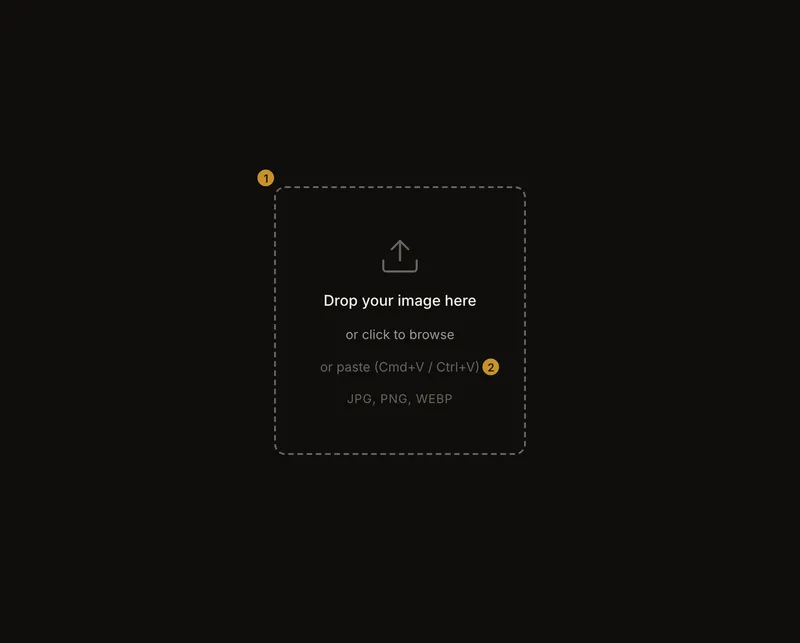
① Velg en fil, eller slipp den her. ② Lim inn et bilde fra utklippstavlen. - Legg til bildet
Dra ett bilde til midten, eller klikk for å velge en fil. Med tastaturet går du til feltet med Tab og trykker Enter eller mellomrom. Du kan også lime inn et bilde som forklart nedenfor.
- Begynn å tegne
Slå på Gitteroverlegg når bildet vises. Guiden til tegnegitteret forklarer hvordan du stiller inn antall celler. Den oransje båten er et fint første motiv: skroget skiller seg tydelig fra vannet og sanden.
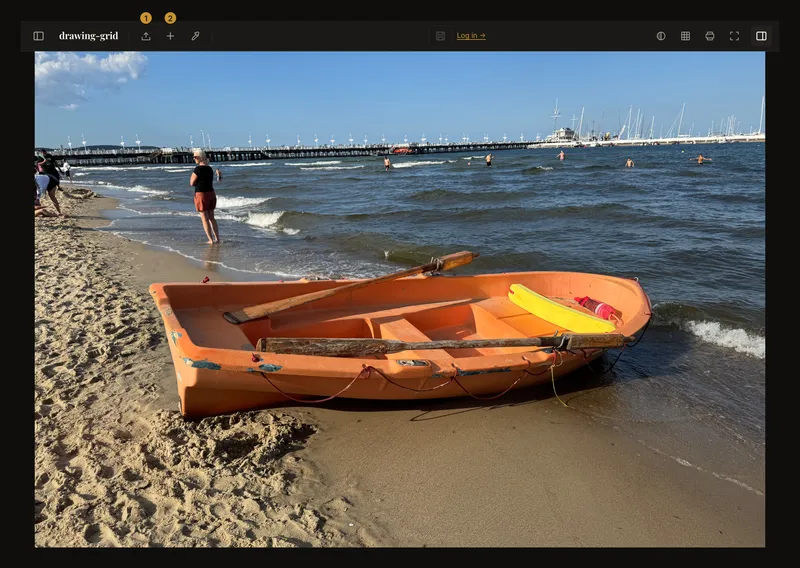
① Velg et annet bilde. ② Begynn på et eget kunstverk.
Dra eller velg en fil
Slipp filer i det tomme feltet. Slipper du flere, brukes bare den første. Filvelgeren fungerer på datamaskiner, telefoner og nettbrett; samme fil kan velges to ganger på rad. Med et bilde åpent bruker du Last opp eller Erstatt bilde.
Lim inn fra utklippstavlen
Kopier selve bildet, ikke nettadressen. Trykk Cmd+V på Mac eller Ctrl+V i Windows når redigeringsområdet er tomt. Lukk dialoger og gå ut av tekstfelt først. Innliming med tastaturet ber ikke om tilgang til utklippstavlen og erstatter aldri et åpent bilde.
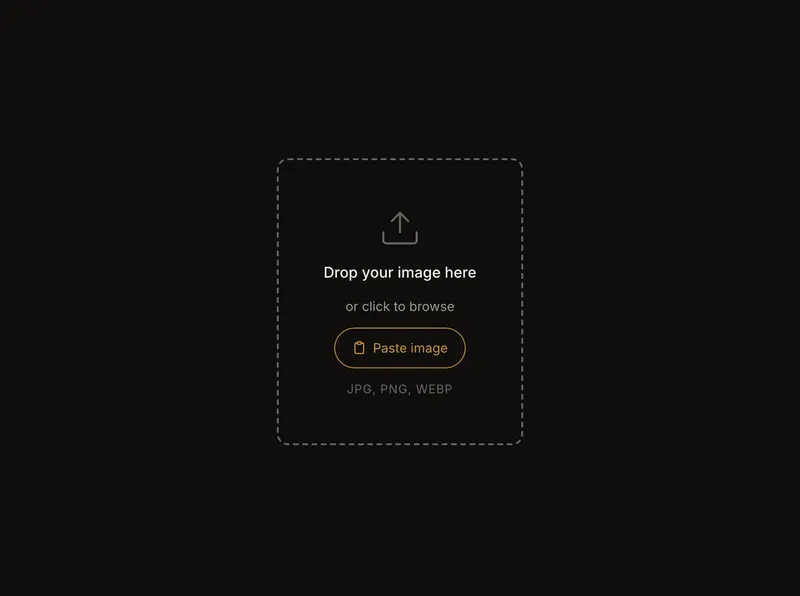
På en berøringsenhet med en kompatibel nettleser trykker du Lim inn bilde. Knappen erstatter også tastaturtipset på iPad i liggende retning. Nettleseren kan be om tillatelse; avslag eller lukking endrer ingenting. Hvis utklippstavlen ikke har et bilde, vises en kort melding. Mangler knappen, velger du en fil.
Filtyper, størrelse og feil
JPG, PNG og WebP på opptil 20 MB per fil godtas, men ikke HEIC og GIF. Eksporter eller konverter HEIC til JPG først; å endre filendelsen er ikke nok. Guidens bilder ble konvertert fra HEIC-originaler før de ble åpnet.
Et format som ikke støttes, krever en egnet eksport; en for stor fil krever en mindre kopi. Hvis bildet ikke åpnes, eksporter en ny JPG i fotoappen. Verktøyet begrenser ikke pikselmålene og forminsker ikke automatisk, men svært store bilder kan overstige nettleserens kapasitet.
Erstatt bildet i det gjeldende kunstverket
Uten et åpent, lagret kunstverk åpner Last opp filvelgeren direkte. I et lagret kunstverk heter knappen Erstatt bilde: bekreft først, velg deretter. Hvis du avbryter, beholdes bildet. På telefoner og andre smale skjermer ligger handlingen under Flere handlinger (⋯).
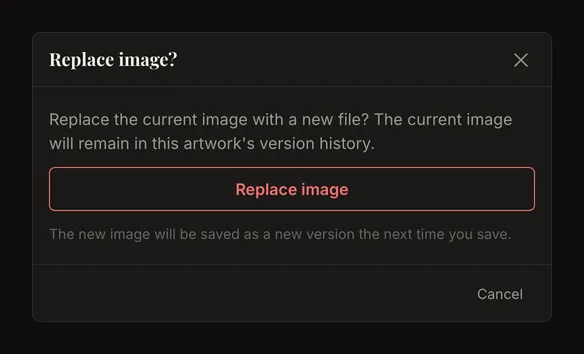
Det nye bildet tilhører samme kunstverk. Det lagrede bildet blir i versjonshistorikken; det nye blir en versjon ved neste lagring. Det kan skje manuelt eller automatisk hvis automatisk synkronisering er aktiv og kan kjøre. Start et nytt kunstverk for to uavhengige studier.
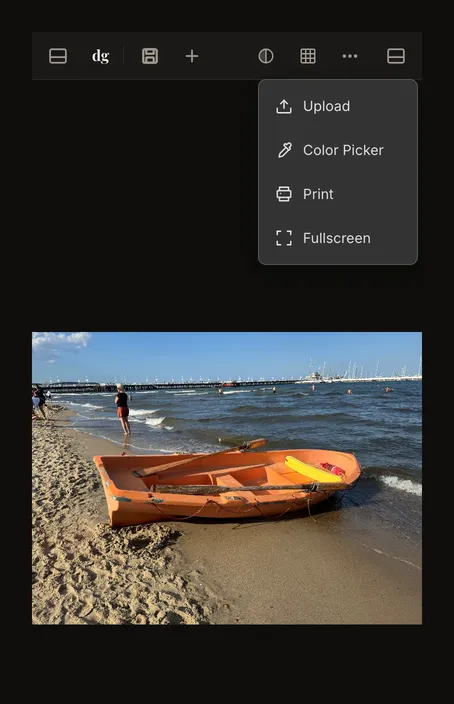
Begynn på et eget kunstverk
Velg Nytt kunstverk for å tømme redigeringsområdet. Ved ulagrede endringer må du bekrefte at de skal forkastes. Et bilde åpnet uten innlogging regnes også som ulagret. Lagre det du vil beholde før du bekrefter.
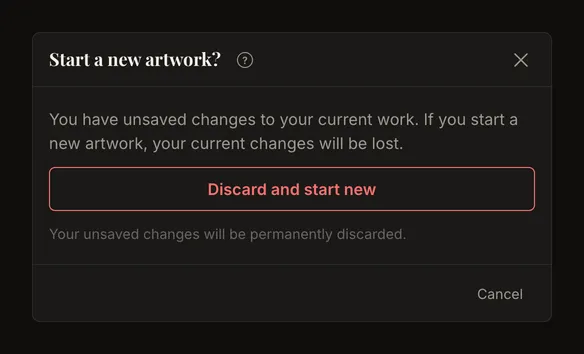
Det lagrede kunstverket og historikken bevares; du avslutter bare redigeringen. Henvisningen til kunstverket forsvinner fra adressefeltet. Gitter og beskjæring går tilbake til startverdiene, inkludert aktuelle standardvalg fra kontoen.
Hva endres med et nytt bilde?
Et nytt bilde nullstiller Svart/hvitt, Tonale trinn, Verdivisning, Kantdeteksjon, bildejusteringer, zoom, panorering og fokusert celle. Gitterinnstillinger og målene i Beskjær lerret beholdes. Bekreftelsen av et tidligere brukt lerretsformat fjernes likevel: det nye bildet er ennå ikke beskåret til målene. Kontroller og bruk beskjæringen på nytt.
Velg en nyttig referanse
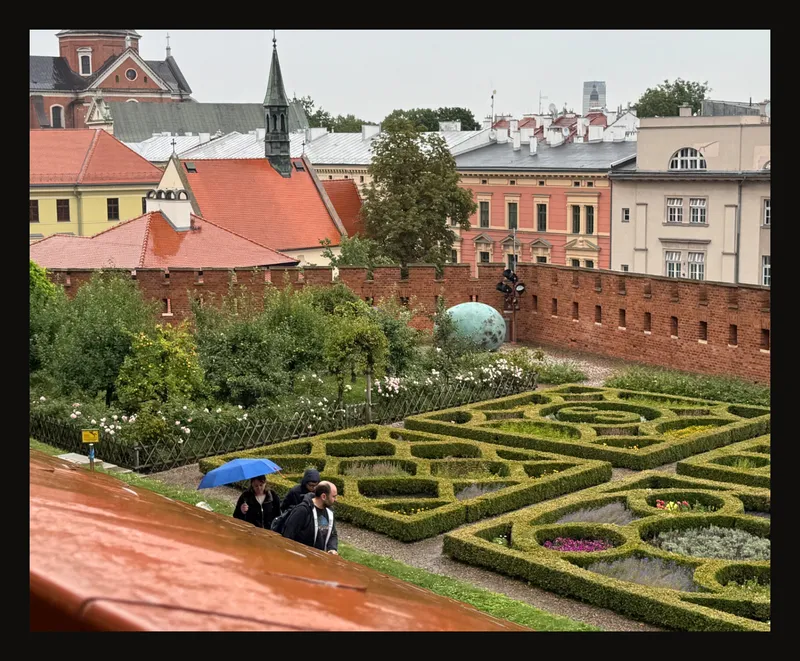
Velg et bilde med en tydelig hovedform og nok detaljer for tegningen. I hagen nedenfor begynner du med hekkmønstre og murer før bladene. En mer sammensatt referanse kan også brukes: bestem de viktige formene før du velger et tett gitter.
Behold originalen et annet sted. Nettleseren kan gjenopprette den lokale økten, men dette er ingen varig sikkerhetskopi og lagrer ikke bildet på kontoen. Lagre på kontoen for å fortsette på en annen enhet.
Jobber du på en liten skjerm? Se fremgangsmåten på telefon og nettbrett.
Vanlige spørsmål
Hvorfor avvises HEIC-bildet mitt?
HEIC er ikke ett av de tre støttede formatene. Eksporter til JPG, PNG eller WebP og velg den konverterte filen. Å endre .heic til .jpg i navnet er ikke nok.
Sendes bildet mitt til en server?
Som standard skjer åpning og redigering på enheten. Når du lagrer et kunstverk på kontoen, sendes det til serveren. Automatisk synkronisering kan også sende endringer til et allerede lagret kunstverk. Lokal gjenoppretting i nettleseren er noe annet enn kontolagring.
Hvorfor ble svart-hvitt-innstillingene nullstilt?
Innstillingene hørte til det forrige bildet og nullstilles ved bytte. Gitteret beholdes, så du kan bruke det igjen og velge nye toner for den nye referansen.
Hvorfor skjer det ingenting når jeg limer inn?
Innliming fungerer bare i et tomt redigeringsområde. Lukk dialoger, gå ut av tekstfelt, og kopier et bilde fremfor en lenke. Hvis et bilde er åpent, bruker du Last opp, Erstatt bilde eller Nytt kunstverk.