Et referansefoto i maleriets størrelse
Last ned referansen som PDF med ønskede fysiske mål. Store bilder deles over A4- eller US Letter-ark som du kan skrive ut og sette sammen. Ta med gitter, etiketter og hjelpelinjer, eller skriv ut fotografiet uten gitter. Du trenger ingen konto.
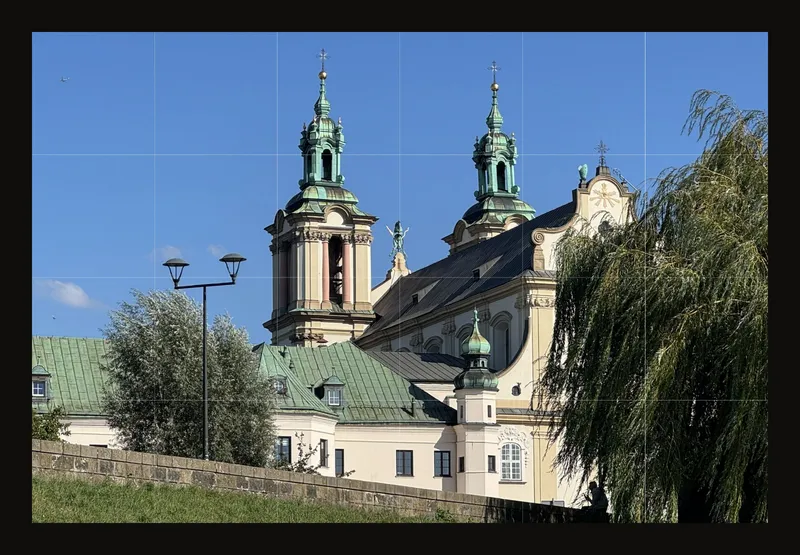
Lag en PDF i riktig målestokk
- Gjør komposisjonen ferdig
Last opp referansen og bruk beskjæringen før du skriver ut. Beskjæringsveiledningen forklarer hvordan du får maleriets proporsjoner. Bruk her en liggende referanse på 60 × 40 cm med 6 kolonner og 4 rader. Hver celle tilsvarer da 10 × 10 cm.
- Åpne utskriftsdialogen
Velg Skriv ut på verktøylinjen. På telefonen finner du det i menyen Flere handlinger (⋯). Verktøyet laster ned en PDF; det sender ikke sidene rett til en skriver.
- Velg størrelsen på det ferdige bildet
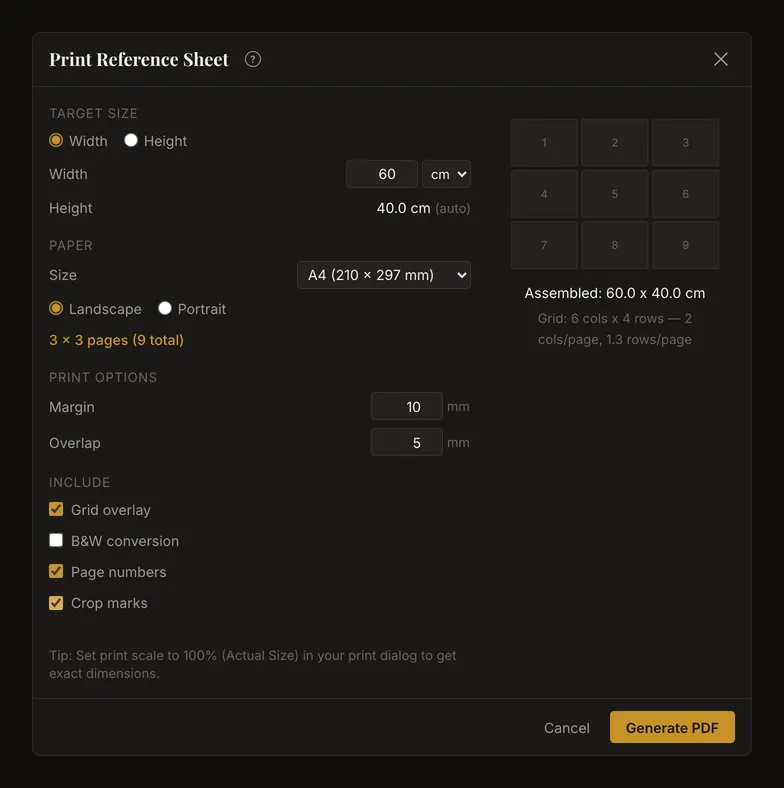
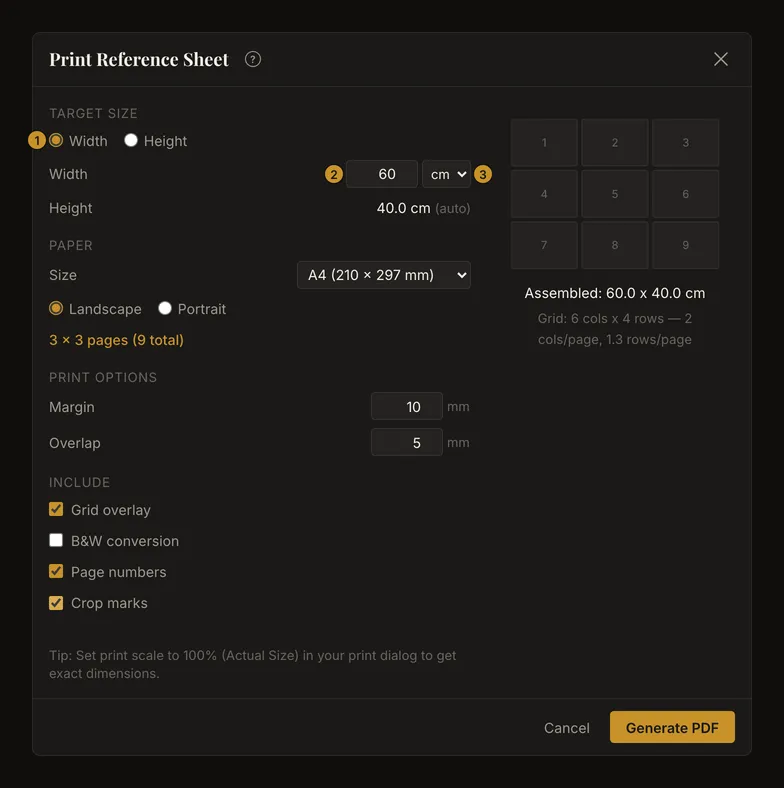
Under Målstørrelse velger du Bredde eller Høyde, kontrollerer Enhet og skriver inn lengden. Den andre siden følger fotografiets proporsjoner. Sett bredden til 60 cm i eksemplet; høyden skal vise 40 cm.
- Velg papiret i skriveren
Velg A4 og Liggende. Sett Marg til 10 mm og Overlapp til 5 mm. Kontroller sideantallet før nedlasting: eksemplet krever 3 kolonner × 3 rader, altså 9 ark.
- Bestem hva som skal med
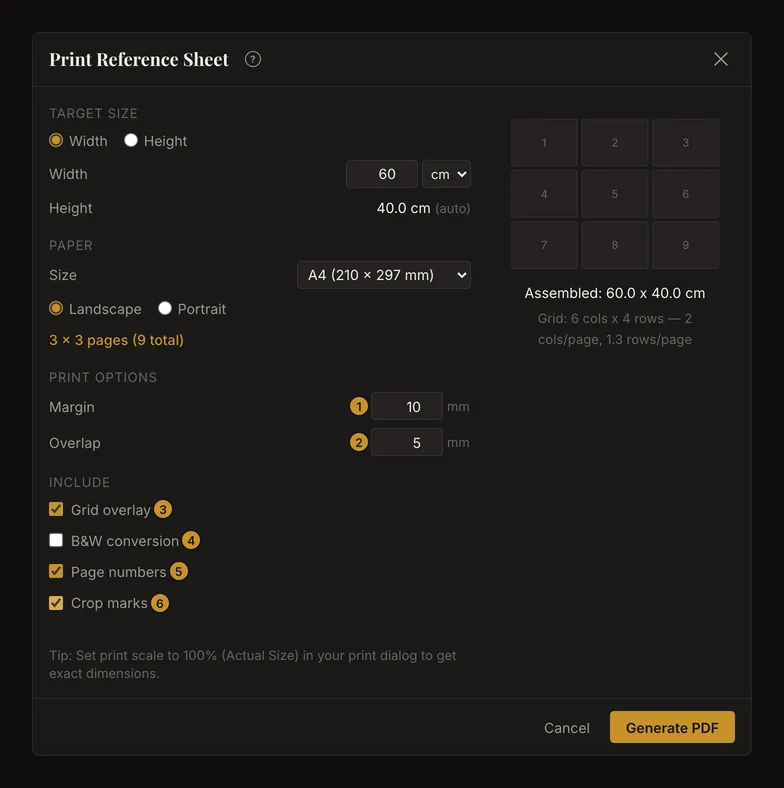
Behold Gitteroverlegg og Sidetall på, og slå på Beskjæringsmerker for sammenføyningen. La S/H-konvertering være av for denne fargereferansen.
- Last ned og kontroller PDF-en
Velg Generer PDF. Når filen er laget, lukkes dialogen og
drawing-grid-reference.pdflastes ned. Åpne den og kontroller sidene før utskrift. Avsnittene nedenfor forklarer innstillingene og hvordan du setter sammen arkene uten å endre målestokken.
Fysiske mål og proporsjoner
Størrelsesfeltet godtar 1–500 i valgt enhet, cm eller in. Pilene endrer verdien med 1 cm eller 0,5 in; du kan også skrive et desimaltall. Positive verdier utenfor intervallet begrenses når du forlater feltet eller trykker Enter. Et tomt felt, null eller et negativt tall gir ingen gyldig størrelse, så PDF-knappen forblir deaktivert.
Når du bytter enhet, regnes verdien om med 1 in = 2,54 cm, avrundes til én desimal og begrenses til 1–500 igjen. Kontroller begge viste mål etterpå, særlig nær grensene.
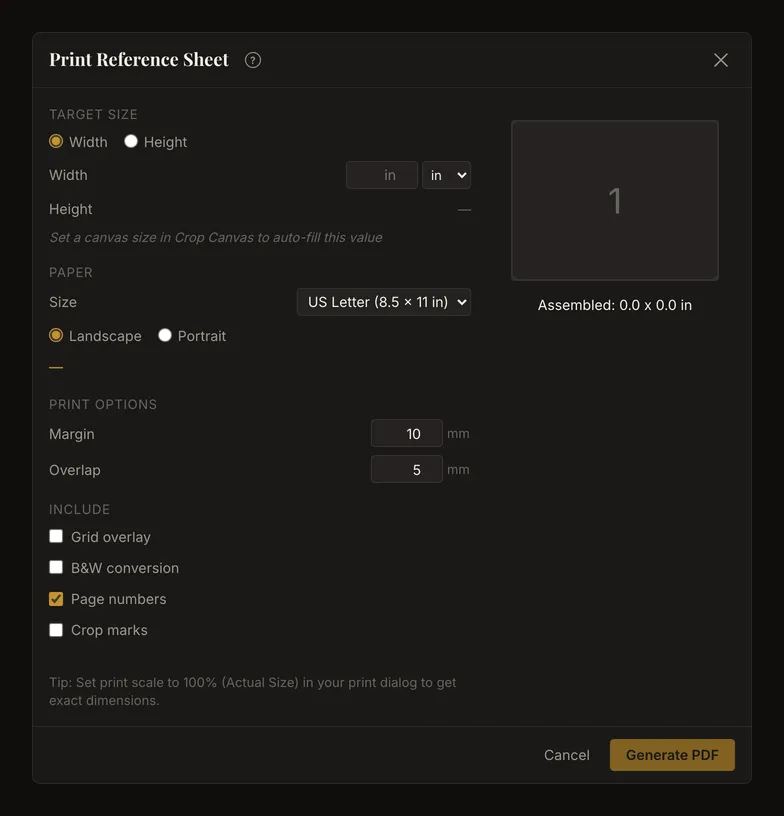
Hvis lerretsstørrelsen er kjent, fylles den lengste siden og enheten inn automatisk. Ellers skriver du inn målet selv med standardenheten din. En lagret innstilling har forrang. Uten den starter nettlesere med amerikansk engelsk i tommer, andre i centimeter. Papirvalget er uavhengig av dette.
Papir, retning og sideantall
Velg A4, 210 × 297 mm, eller US Letter, 8,5 × 11 in. Standardvalget er US Letter i nettlesere med amerikansk engelsk, ellers A4. Retningen starter med Liggende; velg Stående hvis det krever færre ark eller passer skriveren bedre. Retningen dreier papiret, ikke fotografiet.
Forhåndsvisningen er en sideoversikt, ikke en fotografisk prøveutskrift. De nummererte rektanglene følger rekkefølgen fra venstre mot høyre og deretter ovenfra og ned. Målene etter sammenføyning bruker enheten du har valgt. Gitteroversikten under forhåndsvisningen vises bare når Gitteroverlegg er avkrysset. Den viser hvor mange gitterkolonner og -rader som havner på hvert ark.
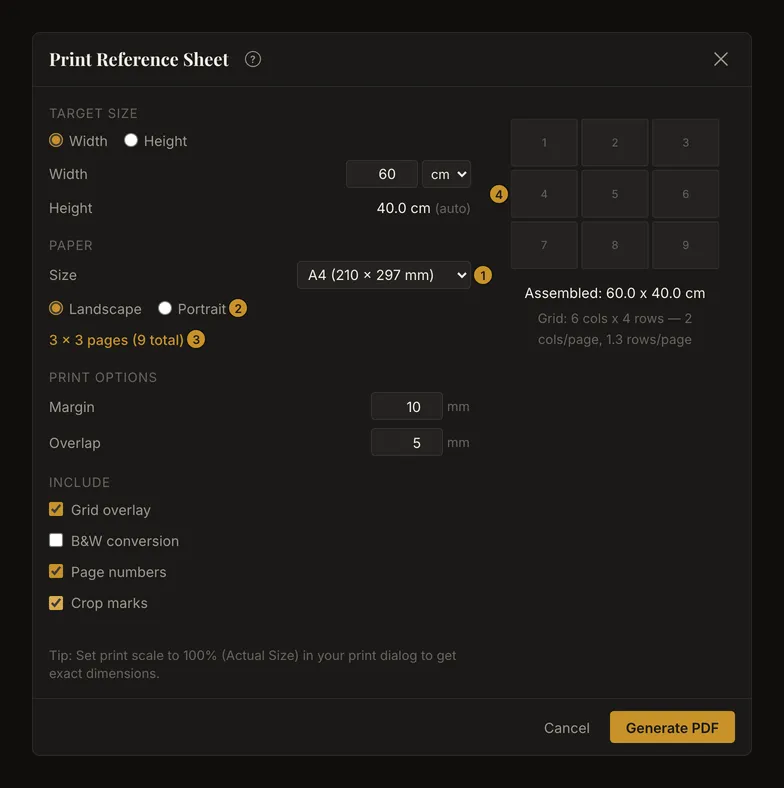
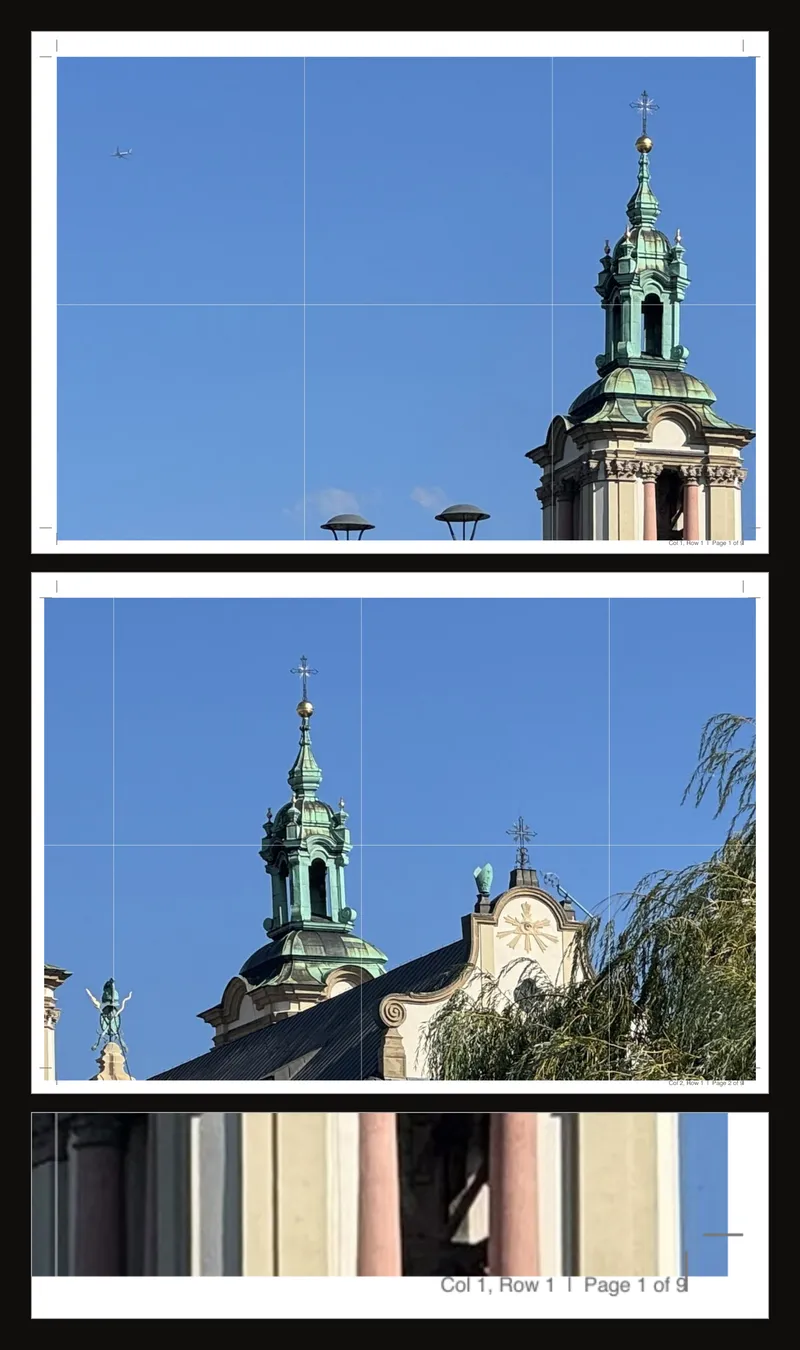
Ved 60 × 40 cm på liggende A4 med 10 mm marg dekker hver hele bildedel 27,7 × 19 cm. Derfor trengs 3 × 3 ark. Siste kolonne inneholder bare de resterende 4,6 cm av bildet, og siste rad 2 cm, pluss overlapp ved skjøtene. Tom plass på disse sidene er normalt.
Marger og strimler til skjøtene
Marg godtar 5–20 mm og starter på 10 mm. Den angir avstanden mellom bildets hovedområde og papirkanten. Overlapp godtar 0–15 mm og starter på 5 mm. Begge angis i hele millimeter.
Overlapp gjentar bildedetaljer ved skjøtene, slik at naboark kan rettes inn. Den strekker seg inn i margene uten å legge til sider eller endre målstørrelsen. Hold overlappen mindre enn margen, og ta hensyn til skriverens kant som ikke kan trykkes på. Er overlappen større enn margen, kan noe av det gjentatte bildet havne utenfor siden. Null gir ingen gjentatt strimmel å rette inn etter.
Hva kommer med i PDF-en?
- Gitteroverlegg følger først gitterets tilstand på skjermen. Du kan endre dette uavhengig for PDF-en. Etiketter og diagonaler tas med når de er aktivert. Nedtoningen rundt en fokusert celle skrives ikke ut.
- S/H-konvertering følger først svart-hvitt-tilstanden på skjermen. Når den er valgt, brukes også gjeldende tonale trinn og aktiv fargemarkering i verdivisningen. En tonestudie kan derfor inneholde fargede områder. Hvis valget er av og kantgjenkjenning er aktiv, skrives kantene ut i stedet. Slå også av kantgjenkjenning i verktøyet for å skrive ut et vanlig fargefoto.
- Sidetall er på fra starten og legger til kolonne-, rad- og sideangivelser på hvert ark. Behold dem når flere sider skal settes sammen.
- Beskjæringsmerker er av fra starten. Merkene viser hjørnene av sidens brukbare område. På en side med en rest av bildet faller de ikke nødvendigvis sammen med fotografiets ytterkant.
Bildejusteringer tas med. Skjermzoom, panorering, verktøylinjeknapper og nedtoning i fokusmodus er ikke en del av PDF-en. Kontroller det endelige bildet i den nedlastede filen; den lille sideoversikten viser det ikke.
Skrive ut fra en telefon
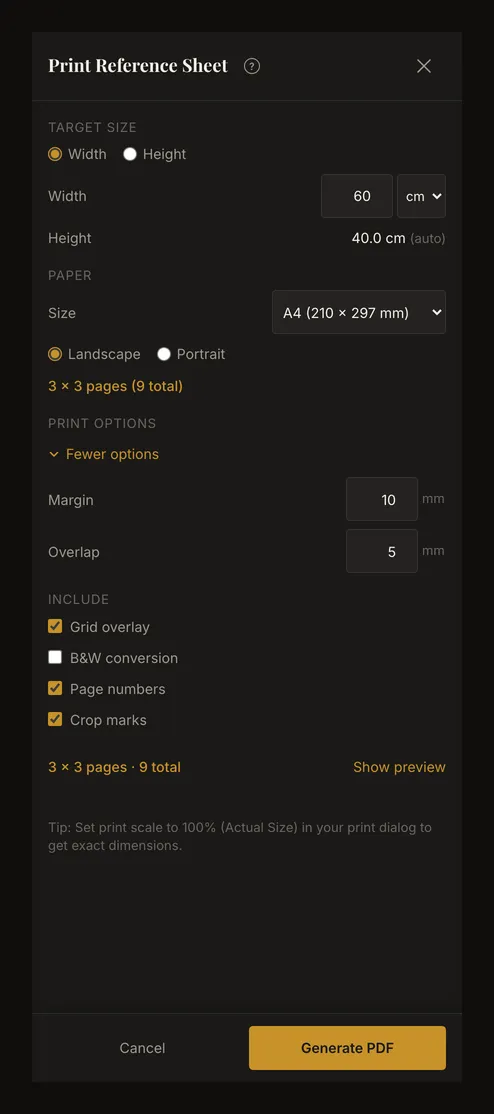
De samme PDF-valgene fungerer på smale skjermer. Åpne Flere alternativer (marg, overlapp) for marg og overlapp og Vis forhåndsvisning for sideoppsettet. Begge delene er lukket når dialogen åpnes. Rull i dialogen for å se gjennom innstillingene, og velg Generer PDF. Hvor filen lagres, avhenger av nettleser og enhet.
Skriv ut, mål og sett sammen arkene
- Skriv ut ett prøveark ved 100%
Velg 100% eller Faktisk størrelse i PDF-programmet eller skriverdialogen, med samme papir og retning som i PDF-en. Slå av Tilpass til side, forminskning og ekstra plakatoppdeling. PDF-en er allerede delt i sider.
- Mål før du skriver ut resten
Mål en kjent avstand med linjal. I dette eksemplet skal en hel celleside være 10 cm. Er den kortere eller lengre, retter du utskriftsskalaen før du fortsetter. Skjermzoom er ikke et fysisk mål.
- Legg ut de nummererte arkene
Bruk de trykte kolonne- og radangivelsene til å ordne arkene fra venstre mot høyre og ovenfra og ned. Kontroller de smale reststrimlene til høyre og nederst; ikke strekk dem for å fylle et ark.
- Skjær til én skjøtekant og rett inn gjentatte detaljer
Ved hver skjøt skjærer du det øverste arket langs linjen mellom beskjæringsmerkene på den kanten, mens naboarkets gjentatte strimmel ligger under. Rett inn gitterlinjer og fotodetaljer over skjøten, og fest med tape på baksiden. Sett sammen én rad først, og koble deretter radene sammen. Behold bildets ytterkant; skjær bort tomme ytterkanter først etter at hele komposisjonen er kontrollert.
- Kontroller den sammensatte referansen
Mål selve bildet uten papirkanter: det skal være 60 × 40 cm. Kontroller flere celler og lange rette linjer over skjøtene før du overfører tegningen.
Oppløsning, advarsler og store eksporter
PDF-en bruker bildedeler ved 150 dpi. Å forstørre en liten kilde henter ikke tilbake detaljer. Dialogen advarer når utdatabredden i piksler trenger mer enn tre ganger originalens bredde, og separat når oppsettet overstiger 25 sider. En advarsel garanterer ikke skarphet og hindrer deg ikke i å fortsette.
Bruk et skarpt originalfoto, kontroller enhet og sideantall, og skriv ut et prøveark. Svært store mål kan overskride nettleserens bildebehandlingsgrenser. Hvis opprettingen feiler, reduser de fysiske målene eller bruk et mindre arbeidsbilde og prøv igjen. Feilmeldingen kan være på engelsk.
Lukking, feil og lagrede innstillinger
Før opprettingen kan du lukke med Escape, lukkeknappen, Avbryt eller et klikk i det mørke området utenfor. Det endrer ikke kunstverket. Under opprettingen er nedlastingsknappen deaktivert. Lukking av dialogen avbryter ikke nødvendigvis en startet prosess; nedlastingen kan fortsatt fullføres.
Utskriftsvalgene nullstilles når dialogen åpnes igjen og henter gjeldende lerretsstørrelse, gitter og svart-hvitt-tilstand på nytt. De er ikke en lagret utskriftsinnstilling. Hvis eksporten feiler, vises feilen i dialogen, og du kan prøve igjen. Ved vellykket eksport lastes filen ned, og dialogen lukkes.
Vanlige spørsmål
Hvorfor har det utskrevne gitteret feil størrelse?
Kontroller først målenheten og de sammensatte målene i appen, deretter papiret og 100% eller Faktisk størrelse i PDF-programmet. Tilpasning til siden endrer de fysiske målene. Mål en hel gitteravstand på ett ark før du skriver ut alle sidene.
Hvorfor er deler av det siste arket tomt?
Appen fyller først hele brukbare bildedeler og plasserer resten i siste kolonne eller rad, øverst til venstre. Resten strekkes ikke. Tomt papir er normalt når målene ikke går nøyaktig opp i størrelsen på en bildedel.
Blir beskjæringsrammen skrevet ut?
Bruk beskjæringen før eksport, og kontroller de beregnede målene. Hvis du åpner utskrift mens beskjæringen ennå ikke er brukt, spør verktøyet først Bruke beskjæring først? Bruk beskjæring bruker beskjæringen og åpner deretter utskriftsdialogen; Avbryt går tilbake uten å skrive ut. Rammen er et redigeringshjelpemiddel, ikke en trykt kant. Behold originalfotoet hvis du senere vil ha en videre komposisjon.
Trenger jeg konto eller PDF-skriver?
Du trenger ingen konto for å lage PDF-en. Appen laster ned filen direkte. Åpne den i et PDF-program, og bruk din egen skriver eller en utskriftstjeneste hvis du trenger papirkopier.