Roter fotoet eller speilvend komposisjonen
Rotering snur det innlastede fotoet nøyaktig 90°. Speilvending bytter venstre og høyre eller topp og bunn. Du trenger ingen konto. Knappene ligger under Posisjon til høyre (på telefonen åpner du først innstillingspanelet) og er deaktivert uten et foto.
Se kjente former på nytt
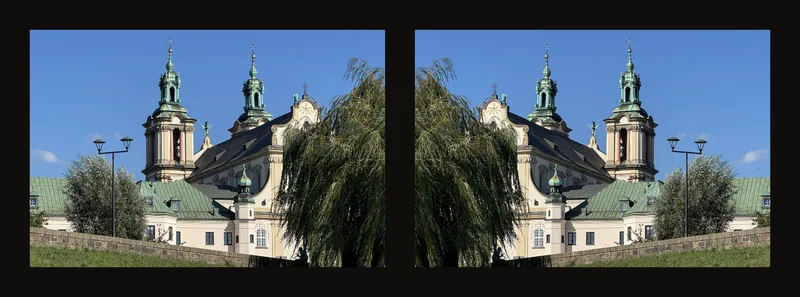
En vannrett speilvending kan avdekke en helning eller ujevn avstand du har sluttet å legge merke til. I kirkefotoet står det mørke treet først til høyre og lyktestolpen til venstre. Etterpå bytter de side; tårnene peker fortsatt oppover.
Endre retning i tre trinn
- Last inn fotoet og åpne Posisjon
Last inn referansefotoet og åpne Posisjon. Seksjonen er lukket i utgangspunktet. Å åpne den endrer ikke fotoet.
- Velg en av de fire knappene
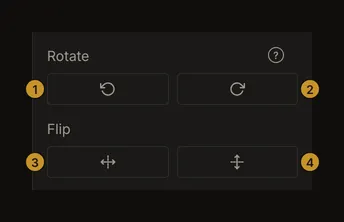
① Roter til venstre. ② Til høyre. ③ Speilvend vannrett. ④ Loddrett. Under Roter roterer venstre knapp 90° mot klokken og høyre knapp med klokken. Under Speil bytter venstre knapp venstre og høyre, mens høyre bytter topp og bunn.
- Sammenlign og gå tilbake ved behov
Vent på resultatet. Roter motsatt vei for å reversere én rotasjon, eller bruk samme speilknapp igjen. Gjør dette før andre endringer hvis du bare vil sammenligne.
Kvartomdreininger endrer bildemålene
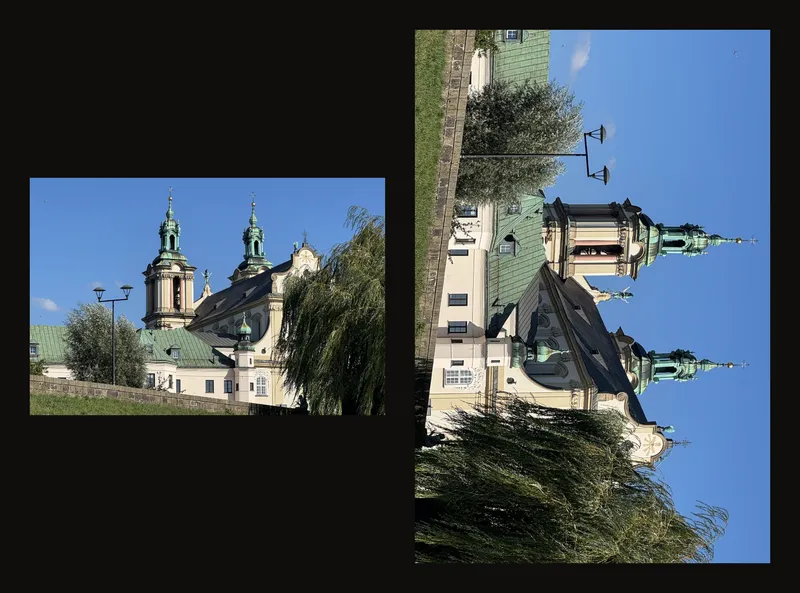
Her finnes verken fri vinkel eller oppretting av horisonten. Én rotasjon bytter pikselbredde og -høyde; to setter fotoet opp ned; fire gir den opprinnelige retningen tilbake.
To ulike speilvendinger
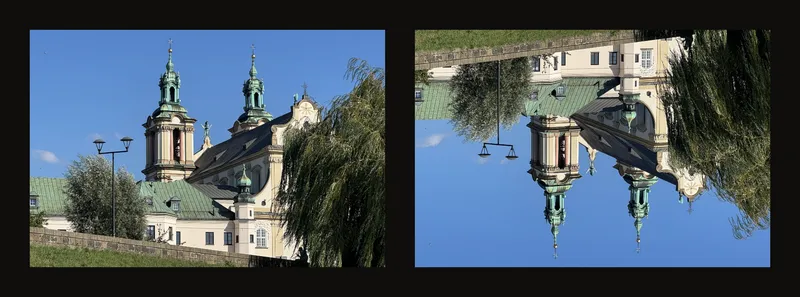
Vannrett speilvending beholder himmelen over bakken, men bytter venstre og høyre. Loddrett speilvending plasserer himmelen nederst. Pikselmålene endres ikke. Tekst speilvendes også, så sjekk retningen før du tegner bokstaver.
Tastatur og berøringsskjerm
Trykk [ for å rotere til venstre og ] til høyre. H speilvender vannrett og V loddrett; store og små bokstaver virker. Snarveiene er inaktive mens du skriver i et felt eller har en dialog åpen. Kombinasjoner med Ctrl, Cmd eller Alt gjør fortsatt det nettleseren vanligvis gjør. Hvis tastaturet ditt trenger AltGr eller Option for å skrive [ eller ], roterer også den kombinasjonen fotoet.
På en berøringsskjerm reagerer hver knapp etter omtrent en tredjedels sekund, og to raske trykk teller som ett. Trykk, vent til fotoet har rotert, og trykk så igjen.
Kontroller beskjæring og lerretsmål
Begge handlingene nullstiller beskjæringsrammen, den fokuserte ruten, bildets posisjon og skala. Innstillinger for gitter, svart-hvitt, kanter og bildejusteringer beholdes. Med beskjæring slått på og gyldige ønskede mål blir en ny ramme aktiv etterpå. Kontroller den før du bruker en beskjæring.
Rotasjon bytter også bekreftede fysiske mål for en brukt beskjæring. Ubekreftede ønskede mål blir stående. Speilvending bytter ikke fysiske mål. Knappen som bytter bredde og høyde i beskjæringsinnstillingene endrer bare de ønskede målene; den roterer ikke fotoet.
Behold en vei tilbake
Nettleserens lokale autolagring beholder det endrede fotoet. For et verk på kontoen din lagrer du versjonen du vil beholde. Versjonshistorikken inneholder versjonene du har lagret, ikke hver rotasjon eller speilvending. Behold originalfilen på enheten, særlig før beskjæring. Å rotere eller speilvende tilbake gjenoppretter ikke bortskårne piksler.
Hvis handlingen mislykkes, vises en feil og det forrige bildet beholdes. Vent på meldingen og prøv igjen.