Les en farge fra referansen som vises
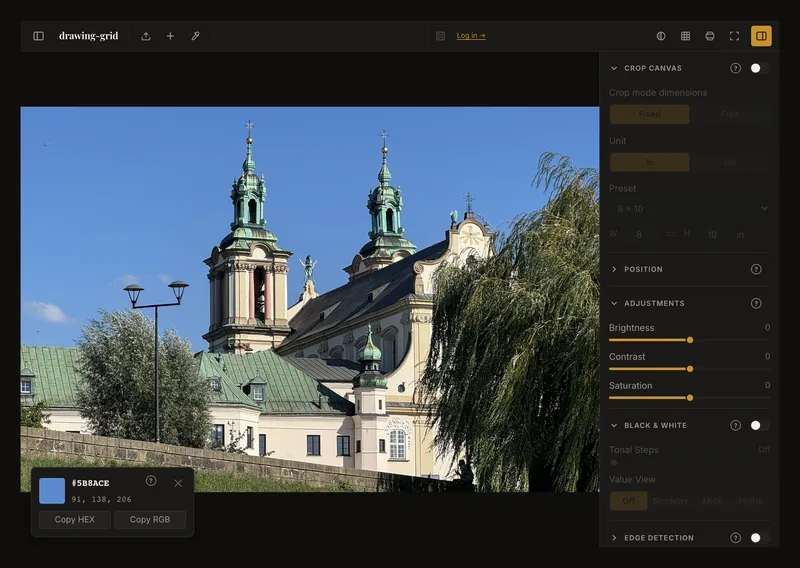
Fargevelgeren på verktøylinjen leser én piksel fra bildet slik det vises nå. Den viser en fargeprøve, en HEX-kode og verdier for rødt, grønt og blått. Begge formater kan kopieres uten konto. Den identifiserer ikke maling, blander ikke pigmenter og lager ingen lagret palett.
En fargeprøve i fire trinn
- Forbered visningen du vil måle
Last inn referansen. Slå av gitter, svart-hvitt, tonevisning og kanter for å måle fotofargen. Nullstill bildejusteringer for et ujustert utseende. Hvis en beskjæringsvisning er åpen, bruker du den først: Når pipetten slås på, lukkes en beskjæringsvisning som ikke er brukt, med mindre Beskjær lerret er slått på. Velg et punkt inne i fotoet, unna kanten.
- Slå på fargevelgeren
Velg pipetteknappen i den øverste verktøylinjen (den har bare etiketten Pipette på svært brede skjermer). På kompakte skjermer åpner du verktøylinjens meny med flere handlinger (···) og velger Fargepipette. Valget vises etter at et foto er lastet inn.
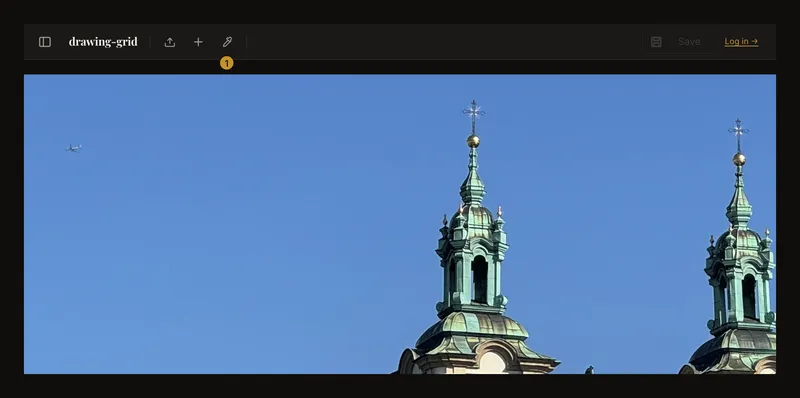
① Slå på fargevelgeren før du velger et punkt. 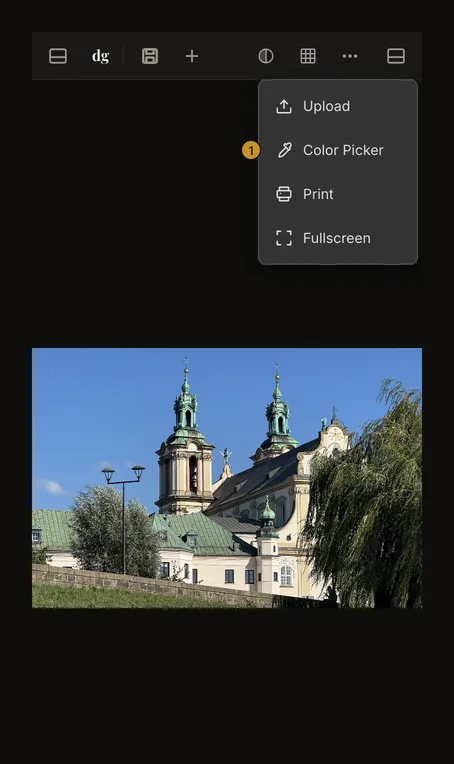
① Åpne menyen med flere handlinger på smal skjerm. - Se forhåndsvisningen og velg et punkt
Beveg musen over fotoet for å se fargen ved pekeren. Klikk for å beholde prøven på et kort. På berøringsskjerm trykker du på ønsket punkt; forhåndsvisning med mus trengs ikke. Verktøyet forblir aktivt, og neste klikk eller trykk erstatter prøven.
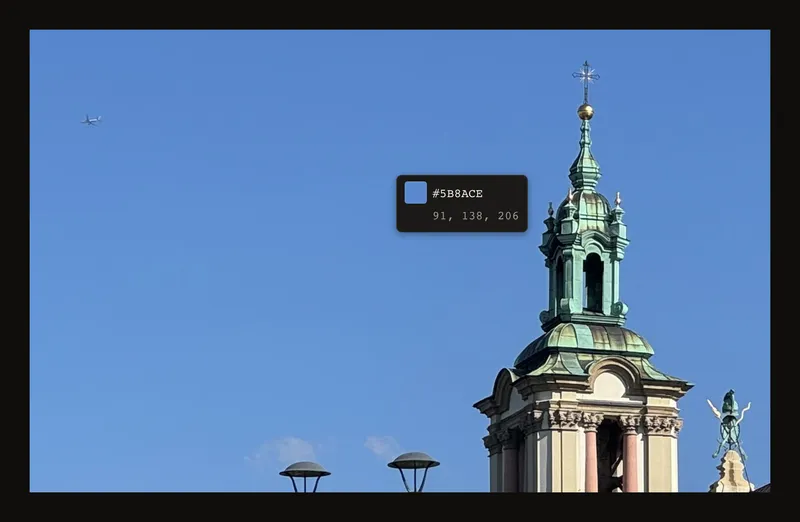
Når pipetten er på, følger denne visningen musen. Klikk for å beholde en prøve som kan kopieres. - Kopier ønsket format
Kopier HEX kopierer en kode som
#527FA8; Kopier RGB en verdi somrgb(82, 127, 168). Dette er formateksempler, ikke lovede verdier for ethvert blått område. Kortet viser HEX med store bokstaver og tre desimale RGB-tall.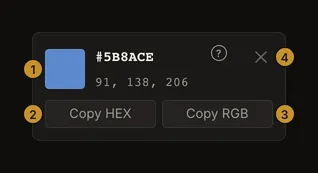
① verdier. ② kopier HEX. ③ kopier RGB. ④ lukk prøven. Kopiert! vises kort etter vellykket kopiering. Uten bekreftelse må du ikke anta at utklippstavlen er endret: tillatelser eller en usikker forbindelse kan blokkere kopieringen. Du kan fortsatt lese og notere verdiene.
Viste piksler, ikke skjulte originalfarger
Fargevelgeren leser det tegnede lerretet. En linje kan gi gitterfargen; svart-hvitt gir grått; toneoverlegg og kanter påvirker også prøven. Lysstyrke, kontrast og metning er inkludert. Skalering kan blande farger ved grenser, så det er ikke alltid en uendret piksel fra kildefilen.
Sammenlign flere punkter i et større område, ikke bare et høylys eller en skarp kant. Behold samme innstillinger mellom prøvene. Den tomme margen rundt fotoet er ikke en del av det.
Lukk kortet eller avslutt verktøyet
× lukker kortet, men slår ikke av fargevelgeren. Escape eller å velge verktøyet på nytt avslutter modusen og lar kortet stå. Det blir til det lukkes eller erstattes, også når et nytt foto lastes inn: ta først en ny prøve.
Aktivering fjerner den fokuserte gittercellen. I denne modusen panorerer ikke dragging bildet, og dobbeltklikk zoomer ikke; hvert klikk tar bare en ny prøve. Avslutt verktøyet før du flytter referansen.
Tastatur og berøringsskjerm
Bruk vanlig tastaturnavigasjon til fargevelgeren og knappene for kopiering eller lukking; aktiver med Enter eller mellomrom. Escape avslutter modusen. Selve pikselen velges med mus eller berøring: det finnes ingen tastaturpeker mellom bildepiksler. Flytt eller zoom fotoet før aktivering på berøringsskjerm ved behov.
En veiledning, ikke en malingsoppskrift
Skjermens RGB er ingen pigmentoppskrift. Lys, kamerabehandling, skjerminnstillinger og maleunderlag påvirker sammenligningen. Bruk prøven som veiledning og test ekte maling i tiltenkt lys.
Kortet er midlertidig, ikke en lagret palett. Kopier eller noter nyttige verdier; ikke regn med at kortet overlever en ny innlasting av siden.