Én celle, færre forstyrrelser
Fokusmodus lar deg konsentrere deg om én gittercelle om gangen. Klikk på en celle: resten av referansefotoet blir mørkere, og en ravgul kant rammer inn delen du tegner. Cellen blir på samme sted; valget beskjærer eller forstørrer ikke bildet.
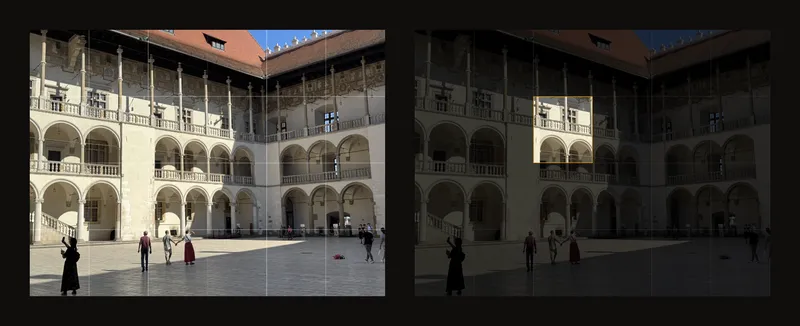
Tenk på et kort med et lite utskåret vindu som du legger over en utskrevet referanse. Du kan studere én form uten å bli distrahert av hele bildet. Fokusmodus er på som standard: slå på gitteret, og klikk eller trykk på en celle.
Tegn formene du ser, ikke gjenstanden du forventer
Et vindu, en bue eller en hånd virker komplisert når du prøver å kopiere alt på én gang. I én celle vurderer du bare noen få linjer: hvor de kommer inn, hvor bratte de er, og hvor de går ut. Overfør punktene til tilsvarende celle på papiret eller lerretet, og bind dem sammen.
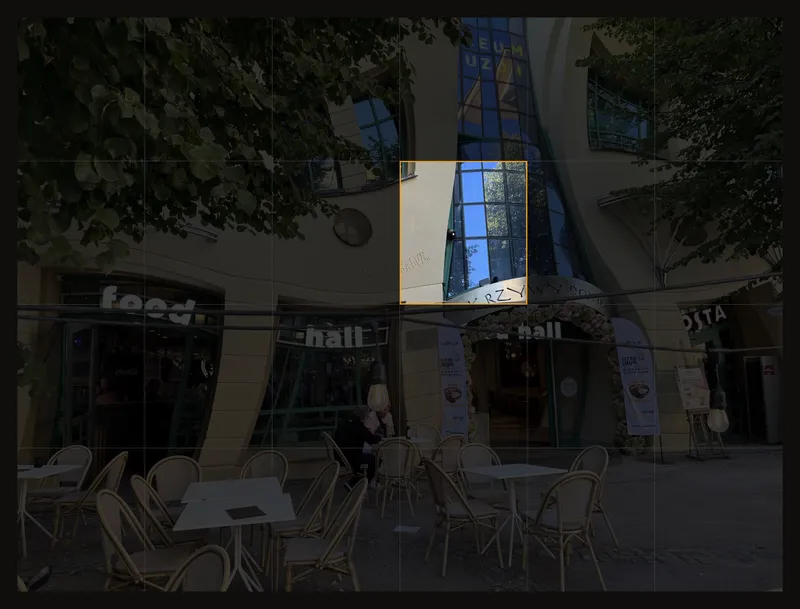
Med gittermetoden er dette særlig nyttig når referansen har mange detaljer. Fjern fokuset jevnlig for å kontrollere komposisjonen og balansen mellom lyst og mørkt. En godt tegnet celle må også passe sammen med nabocellene.
Begynn å tegne celle for celle
- Last inn et foto, og slå på gitteret
Åpne referansen i verktøyet, og bruk Gitter eller bryteren ved Gitteroverlegg. Velg samme antall kolonner og rader som på tegneflaten. Les hvordan du setter opp et tegnegitter hvis du begynner fra bunnen av.
- Kontroller at fokusmodus er på
Åpne Gitteroverlegg, og finn Fokus. La Fokusmodus være på. Justerer du en beskjæringsramme, må du først bruke beskjæringen eller slå av Beskjær lerret. Du kan ikke velge celler mens du justerer rammen.
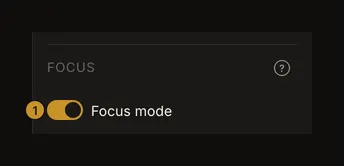
① Bryteren som lar klikk velge gitterceller. Gitteret må også være på. - Velg cellen du tegner
Klikk eller trykk på bildet. Den valgte cellen holder seg lys, og området rundt blir mørkere. Begynn med et tydelig holdepunkt, for eksempel der en bue møter en gitterlinje, og overfør det til lerretet.
- Tegn, og velg neste celle
Klikk på en annen celle når du er klar. Kontroller at linjene møtes ved den felles kanten. Du bestemmer rekkefølgen; det finnes ingen knapper for neste eller forrige celle.
- Kontroller hele bildet
Klikk på den valgte cellen igjen, eller trykk Esc for å fjerne fokuset. Sammenlign de samlede proporsjonene før du fortsetter i en annen celle.
- Plasser referansen ved staffeliet
Still inn gitteret først, og velg deretter Fullskjerm. Du kan fortsatt velge celler, flytte visningen og zoome. Les om arbeid i fullskjerm nedenfor.
Velg en celle uten å flytte bildet
Klikk eller trykk kort. En liten bevegelse teller fortsatt som et klikk; drar du, flyttes bildet. Med mus blir pekeren til et trådkors når du kan velge celler.
Cellen har en tynn ravgul kant. Et svart lag med 75 % ugjennomsiktighet gjør resten av bildet mørkere uten å endre originalen. Zoom inn separat hvis du vil se nærmere på en detalj.
Bytt mellom celler og bind linjene sammen
Klikk på en hvilken som helst annen celle for å flytte fokuset direkte dit. Du trenger ikke jobbe fra venstre mot høyre eller fullføre en hel rad før du går nedover.
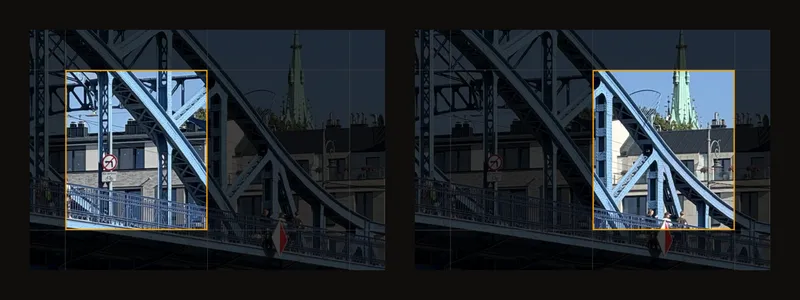
Dra for å flytte bildet, og zoom som vanlig. Den samme cellen forblir valgt. Endrer du antall rader eller kolonner, forblir plasseringen valgt så lenge den finnes, men cellen dekker en annen del av bildet. Still derfor inn gitteret før du overfører tegningen.
Se hele referansen igjen
Klikk på samme celle på nytt, klikk i arbeidsområdet utenfor bildet, eller trykk Esc. Dette fjerner valget uten å slå av fokusmodus, så neste klikk kan velge en ny celle.
Hvis en dialog eller meny er åpen, lukker Esc den først. Slå av Fokusmodus hvis klikk ikke lenger skal velge celler.
Hvorfor den fremhevede cellen forsvinner
Valget fjernes når du slår av gitteret, veksler fokusmodus, bruker pipetten, roterer eller speilvender bildet, bruker en beskjæring, laster inn et annet bilde eller slår Beskjær lerret av eller på. Disse handlingene endrer bildet eller funksjonen til et klikk. Velg en celle igjen når du fortsetter å tegne.
Nettleserens lokale autolagring beholder den valgte cellen. Et kunstverk lagret på kontoen din beholder om fokusmodus er på, men ikke den valgte cellen. Det finnes ingen standardinnstilling for fokusmodus på kontoen.
Arbeid i fullskjerm ved staffeliet
Fullskjerm skjuler verktøylinjen og sidepanelene, slik at referansen får mer plass. Still inn gitteret først, og bruk deretter Fullskjerm. På telefoner og små nettbrett finner du funksjonen under Flere handlinger (⋯).
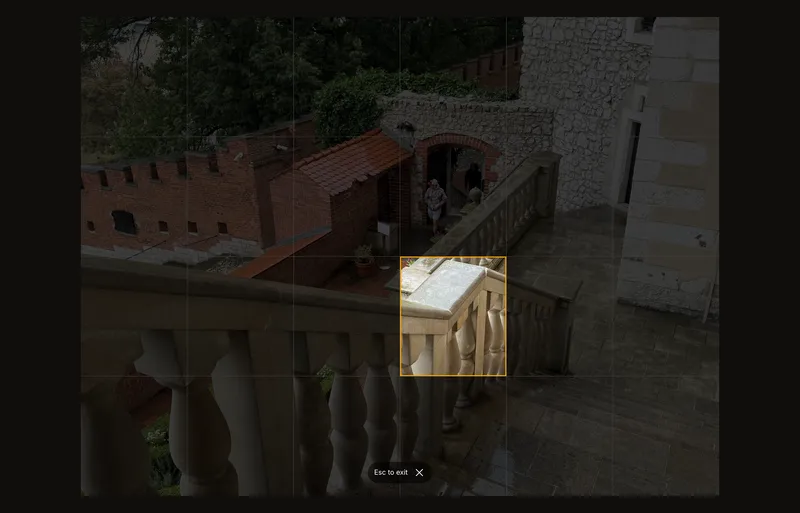
Velg celler som i vanlig visning. Du kan fortsatt dra og zoome inn på detaljer. Gå ut av fullskjerm med × ved teksten om å avslutte fullskjerm eller med Esc. Veiledningen for fullskjerm forklarer visningen nærmere.
Få mer ut av hver celle
Finn først stedene der en kontur krysser cellekanten. Halvveis oppe, nær et hjørne eller en tredjedel bort er enklere å vurdere enn plasseringen av en hel bygning.
Bruk bokstaver for kolonner og tall for rader, både på referansen og tegningen. Gitteretiketter hjelper deg å finne samme celle igjen etter at du har sett bort.
Fjern fokuset etter noen få celler. Kontroller at lange konturer henger sammen, og at tegningen fungerer som en helhet, ikke som en samling separate firkanter.
Vanlige spørsmål
Hvorfor kan jeg ikke zoome med et dobbeltklikk?
Når gitter og fokusmodus er på, velger museklikk celler, og zoom med dobbeltklikk er slått av. Bruk de andre zoomfunksjonene, eller slå av fokusmodus.
Kommer den fremhevede cellen med på utskriften?
Nei. Mørkleggingen og den ravgule kanten er bare for skjermen. En utskrevet eller eksportert PDF kan inneholde gitteret, men aldri fremhevingen av cellen.
Hvorfor forsvant fokuset?
Bildeendringer og bytte av verktøy kan fjerne det. Se hva som fjerner valget. Skjer det ingenting ved et klikk, kontroller at gitter og fokusmodus er på, og at du ikke justerer en beskjæringsramme.