Hva et tegnegitter er
Et tegnegitter er et sett med jevnt fordelte linjer som deler referansefotoet ditt inn i like store celler. Du tegner det samme gitteret lett opp på lerretet og overfører deretter fotoet én celle om gangen. Verktøyet tegner gitteret over fotoet på skjermen. Selve fotoet endres aldri.
Alle gitterinnstillingene ligger i delen Gitteroverlegg, den siste delen i panelet til høyre. Delen er deaktivert til du laster inn et foto. Den er lukket fra start: klikk på overskriften for å åpne den.
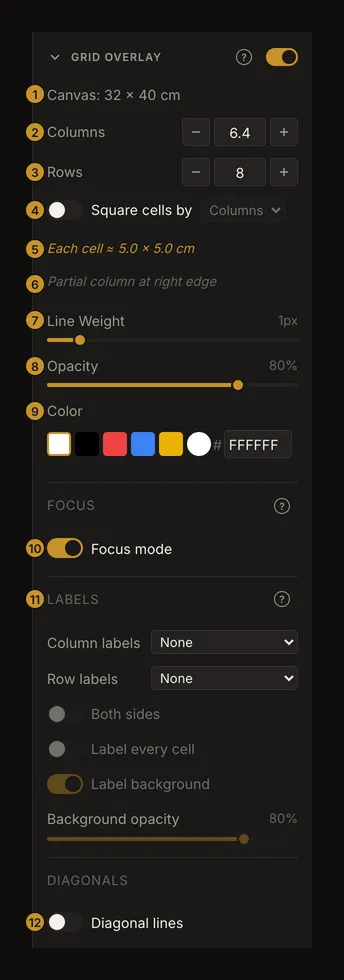
- Lerretslinjen viser den faktiske lerretsstørrelsen som cellestørrelsene måles ut fra. Se Lerretslinjen.
- Kolonner angir hvor mange celler gitteret har i bredden. Se Kolonner og rader.
- Rader angir hvor mange celler det har i høyden. Se Kolonner og rader.
- Kvadratiske celler etter gjør hver celle kvadratisk og lar én akse bestemme størrelsen på begge. Se Kvadratiske celler.
- Cellestørrelseslinjen viser hvor stor hver celle er på lerretet ditt, i centimeter eller tommer. Se Cellestørrelse.
- Merknaden om delvise celler vises når en verdi du har skrevet inn for kolonner eller rader, har desimaler, eller når de kvadratiske cellene ikke går opp i den andre siden, slik at den siste kolonnen eller raden blir smalere. Se Delvise celler.
- Linjetykkelse angir hvor tykke linjene tegnes på skjermen. Se Linjetykkelse.
- Dekkevne angir hvor mye linjene dekker fotoet. Se Dekkevne.
- Farge velger linjefargen, blant faste farger eller med en heksverdi. Se Gitterfarge.
- Fokusmodus lar deg klikke på én celle og dempe resten av fotoet. Se Fokusmodus.
- Etiketter gir kolonner og rader navn med bokstaver eller tall. Se Gitteretiketter.
- Diagonale linjer tegner begge diagonalene i hver celle. Se Diagonale linjer.
Hvorfor tegne med gitter, og når du kan la det være
Et gitter gjør én vanskelig vurdering til mange små. I stedet for å plassere et helt ansikt eller et helt landskap på øyemål plasserer du bare det som faller innenfor én celle. Slik holder proporsjoner og plassering seg nøyaktige når du overfører en referanse til et lerret av en annen størrelse.
Celler målt i centimeter eller tommer tar det ett steg videre. Hvis du forteller verktøyet hvor stort lerretet ditt er, får du den nøyaktige størrelsen på hver celle. Da kan du linjere opp det samme gitteret på lerretet, og hver celle stemmer.
La gitteret være ved raske bevegelsesskisser, eller når du vurderer valørene i hele bildet. Linjene deler bildet opp i biter, så slå av gitteret innimellom for å se helheten igjen.
Slik setter du opp et tegnegitter, steg for steg
- Last inn referansefotoet ditt
Slipp et foto på slippfeltet midt i det tomme verktøyet, eller klikk på slippfeltet for å velge en fil. Du kan også lime inn et foto du har kopiert, slik linjen om innliming i slippfeltet sier. Delene i panelet blir aktive så snart fotoet vises på skjermen.
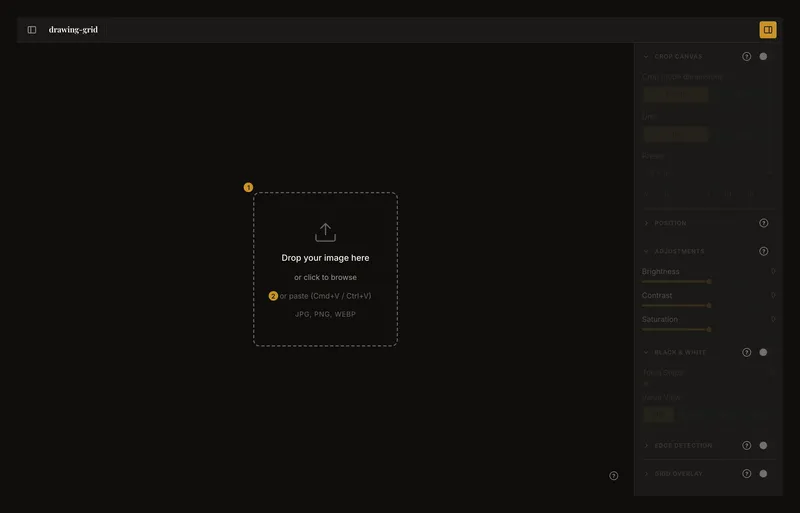
① Slippfeltet; klikk på det for å velge en fil. ② Tipset om innliming. Merk:På en telefon trykker du på slippfeltet, der det står Trykk for å legge til fotoet ditt. Verktøylinjen har ingen opplastingsknapp før et foto er lastet inn. Etter det bytter den knappen ut fotoet med et annet. I svært brede vinduer står det Last opp på den. På de fleste skjermer er den et pilikon med verktøytipset Last opp bilde. På telefoner og små nettbrett finner du den i menyen Flere handlinger (⋯).
- Skriv inn størrelsen på lerretet
Slå på Beskjær lerret, velg cm eller in, og skriv inn bredden ① og høyden ② på det faktiske lerretet ditt. En beskjæringsramme med den formen vises på fotoet. Ramm inn den delen av fotoet du vil male, og klikk deretter på Bruk beskjæring ③. Det er dette som gjør at verktøyet kan vise cellestørrelser i virkelige mål. Hvis du bare trenger et gitter etter antall, kan du hoppe over dette steget.
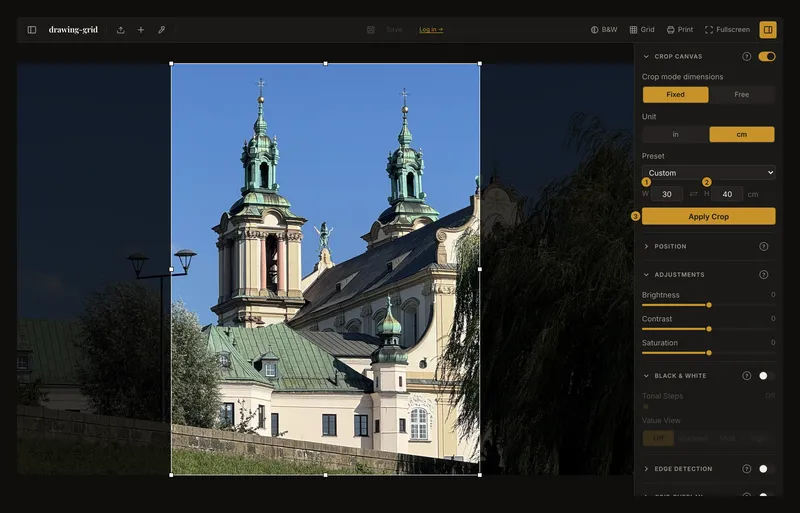
① Bredde. ② Høyde. ③ Knappen som bruker beskjæringen. - Slå på gitteret
Klikk på knappen Gitter i verktøylinjen ①, eller slå på bryteren ved siden av Gitteroverlegg ②. Klikk deretter på overskriften Gitteroverlegg for å åpne innstillingene.
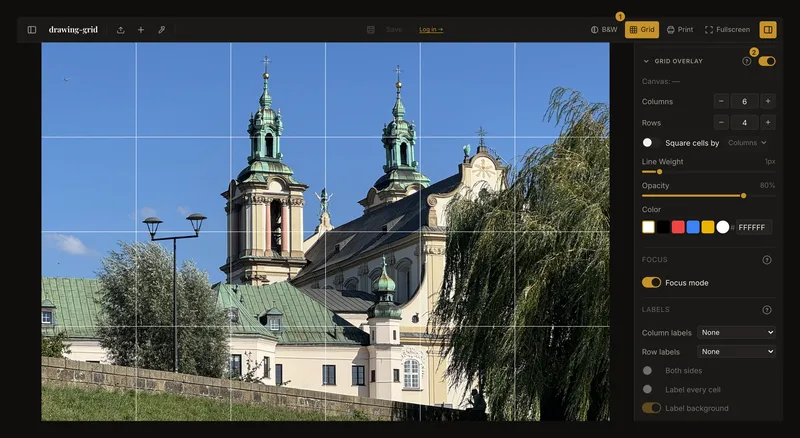
① Gitter-knappen i verktøylinjen. ② Bryteren ved siden av tittelen på delen. Vist på et ubeskåret foto med 6 kolonner og 4 rader. - Angi antall kolonner og rader
Skriv et tall i Kolonner og i Rader. For kvadratiske celler slår du på Kvadratiske celler etter og skriver bare inn kolonnene. Når en lerretsstørrelse er angitt, vises cellestørrelsen under feltene.
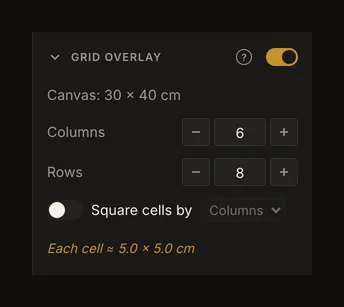
Et lerret på 30 × 40 cm med 6 kolonner og 8 rader: hver celle er et kvadrat på 5 cm. - Sjekk cellestørrelsen
Les cellestørrelseslinjen under feltene. Endre antallet til cellene har en størrelse som er lett å måle opp på lerretet. For å beholde en rund cellestørrelse på et lerret der den ikke går opp, skriver du i stedet inn et antall med desimaler: de hele cellene beholder den størrelsen, og én smalere kolonne eller rad fyller ut kanten.
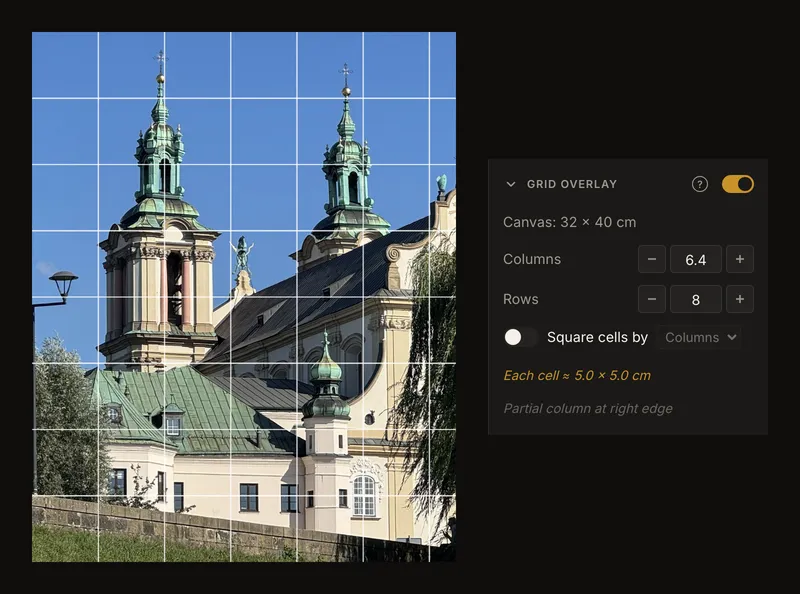
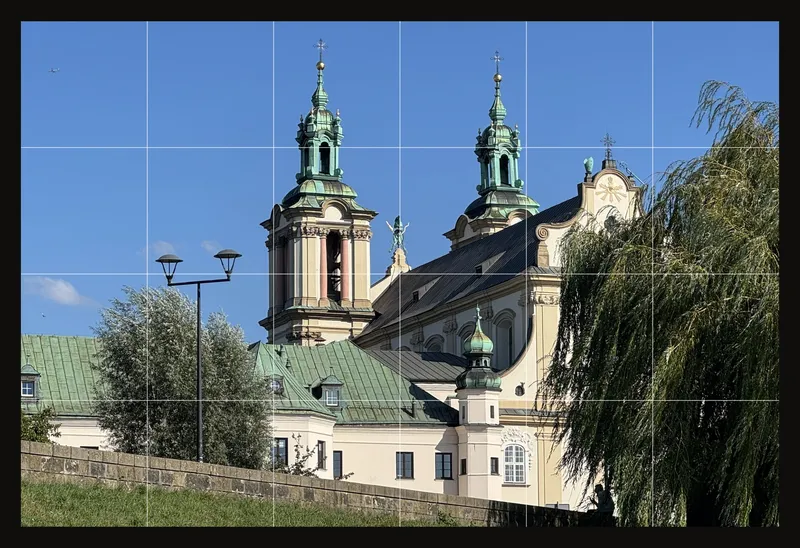
Til venstre fotoet på et 32 cm bredt lerret med 6,4 kolonner: seks hele kolonner på 5 cm og deretter én på 2 cm. Til høyre innstillingene, med merknaden om den delvise kolonnen nederst. - Gjør linjene lette å se
Still inn Linjetykkelse, Dekkevne og Farge slik at linjene synes tydelig mot dette fotoet uten å skjule det.
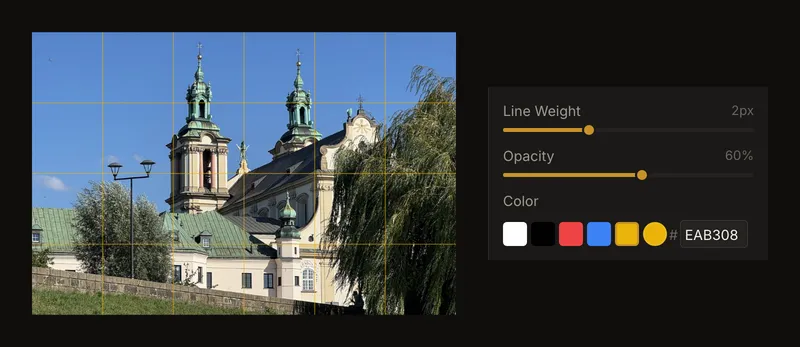
Linjetykkelse 2 px, dekkevne 60 % og det gule fargefeltet. - Legg til etiketter
Under Etiketter stiller du inn Kolonneetiketter og Radetiketter. Skriv de samme etikettene på lerretet, så vet du alltid hvilken celle du er i.
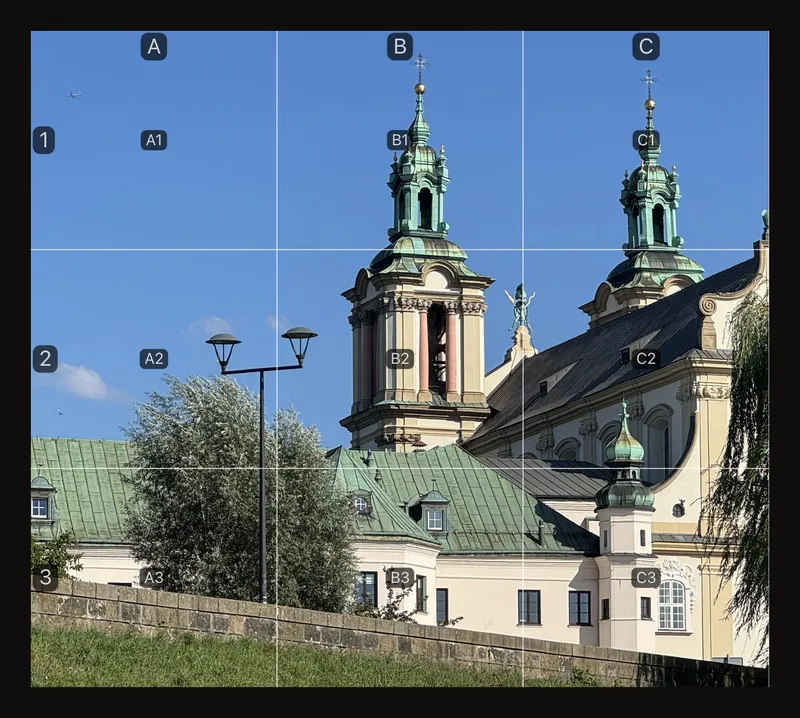
- Jobb med én celle om gangen
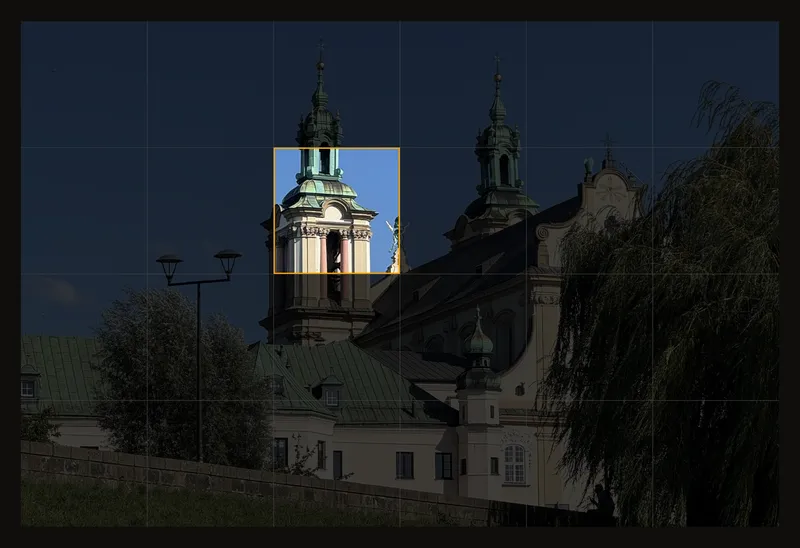
Klikk på en celle i fotoet. Resten av fotoet dempes, slik at du kan overføre akkurat den cellen for seg. Klikk på den samme cellen igjen, eller trykk på Esc, for å se hele fotoet.
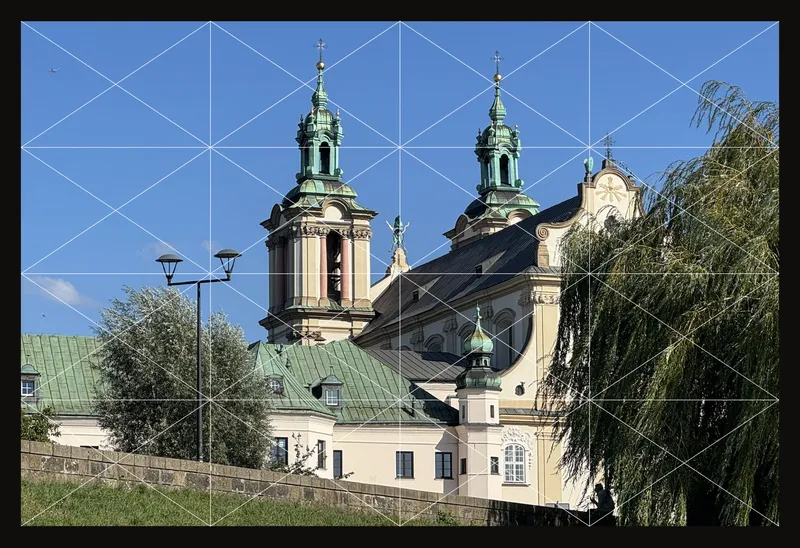
- Legg til diagonaler om du trenger dem
Slå på Diagonale linjer for å tegne en X gjennom hver celle. Dette steget er valgfritt.
- Skriv ut referansen med gitteret
Klikk på utskriftsknappen i verktøylinjen. Dialogen lager en PDF av fotoet med gitteret, i størrelsen du velger (lerretsstørrelsen din, hvis du har angitt en i Beskjær lerret), fordelt på så mange ark som trengs. La Gitteroverlegg være avkrysset ④, klikk på Generer PDF, og skriv ut PDF-en. Utskrift med gitteret forklarer alle valgene.
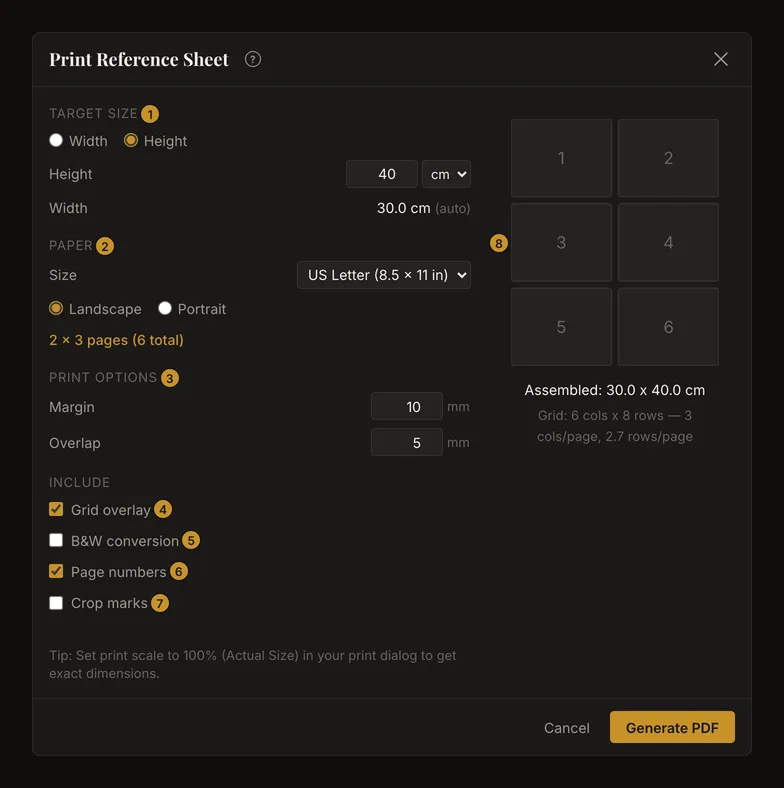
① Målstørrelsen. ② Papiret. ③ Marg og overlapp. ④–⑦ Hva PDF-en inneholder. ⑧ Hvordan arkene er fordelt. Merk:I brede vinduer står det Skriv ut på utskriftsknappen. I smalere vinduer er den et skriverikon med verktøytipset Skriv ut referanseark. På telefoner og små nettbrett finner du den i menyen Flere handlinger (⋯).
- Vis fotoet i fullskjerm ved staffeliet
Klikk på fullskjermknappen i verktøylinjen. Fotoet og gitteret fyller skjermen, og du kan fortsatt klikke på en celle for å sette den i fokus. Trykk på Esc for å gå tilbake. Fullskjerm ved staffeliet forklarer mer.
 Merk:
Merk:I brede vinduer står det Fullskjerm på fullskjermknappen. I smalere vinduer er den et ikon med fire hjørner og verktøytipset Slå fullskjerms referansemodus av/på. På telefoner og små nettbrett finner du den i menyen Flere handlinger (⋯).
Slå gitteret på og av
Det finnes to brytere for det samme gitteret, vist i steg 3. Den ene er knappen Gitter i verktøylinjen. I smalere vinduer viser den bare et gitterikon. Den andre er bryteren ved siden av tittelen Gitteroverlegg. Hver av dem slår gitteret på eller av, og den andre følger etter.
Gitteret er slått av hver gang du begynner på et nytt kunstverk. Knappen i verktøylinjen vises så snart et foto er lastet inn.
Bryteren og overskriften er to ulike kontroller. Bryteren slår gitteret på eller av. Overskriften åpner eller lukker bare innstillingene. Denne nettleseren husker om du lot delen stå åpen.
Så lenge gitteret er slått av, er alle innstillingene i delen nedtonet og kan ikke endres. Det finnes ingen hurtigtast for gitteret.
Lerretslinjen: hvilken størrelse cellene måles ut fra
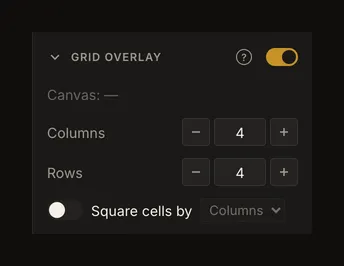
Den første linjen i delen forteller deg om verktøyet kjenner den faktiske størrelsen på lerretet ditt.
Den viser bredde, høyde og enhet fra Beskjær lerret så lenge den delen er slått på, eller etter at du har brukt en beskjæring. Ellers viser den en strek, og verktøyet kan bare dele fotoet etter antall. Steg 4 viser den for et lerret på 30 × 40 cm.
Kolonner og rader: hvor mange celler
Kolonner angir hvor mange celler som går på tvers av fotoet. Rader angir hvor mange som går fra topp til bunn. Begge starter på 4.
Skriv inn en hvilken som helst verdi fra 0,1 til 1000, også med desimaler, for eksempel 6,4. En verdi over 1000 blir 1000.
Knappene − og + endrer verdien med 1, så ett klikk tar deg fra 4 til 5. Musehjulet endrer den også med 1, men bare når feltet har fokus. Bruk piltastene opp og ned for finere justeringer på 0,1, eller skriv inn en nøyaktig verdi. Knappene og musehjulet beholder desimalene: 4,5 blir til 5,5.
Delvise celler: hvorfor den siste kolonnen kan være smalere
Et antall med desimaler gir én smalere celle ved kanten. Gitteret starter alltid i øvre venstre hjørne, så den delvise kolonnen ligger til høyre og den delvise raden nederst.
Slik får du celler med en nøyaktig størrelse. På et lerret som er 30 cm bredt, gir 6 kolonner celler på 5 cm. På et lerret som er 32 cm bredt, trenger du 6,4 kolonner for å få celler på 5 cm, og den siste kolonnen blir 2 cm bred. Figuren i steg 5 viser akkurat dette tilfellet.
Når en verdi du har skrevet inn, har desimaler, eller de kvadratiske cellene ikke går opp i den andre siden, forteller en merknad under cellestørrelsen hvor de delvise cellene er: ved høyre kant, ved nedre kant eller ved begge. I likhet med cellestørrelsen vises merknaden først når verktøyet kjenner størrelsen på lerretet ditt.
Kvadratiske celler: hvilken side som bestemmer størrelsen
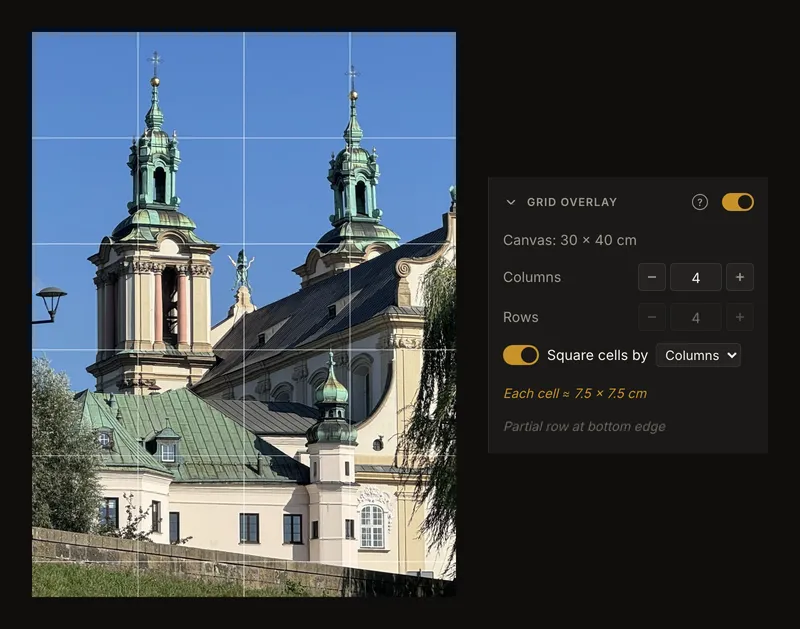
Slå på Kvadratiske celler etter når du vil at hver celle skal være kvadratisk. Velg deretter hvilken side som bestemmer størrelsen: Kolonner eller Rader. Som standard er det slått av og satt til kolonner.
Du skriver inn antallet for siden du har valgt. Verktøyet regner ut hvor mange celler som får plass langs den andre siden, og toner ned det feltet. Tallet i det nedtonede feltet er en gammel verdi. Det er ikke antallet celler som tegnes.
Den andre siden går sjelden opp, så den siste raden eller kolonnen der er som regel delvis. Merknaden om delvise celler forteller ved hvilken kant den er.
Cellestørrelse i cm eller tommer
Cellestørrelseslinjen viser hvor stor hver celle er på det faktiske lerretet ditt, med én desimal, i enheten du valgte i Beskjær lerret. Den viser aldri piksler.
Den vises bare når gitteret er slått på og verktøyet kjenner størrelsen på lerretet ditt. Bredden er lerretets bredde delt på antall kolonner. Høyden er lerretets høyde delt på antall rader. Med kvadratiske celler kommer begge fra siden du valgte.
Mål opp med disse verdiene og tegn gitteret på lerretet. Hvis cellene får en upraktisk størrelse, for eksempel 4,7 cm, endrer du antallet til du får en størrelse som er lett å sette av med linjal.
Linjetykkelse: hvor tykke linjene er
Linjetykkelse angir tykkelsen på linjene, fra 0,5 til 5 px i steg på 0,5. Startverdien er 1 px.
Dette er skjermpiksler. Linjene beholder samme tykkelse uansett hvor mye du zoomer inn eller ut.
Ved utskrift betyr det samme tallet utskriftspiksler ved 150 punkter per tomme, så 1 px er omtrent 0,17 mm på papiret.
Dekkevne: se fotoet gjennom linjene
Dekkevne angir hvor mye gitteret dekker, fra 10 % til 100 % i steg på 5 %. Startverdien er 80 %. Den gjelder for linjene, diagonalene og etikettene på samme tid. Senk den når gitteret skjuler detaljer du trenger å se.
Gitterfarge: velg en som synes på fotoet ditt
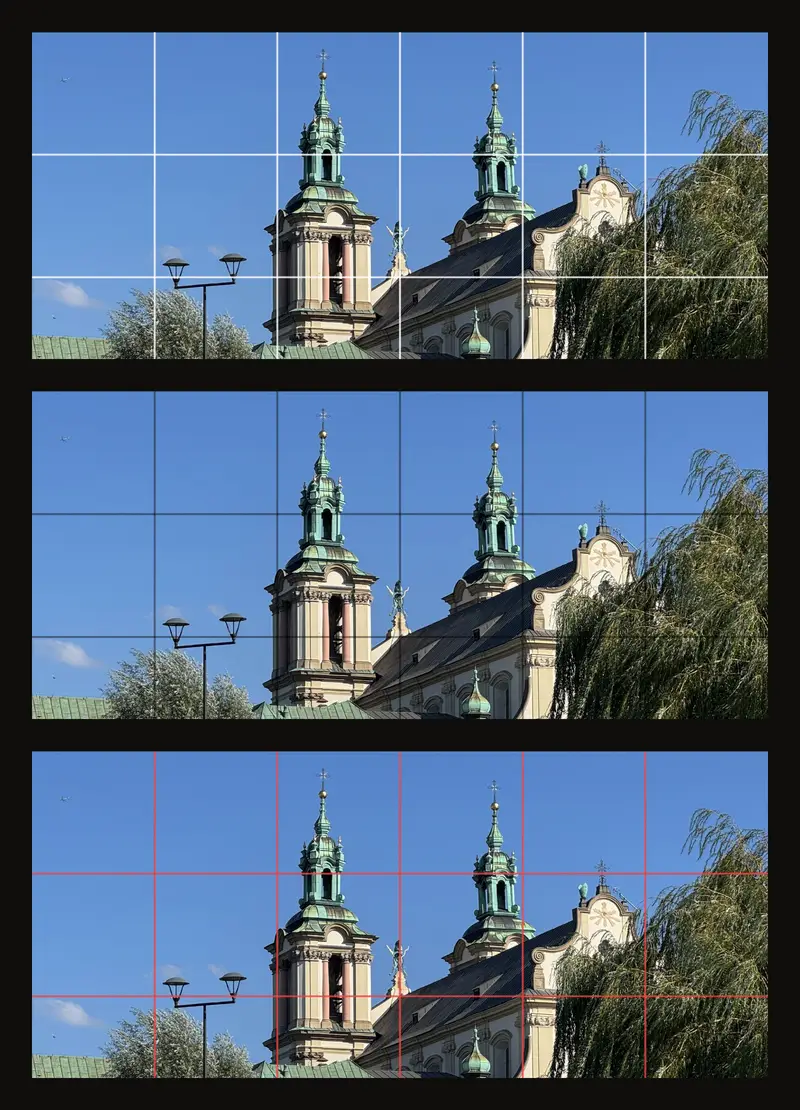
Farge angir fargen på linjer og etiketter. Startverdien er hvit.
Du kan stille den inn på tre måter:
- Klikk på ett av de fem faste fargefeltene: hvit, svart, rød, blå eller gul.
- Skriv en sekssifret heksadesimal kode i feltet. Fargen endres så snart koden er fullstendig. En ugyldig kode angres når du forlater feltet.
- Klikk på den runde fargeruten rett før #-feltet for å åpne et fargehjul med en glidebryter for lyshet.
Fargehjulet og lyshetsglidebryteren virker bare med mus, penn eller finger. Med tastaturet bruker du fargefeltene eller heksfeltet.
Verktøyet velger ikke farge for deg. Disse tommelfingerreglene fungerer for de fleste fotoer:
- Bruk hvitt eller gult på mørke referanser og svart på lyse.
- Bruk rødt eller blått når fotoet stort sett er nøytralt grått eller brunt.
- Senk dekkevnen hvis linjene skjuler detaljer.
- Over en svart-hvitt- eller posterisert visning skiller et farget gitter seg best ut.
Det eneste som skjer automatisk, er bakgrunnen bak hver etikett, som er mørk eller lys avhengig av gitterfargen.
Fokusmodus: jobb med én celle om gangen
Fokusmodus demper resten av fotoet, slik at du bare ser den ene cellen du overfører, som med et søkerkort du holder opp foran referansen. Den er slått på som standard. Den virker så lenge gitteret er slått på og du ikke justerer en beskjæringsramme: slå først av Beskjær lerret, eller bruk beskjæringen.
Klikk eller trykk på en celle for å sette den i fokus. Resten av fotoet blir mørkere, og cellen får en ravgul ramme, som i steg 8. Cellen forstørres ikke, den blir der den er. En liten bevegelse mens du klikker, teller fortsatt som et klikk, men et lengre dra flytter fotoet i stedet.
Klikk på en annen celle for å flytte fokuset. Klikk på den samme cellen igjen, klikk utenfor fotoet, eller trykk på Esc for å se hele fotoet. Hvis en dialog eller meny er åpen, lukker det første trykket på Esc først den.
Slå av modusen med Fokusmodus under Fokus. Fokuset forsvinner også når du slår av gitteret, slår Beskjær lerret på eller av, bruker en beskjæring, roterer eller speilvender fotoet, laster inn et nytt foto eller starter pipetten.
Hvis du endrer antall kolonner eller rader, forblir cellen i den samme kolonnen og raden i fokus, så den dekker nå en annen del av fotoet.
Du kan fortsatt panorere og zoome i fotoet mens en celle er i fokus. Fokuset vises i fullskjerm, men skrives aldri ut. Så lenge både gitteret og fokusmodus er slått på, zoomer ikke et dobbeltklikk med musen på fotoet.
Gitteretiketter: gi hver kolonne og rad et navn
Etiketter gir hver kolonne og rad et navn, slik at du finner den tilsvarende cellen på lerretet. Steg 7 viser dem.
- Kolonneetiketter gir kolonnene navn langs den øvre kanten.
- Radetiketter gir radene navn langs den venstre kanten.
- Hver av dem kan stå på Ingen, Bokstaver (A, B, C...) eller Tall (1, 2, 3...). Fra start står begge på «Ingen».
- Begge sider gjentar etikettene langs den nedre og den høyre kanten.
- Etikett hver celle skriver et navn i hver celle: kolonneetiketten etterfulgt av radetiketten. Med bokstaver for kolonnene og tall for radene gir det A1, og med tall på begge sider 1-1. Hvis bare én side har etiketter, viser hver celle bare etiketten fra den siden.
- Etikettbakgrunn gir hver etikett en bakgrunn. Den er slått på fra start. Slå den av for å vise etikettene som ren tekst, så mer av fotoet synes rundt dem. Under den angir Bakgrunnens dekkevne hvor mye bakgrunnen dekker, fra 0 % til 100 % i steg på 5 %. Startverdien er 80 %.
De tre siste valgene forblir nedtonet til minst én side har etiketter. Bokstaver for kolonnene og tall for radene er lettest å lese, fordi hvert cellenavn da ser ut som en kartreferanse. Etter Z fortsetter bokstavene med AA, AB og så videre.
Etikettene tegnes rett innenfor kanten av fotoet, i gitterfargen, hver på en lys eller mørk bakgrunn som velges automatisk, slik at de forblir lesbare. Når Etikettbakgrunn er slått av, er etikettene ren tekst i gitterfargen, som kan være vanskelig å lese på et urolig foto eller en flate i lignende farge.
Diagonale linjer: vinkler og cellenes midtpunkt
Diagonale linjer tegner en X gjennom hver celle, også gjennom delvise celler, som i steg 9. Som standard er det slått av. I hver hel celle krysser de to linjene hverandre i midten og gir deg en fast vinkel å sammenligne helninger med. I en delvis celle beholder linjene den samme helningen og kuttes ved kanten.
Diagonalene har samme farge, tykkelse og dekkevne som gitteret. De skjules når en celle er smalere eller lavere enn 15 piksler på skjermen. De skrives også ut.
Hvor gitteret tegnes
Vanligvis dekker gitteret hele fotoet. Så lenge Beskjær lerret er slått på og du ennå ikke har brukt beskjæringen, dekker gitteret bare beskjæringsrammen. Når du har klikket på Bruk beskjæring, er det beskårne fotoet hele fotoet, og gitteret dekker alt.
Gitteret tegnes over svart-hvitt-visningen, de posteriserte tonene, Verdivisning og de oppdagede kantene. Det vises også i fullskjerm, nøyaktig slik du har stilt det inn.
En utskrift viser gitteret, etikettene og diagonalene når Gitteroverlegg er avkrysset i utskriftsdialogen. Utskrift med gitteret gir detaljene.
Utskrift med gitteret
Utskriftsdialogen gjør fotoet og gitteret om til en PDF som du deretter skriver ut selv. Den arbeider i centimeter eller tommer, så du kan skrive ut en referanse i nøyaktig samme størrelse som lerretet, fordelt på flere ark hvis den er stor. Denne delen tar for seg det som betyr noe for gitteret. Tallene viser til figuren i steg 10.
- Målstørrelse ①: velg Bredde eller Høyde, og skriv inn størrelsen, fra 1 til 500 cm eller in. Den andre siden følger proporsjonene i fotoet og er merket (auto). Hvis du har angitt en lerretsstørrelse i Beskjær lerret, åpnes dialogen med den enheten og med den lengste siden av lerretet allerede fylt inn. Uten lerretsstørrelse forblir feltet tomt til du skriver inn en størrelse.
- Papir ②: A4 (210 x 297 mm) eller US Letter (8.5 x 11 tommer), og Liggende eller Stående. Linjen under dem viser hvor mange ark PDF-en får, i bredden og i høyden. Papiret er US Letter fra start hvis nettleseren din er satt til amerikansk engelsk, og ellers A4.
- Utskriftsalternativer ③: Marg er den hvite kanten på hvert ark, 5 til 20 mm, 10 mm fra start. Overlapp gjentar en stripe av bildet der to ark møtes, 0 til 15 mm, 5 mm fra start, slik at du kan legge arkene riktig mot hverandre og teipe dem sammen. På en telefon ligger begge bak Flere alternativer (marg, overlapp).
- Gitteroverlegg ④ legger til gitteret med de gjeldende innstillingene, inkludert etiketter og diagonaler. Boksen er avkrysset fra start når gitteret er slått på. Kryss av for å skrive ut et gitter du har skjult på skjermen.
- S/H-konvertering ⑤ skriver ut fotoet i svart-hvitt, med de tonale trinnene og verdivisningen dine når de er stilt inn. Boksen er avkrysset fra start når Svart/hvitt er slått på.
- Sidetall ⑥ skriver ut kolonne, rad og sidetall for hvert ark i det nedre hjørnet. Det er slått på fra start. Beskjæringsmerker ⑦ legger til små merker i hjørnene av margen for tilskjæring. Det er slått av fra start.
- Forhåndsvisningen ⑧ viser hvordan arkene er fordelt.
PDF-en lages med 150 punkter per tomme, så en linje på 1 px er omtrent 0,17 mm på papiret. For en linje du kan se fra staffeliet, øker du Linjetykkelse til 2 eller 3 px før du skriver ut.
PDF-en viser fotoet slik verktøyet viser det: med lysstyrken, kontrasten og metningen din, og med de oppdagede kantene når Kantdeteksjon er slått på og S/H-konvertering ikke er avkrysset. Dempingen rundt cellen i fokus skrives aldri ut; den blir på skjermen. Hvis en beskjæringsramme ennå ikke er brukt, åpner utskriftsknappen først dialogen Bruke beskjæring først?: Bruk beskjæring beskjærer fotoet og åpner utskriftsdialogen, og Avbryt tar deg tilbake til redigeringen.
Dialogen advarer deg når PDF-en ville fått mer enn 25 ark, eller når fotoet ville blitt forstørret så mye at det kan se uskarpt ut. Når du skriver ut PDF-en, setter du skriveren til 100 % eller faktisk størrelse, slik tipset i dialogen sier. Ellers måler ikke cellene det cellestørrelseslinjen viser.
Fullskjerm ved staffeliet
Fullskjerm viser bare fotoet og gitteret, slik at du kan jobbe fra skjermen ved staffeliet. Verktøylinjen og begge sidepanelene forsvinner. Gitteret, etikettene og diagonalene forblir nøyaktig slik du har stilt dem inn, og fokusmodus virker fortsatt: klikk på en celle for å sette den i fokus, og klikk på den igjen for å se hele fotoet. Du kan også fortsatt panorere og zoome. Innstillingene kan ikke endres i fullskjerm, så still dem inn først. Et kort tips, Esc for å avslutte, vises når du går til fullskjerm, og hver gang du beveger musen eller berører skjermen. Trykk på Esc, eller klikk på × ved siden av tipset, for å gå ut av fullskjerm.
Blir gitterinnstillingene dine lagret?
Ja. Verktøyet lagrer alle gitterinnstillingene dine i denne nettleseren mens du jobber, også cellen i fokus. Hvis du bytter ut fotoet, beholdes de, bortsett fra cellen i fokus, så du kan bruke det samme gitteret på neste referanse. Et nytt kunstverk tilbakestiller dem.
Når du lagrer et kunstverk på kontoen din, beholder det alle gitterinnstillingene unntatt cellen i fokus.
Hvis du er logget inn, kan du angi dine egne startverdier under Innstillinger. De brukes hver gang du begynner på nytt: ved første besøk og etter et nytt kunstverk. De erstatter aldri et gitter du allerede har endret. De omfatter kolonner, rader, kvadratiske celler og siden som bestemmer dem, linjetykkelse og farge, med egne standardverdier for etiketter. Dekkevne, fokusmodus, diagonaler og om gitteret er slått på, har ingen standardverdi.
Tips
Hvis etiketter eller diagonaler forsvinner, zoomer du inn. Kolonneetiketter skjules når cellene er smalere enn 20 piksler på skjermen, og radetiketter når de er lavere enn det. Etiketter inne i cellene trenger 40 piksler, og diagonaler 15.
Når fokusmodus er slått på, velger et klikk på fotoet en celle. For å panorere drar du i stedet for å klikke.
Slå av gitteret før du henter en farge med pipetten. Pipetten leser pikslene på skjermen, og det inkluderer gitterlinjene.
Velg et antall kolonner som gir hele centimeter eller halve tommer. Celler med slike mål er mye raskere å linjere opp på lerretet.
Vanlige spørsmål
Hvorfor er gitteretikettene mine borte?
Cellene er for små på skjermen til at etikettene får plass. Zoom inn, så kommer de tilbake. Etiketter langs kantene trenger celler på minst 20 piksler på skjermen, og etiketter inne i cellene trenger 40.
Kan jeg bruke kolonner med desimaler?
Ja. Skriv inn en hvilken som helst verdi fra 0,1 til 1000, for eksempel 6,4. De hele cellene beholder størrelsen du vil ha, og én smalere celle fyller resten av kanten.
Hvorfor er den siste kolonnen smalere?
Antallet kolonner har desimaler, eller de kvadratiske cellene gikk ikke opp i fotoet. Gitteret starter i øvre venstre hjørne, så plassen som blir til overs, ender som en smalere kolonne til høyre eller en lavere rad nederst.
Blir gitteret skrevet ut?
Ja, når Gitteroverlegg er avkrysset i utskriftsdialogen. Boksen er avkrysset fra start når gitteret er slått på. Utskriften inneholder også etikettene og diagonalene, men aldri cellen i fokus. Se Utskrift med gitteret.
Hvorfor virker ikke zoom med dobbeltklikk?
Fokusmodus bruker klikk på fotoet til å velge celler, så zoom med dobbeltklikk er slått av så lenge både gitteret og fokusmodus er slått på. Slå av Fokusmodus eller gitteret for å zoome med dobbeltklikk igjen.