Fra hele komposisjonen til en nyttig detalj
Zoom inn for å vurdere vinkelen på et rekkverk eller formen på en liten skygge, og gå deretter tilbake til helheten. Panorering flytter referansen på skjermen. Ingen av handlingene beskjærer bildet eller endrer lerretsmålene du har angitt.
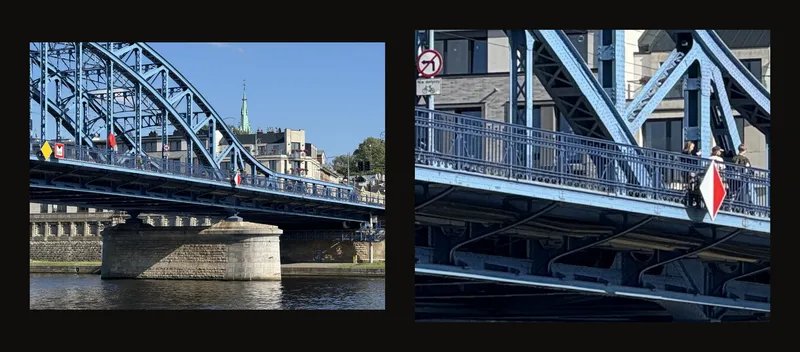
Forstørrelsen på skjermen er uavhengig av maleriets størrelse og utskriftsinnstillingene. Angi proporsjoner og fysiske mål med beskjæring av lerretet.
En rask måte å studere en detalj på
- Start med hele fotoet
Velg tilpasning i Posisjon og plasser pekeren over ønsket detalj.
- Se nærmere og gå tilbake
Zoom ved å rulle eller knipe, og dra for å panorere. Trykk 0 eller velg tilpasning igjen for å få tilbake hele komposisjonen.
Finn visningskontrollene
Åpne Posisjon i innstillingspanelet. På telefonen åpner du først panelet og deretter denne delen.
- Tilpass bruker den tilgjengelige skjermplassen som utgangsstørrelse.
- Faktisk størrelse bruker lerretets fysiske mål og skjermens anslåtte eller kalibrerte størrelse.
- Skala endrer forstørrelsen fra 25 % til 400 % av valgt utgangsstørrelse. Midten av glidebryteren er 100 %. I Faktisk størrelse heter glidebryteren Faktisk størrelse, og visningen til høyre viser for eksempel «150 % av faktisk størrelse»; ved 100 % står det «Faktisk størrelse ✓».
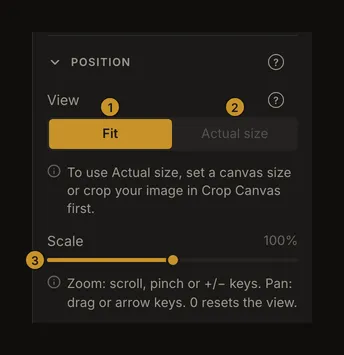
Klikk på valgt visningsmodus igjen for å gjenopprette utgangsstørrelsen og sentrere fotoet. Det finnes ingen egen sentreringsknapp. Rotasjon og speilvending nedenfor endrer selve bildet; de trengs ikke for å flytte rundt i referansen.
Zoom mot det du vil studere
Hold pekeren over fotoet og bruk musehjulet, rull på styreflaten eller bruk en knipebevegelse. Zoom følger pekeren, så plasser den over detaljen du vil beholde i bildet. På en berøringsskjerm sprer eller samler du to fingre over referansen.
Du kan også bruke glidebryteren eller trykke + eller - uten Ctrl eller Cmd. Disse endrer forstørrelsen uten å rette den mot pekeren. Zoom stopper ved 25 % og 400 %.
Når du ikke beskjærer, velger en farge eller bruker gitterets fokusmodus, zoomer et dobbeltklikk med musen ved 100 % til 200 % rundt punktet du klikker på. Ved enhver annen forstørrelse gjenoppretter et dobbeltklikk utgangsvisningen. Et dobbelttrykk på berøringsskjerm gjør ikke dette.
Få en detalj tilbake i bildet
Dra fotoet med musen eller én finger. Piltastene flytter det i pilens retning; hold Skift for et større steg. Hvis du mister oversikten, trykker du 0 eller klikker på gjeldende visningsmodus for å sentrere fotoet og tilbakestille forstørrelsen.
I fokusmodus velger et kort klikk eller trykk en gittercelle, mens dragging panorerer. Gitterlinjene og den valgte cellen følger fotoet. Zoom legger ikke til rader eller kolonner og endrer ikke cellens fysiske størrelse.
Under beskjæring endrer dragging inni rammen eller i håndtakene selve beskjæringen. Dra utenfor rammen for å panorere. Fargevelgeren henter en farge ved klikk; gå ut av dette verktøyet før du prøver å dra referansen.
Tastaturnavigering virker ikke mens du skriver i et felt, justerer en fokusert glidebryter eller har en dialog åpen. Forlat kontrollen først. Ctrl/Cmd-snarveier tilhører nettleseren; sidezoom er noe annet enn å forstørre fotoet.
Hva faktisk størrelse betyr
Angi fysiske mål i Beskjær lerret for å aktivere Faktisk størrelse. Denne visningen kan brukes uten konto. Ved 100 % prøver den å vise referansen i valgt fysisk størrelse. Et stort lerret kan gå utenfor skjermen, så panorer for å undersøke det.
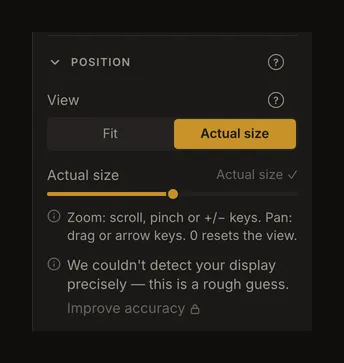
Les meldingen om nøyaktighet før du holder en linjal mot skjermen. Forbedre nøyaktigheten krever innlogging; når skjermen er kalibrert, heter knappen Kalibrer på nytt. Et kalibreringsvarsel kan bety at skjermen er endret.
I denne modusen går 0 tilbake til 100 % av faktisk størrelse uten å bytte til tilpasning. Velg Tilpass for å se hele referansen igjen. Ingen av modusene bestemmer papirstørrelse eller utskriftsmålestokk. Se Faktisk størrelse for å kontrollere visningen med en linjal, og skjermkalibrering for å gjøre den mer nøyaktig.
Ha referansen ved siden av staffeliet
Still først inn bildet og gitteret, og velg deretter Fullskjerm på verktøylinjen. På smale skjermer ligger valget under Flere handlinger. Verktøylinjen og sidepanelene skjules for å gi referansen plass. Du kan fortsatt zoome, panorere og velge fokusceller.
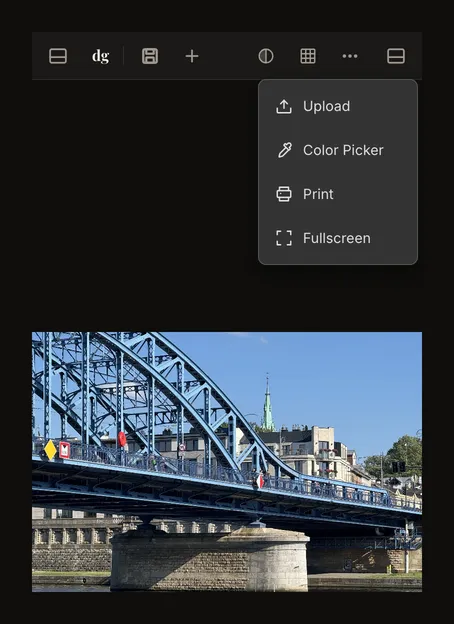
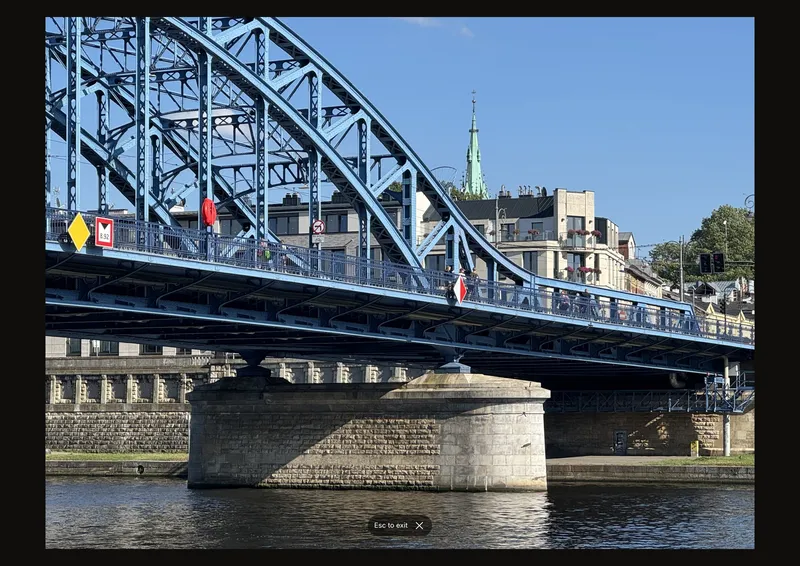
Trykk Esc eller bruk avslutningsknappen på skjermen for å hente kontrollene tilbake. Hintet forsvinner etter noen sekunder og vises igjen ved pekerbevegelse eller berøring. Når du går inn i eller ut av fullskjerm, sentreres fotoet og forstørrelsen tilbakestilles innenfor gjeldende visningsmodus.
Hvis nettleseren støtter innebygd fullskjerm, ber appen om det. Ellers utvides referansen innenfor siden, og nettleserkontroller kan fortsatt være synlige. På en enhet uten Escape-tast trykker du på ✕ ved siden av Esc for å avslutte nederst på skjermen.
Hva kommer tilbake når du åpner igjen?
Nettleserens lokale gjenoppretting kan hente tilbake forstørrelse og panorering. Et lagret kunstverk eller en versjon beholder modus og forstørrelse, men åpner fotoet sentrert: panoreringen er lokal på enheten. Mangler fysiske mål, går faktisk størrelse tilbake til tilpasning. Fullskjerm er en midlertidig visning, ikke en lagret kunstverkinnstilling.
Vanlige spørsmål
Hvordan får jeg tilbake et foto som har havnet utenfor skjermen?
Trykk 0, eller åpne Posisjon og velg tilpasning. Det sentrerer referansen og viser hele komposisjonen. I faktisk størrelse beholder 0 den fysiske målestokken, som fortsatt kan være større enn skjermen.
Betyr 100 % én bildepiksel per skjermpiksel?
Nei. Ved tilpasning er 100 % størrelsen som passer i den tilgjengelige visningen. Ved faktisk størrelse er det det anslåtte eller kalibrerte fysiske målet. Prosenten er relativ til valgt modus.
Beskjærer zoom bildet eller angir det utskriftsstørrelsen?
Nei. Navigering endrer visningen. Brukt beskjæring endrer rasterbildet, og utskriftsdialogen styrer utskriften. Gå tilbake til tilpasning for å kontrollere hele komposisjonen før utskrift.