Hva endrer en beskjæring?
Beskjær lerret tilpasser referansefotoet til proporsjonene på det fysiske lerretet eller papiret. Området utenfor rammen fjernes uten at motivet strekkes. Skriv inn fysiske mål, ikke piksler: 40 × 50 cm beskriver maleflaten, ikke en ny bildeoppløsning.
Velg hva som skal med i maleriet
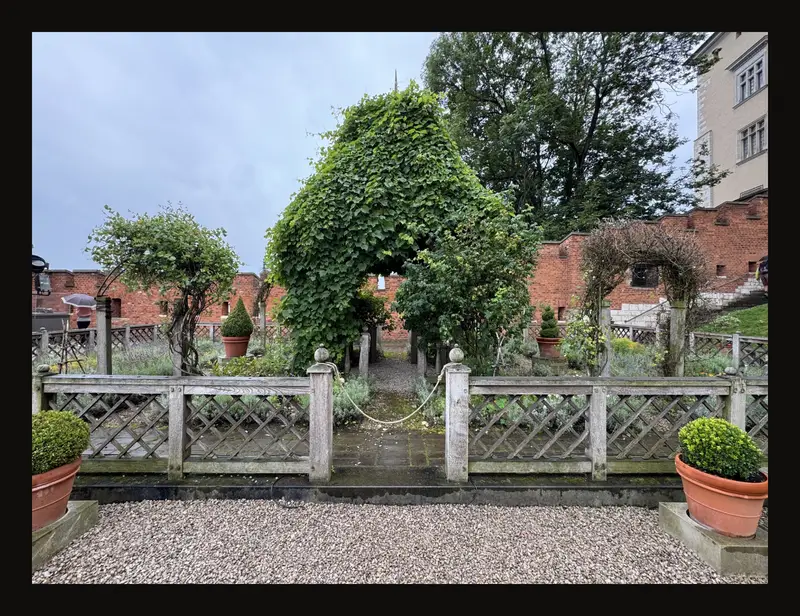
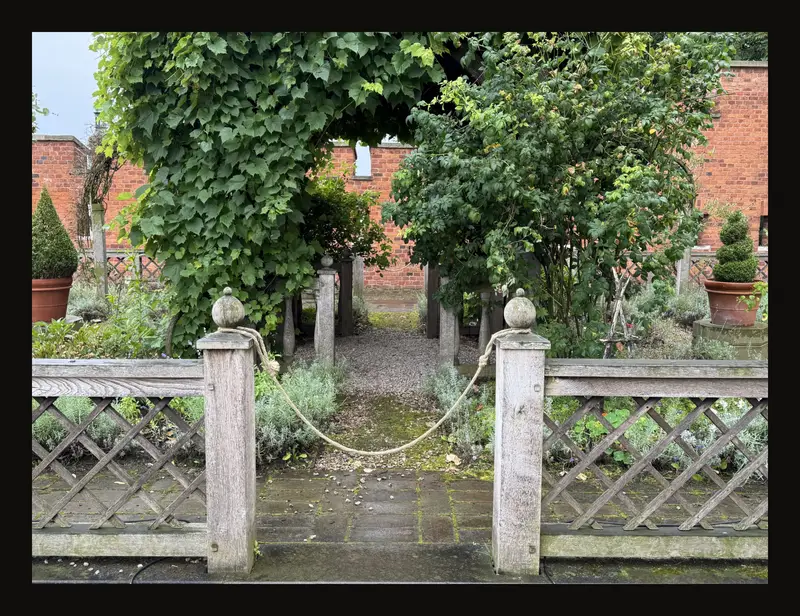
Bestem hva bildet skal handle om før du strammer inn utsnittet. På disse to forskjellige fotografiene av samme hage viser det brede utsnittet omgivelsene, mens det tettere utsnittet gir porten og klatreplanten større vekt. Dette er to ulike fotografier, ikke en beskjæring vist før og etter.
Fra foto til lerret i seks trinn
- Last inn referansefotoet
Åpne verktøyet og last opp bildet. Ta vare på originalfilen, slik at du kan gå tilbake til en bredere komposisjon senere.
- Slå på beskjæring
Åpne Beskjær lerret i panelet til høyre og slå på bryteren. Den er av i et nytt kunstverk. Den første rammen er det største sentrerte rektangelet med de valgte proporsjonene. Det holder ikke å åpne seksjonen for å slå på beskjæring.
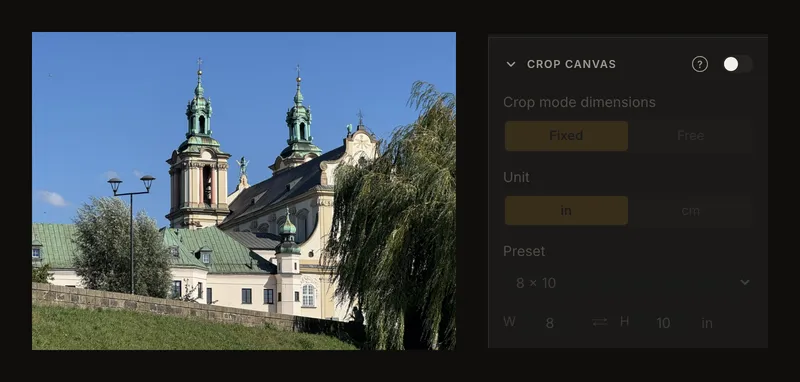
Åpne seksjonen for å se innstillingene; slå på bryteren for å bruke dem. - Angi de fysiske målene
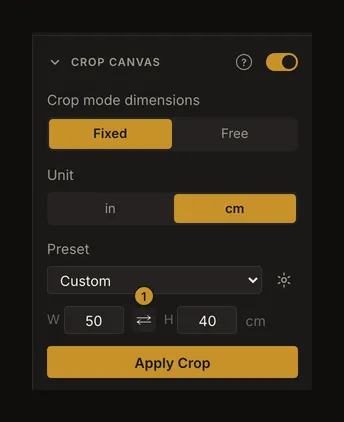
Velg Enhet og deretter en størrelse under Forhåndsinnstilling, eller skriv inn B og H. Bruk 40 × 50 cm i dette eksemplet. Behold Fast hvis du allerede har lerretet.
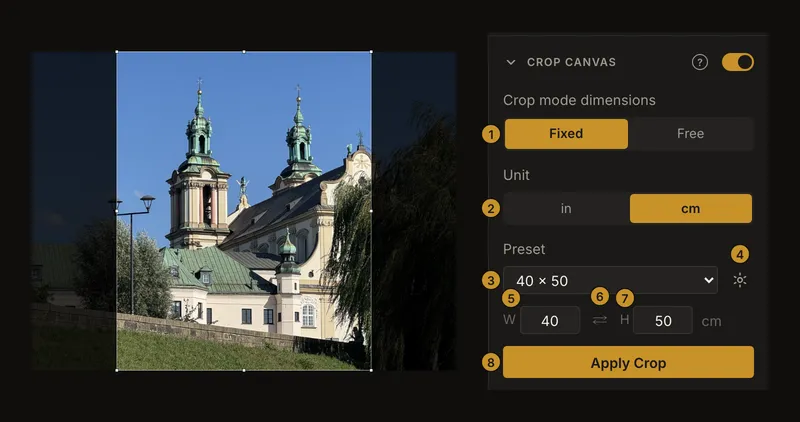
① Fast / Fri. ② Enhet. ③ Forhåndsinnstilling. ④ Administrer favorittforhåndsinnstillinger. ⑤ B. ⑥ Bytt bredde og høyde. ⑦ H. ⑧ Bruk beskjæring. Panelet angir den fysiske størrelsen. Rammen på bildet bestemmer hvilken del som skal fylle den. De nummererte markørene viser disse innstillingene:
- Dimensjonsmodus.
- Enhet.
- Forhåndsinnstilling (lagrede favoritter for den valgte enheten vises over standardstørrelsene, hvis du har noen).
- Administrer favorittforhåndsinnstillinger (krever konto og innlogging).
- B (bredde).
- ⇄ · Bytt bredde og høyde.
- H (høyde).
- Bruk beskjæring.
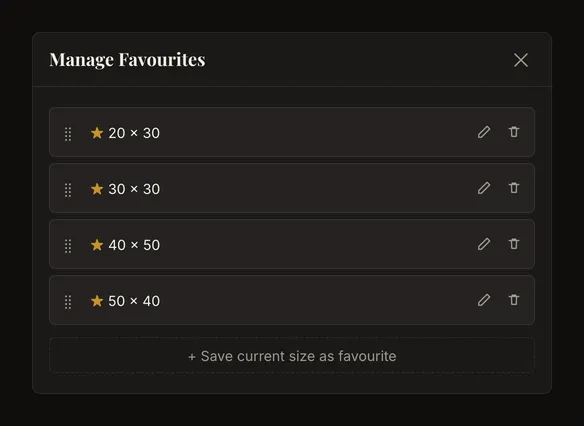
Når du er logget inn, kan du bruke tannhjulet ved siden av listen over forhåndsinnstillinger til å legge til favorittstørrelser, endre navn, fjerne dem og endre rekkefølgen. Listen velger en størrelse; tannhjulet administrerer favorittene dine.
- Velg utsnitt
Flytt rammen ved å dra inni den. Dra i et hjørnehåndtak eller et håndtak på kanten for å endre størrelsen. La det være luft rundt kirkespirene, og sjekk alle kantene før du bruker beskjæringen.
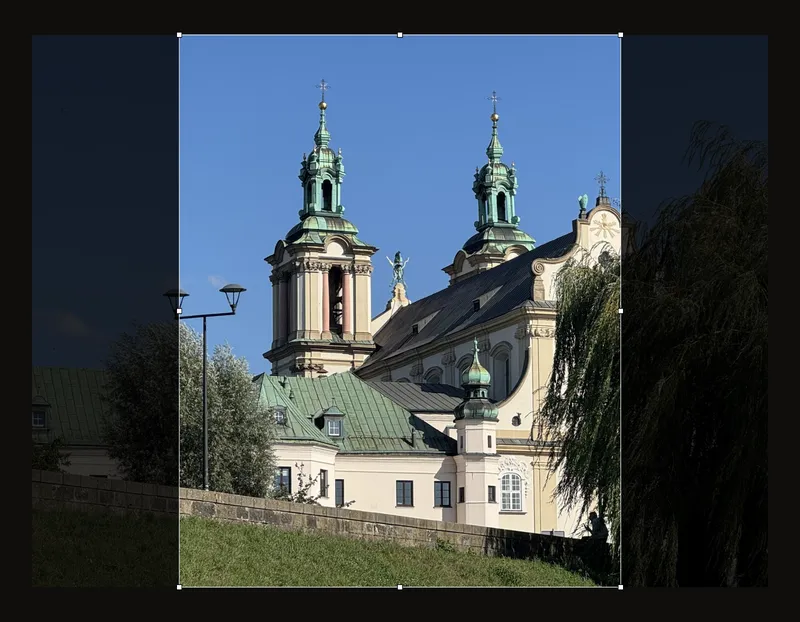
Det lyse rektangelet er delen som beholdes. Det mørke området fjernes. - Bruk beskjæringen
Klikk på Bruk beskjæring. Pikslene utenfor rammen fjernes fra arbeidsbildet, beskjæringsbryteren slås av, og zoom og panorering nullstilles. Lerretets størrelse er fortsatt registrert. De fysiske målene brukes også til Faktisk størrelse og fyller ut utskriftsstørrelsen på forhånd.
- Sjekk målene på gitteret
Slå på Gitteroverlegg. På et lerret på 40 × 50 cm gir 4 kolonner og 5 rader celler på 10 × 10 cm. Mål opp cellene på det fysiske lerretet. Les veiledningen til gitterinnstillinger om andre antall og kvadratiske celler.
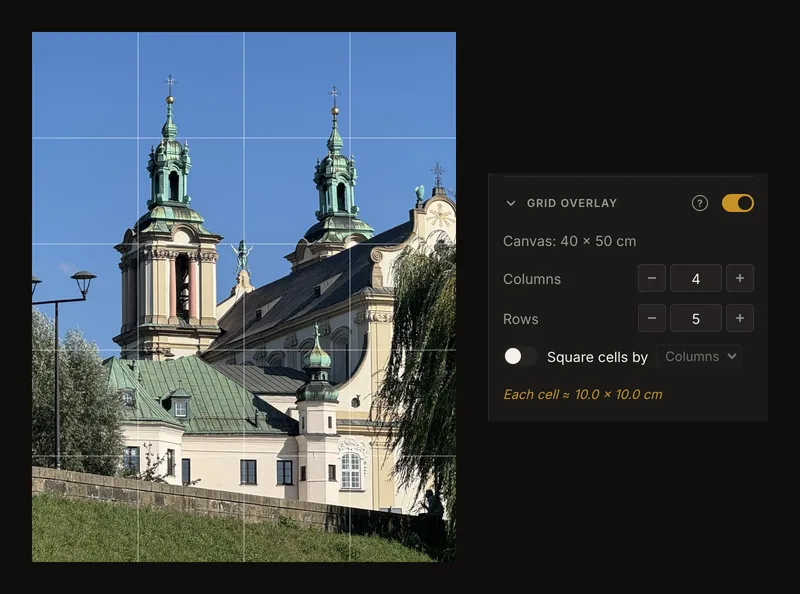
Etter beskjæringen har hele referansefotoet lerretets proporsjoner, og hver gittercelle tilsvarer 10 × 10 cm.
Fast eller fri: velg riktig modus
Fast beholder forholdet mellom bredde og høyde når du endrer størrelsen på rammen. Fri tillater alle proporsjoner og oppdaterer den fysiske bredden og høyden mens du drar, med én desimal og minst 0,1. Målene endres ikke når du flytter rammen. Velger du en bestemt forhåndsinnstilling, går verktøyet tilbake til fast modus. Bruk fri modus til å utforske komposisjonen før du velger lerret; den bevarer ikke størrelsen på et lerret du allerede har.
Centimeter eller tommer
Enhet veksler mellom cm og in. Når du bytter, omregnes begge verdiene etter 1 tomme = 2,54 cm, avrundet til to desimaler, og forhåndsinnstillingen endres til Egendefinert. Sjekk verdiene som vises før du bruker beskjæringen.
Forhåndsinnstillinger for lerret og papir
Forhåndsinnstilling inneholder fysiske størrelser, ikke abstrakte sideforhold. Med centimeter får du lerretsstørrelser og papir i A5–A1; med tommer får du lerret, tradisjonelle portrettformater og papir, blant annet US Letter og US Legal. En forhåndsinnstilling fyller inn målene; Egendefinert lar deg skrive inn dine egne.
Når du er logget inn, vises eventuelle lagrede favoritter for den valgte enheten samlet over standardstørrelsene for lerret og papir.
Administrer favorittstørrelser
Opprett en konto hvis du ikke har en, og logg inn for å lagre og administrere favorittstørrelser.
Åpne tannhjulet Administrer favorittforhåndsinnstillinger ved siden av listen over forhåndsinnstillinger. Legg til gjeldende størrelse eller skriv inn andre mål, gi den eventuelt et navn, og lagre. Du kan endre navn, slette og endre rekkefølgen på favorittene dine. Du kan lagre opptil 20 favoritter for hver enhet.
Har du favoritter for den gjeldende enheten, vises de over standardgruppene.
Standardstørrelser og manuelt angitte mål under Egendefinert er fortsatt tilgjengelige uten konto. Bare lagring og administrasjon av favoritter krever innlogging.
Bredde og høyde
B er den vannrette siden, og H er den loddrette. Bruk piltastene opp og ned for å justere verdien, eller skriv inn et positivt desimaltall. Hvis du tømmer et felt eller skriver null, beholdes den forrige verdien. Endrer du ett av feltene, settes forhåndsvalget til Egendefinert.
Stående eller liggende format
Åpne beskjæring av lerretet i høyre panel. Knappen ⇄ ligger mellom feltene for bredde og høyde. Klikk på ⇄ for å bytte målene: 40 × 50 cm blir til 50 × 40 cm. Lerretet skifter retning uten at bildet roteres. Navnet på forhåndsinnstillingen endres ikke, så sjekk begge tallene.
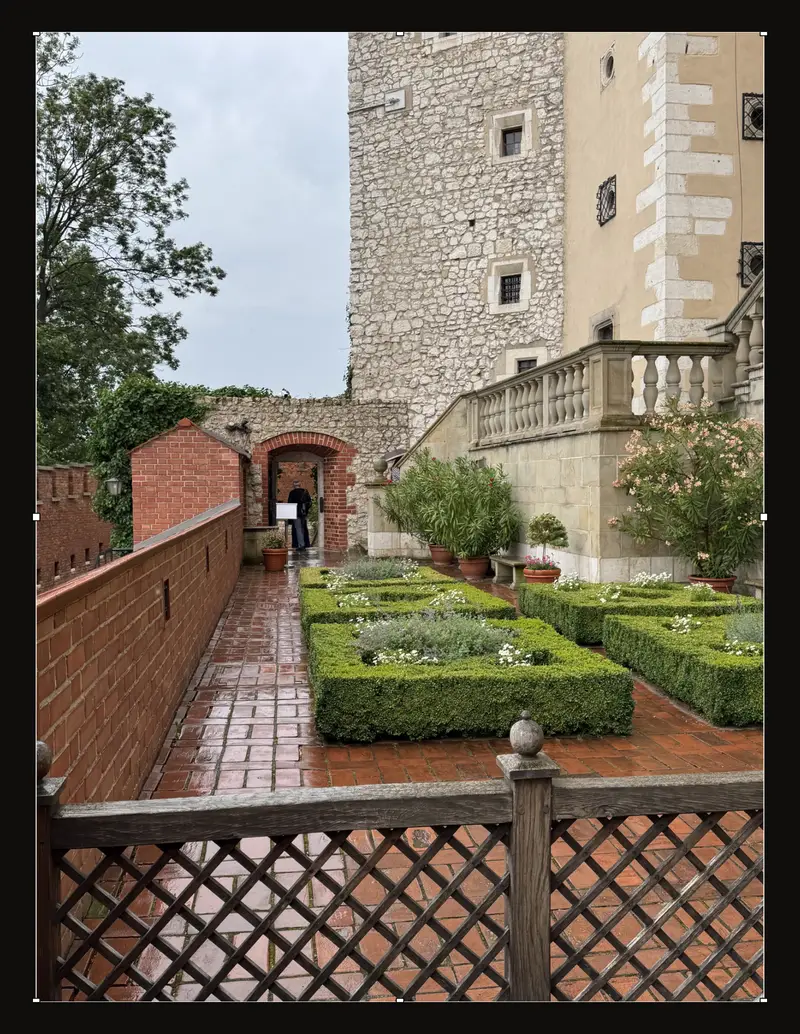
Dette stående terrassebildet passer til et høyt maleri: et bredt utsnitt ville fjernet mye av stien og tårnet.
Før du bruker beskjæringen
Det finnes ingen egen angrefunksjon for beskjæring. Behold den originale bildefilen. Lagre verket før du bruker beskjæringen hvis du vil ha en ubeskåret versjon i historikken. Du kan gå tilbake til den så lenge den finnes i historikken. Hvert verk beholder opptil 50 lagrede versjoner; eldre versjoner, også den første, kan fjernes når flere versjoner lagres.
Slår du av bryteren før du bruker beskjæringen, skjules bare rammen. Klikker du på utskriftsknappen mens beskjæringsrammen ikke er brukt, ber verktøyet deg først om å bruke den; Avbryt tar deg tilbake til redigeringen.
Hvis beskjæringen ikke kan brukes, viser verktøyet en feil. Sjekk at rammen fortsatt er der, og prøv igjen. Behold originalfilen i tilfelle du må laste den inn på nytt.
Flytt beskjæringsrammen
Det er åtte håndtak: fire hjørner og fire midtpunkter på kantene. Dra inni rammen for å flytte den; dra utenfor for å panorere visningen. Rammen holder seg innenfor bildet. En finger til avbryter den pågående draoperasjonen på rammen. Rotering eller speilvending av bildet nullstiller rammen, så gjør dette før du velger det endelige utsnittet. Under beskjæring dekker gitteret bare rammen.
Hva blir husket?
Nettleseren lagrer lerretsinnstillingene automatisk. De følger også med når du lagrer et kunstverk på kontoen din. I innstillingene kan du velge startenhet og forhåndsinnstilling. Uten et slikt valg starter nettlesere med amerikansk engelsk i tommer og andre nettlesere i centimeter. Når du laster inn et annet bilde, fjernes den tidligere bekreftelsen av størrelsen: beskjær det nye referansefotoet før du stoler på de fysiske målene.
En siste sjekk av komposisjonen
Se etter et spir, en gren eller et rekkverk som nesten berører kanten. Flytt rammen bevisst slik at detaljen enten kommer helt med eller kuttes tydelig. Beskjæring kan verken hente frem detaljer utenfor originalbildet eller øke oppløsningen. Sjekk gittermålene etter beskjæringen, og skriv ut i 100 % hvis du trenger fysisk målestokk.
Les hvordan du blar gjennom lagrede versjoner før du går tilbake til en tidligere referanse.
Vanlige spørsmål
Kan jeg angre en beskjæring?
Det finnes ingen angreknapp for beskjæring. Gjenopprett en versjon lagret før beskjæringen mens den finnes i historikken, eller last inn den originale bildefilen på nytt. Hvis du beskjærer før første lagring, er den første lagrede versjonen allerede beskåret. Historikken rommer opptil 50 versjoner; selv den første kan fjernes når nye versjoner lagres.
Hvorfor har rammen låste proporsjoner?
Fast beholder lerretets proporsjoner. Velg bare Fri hvis du også vil endre bredde og høyde når du endrer størrelsen på rammen.
Hvilken enhet brukes?
Se Enhet i panelet. Verktøyet bruker startvalget ditt, eller ellers tommer i nettlesere med amerikansk engelsk og centimeter i andre nettlesere. Du kan bytte enhet; målene blir omregnet.