Che cos'è una griglia da disegno
Una griglia da disegno è un insieme di linee a distanza regolare che divide la tua foto di riferimento in celle uguali. Tracci la stessa griglia, leggera, sulla tela e poi copi la foto una cella alla volta. Lo strumento disegna la griglia sopra la foto sullo schermo. La foto in sé non viene mai modificata.
Tutte le impostazioni della griglia si trovano nella sezione Sovrapposizione griglia, l'ultima del pannello di destra. Resta disattivata finché non carichi una foto. All'inizio è chiusa: fai clic sulla sua intestazione per aprirla.
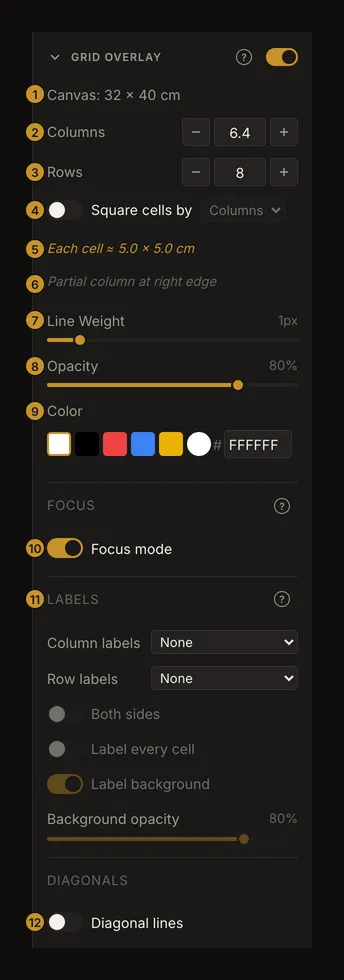
- L'indicazione della tela mostra la dimensione reale della tela su cui si basano le misure delle celle. Vedi L'indicazione della tela.
- Colonne stabilisce quante celle ha la griglia in larghezza. Vedi Colonne e righe.
- Righe stabilisce quante celle ha in altezza. Vedi Colonne e righe.
- Celle quadrate per rende quadrata ogni cella e lascia che un asse stabilisca la misura di entrambi. Vedi Celle quadrate.
- L'indicazione della dimensione delle celle mostra quanto è grande ogni cella sulla tua tela, in centimetri o pollici. Vedi Dimensione delle celle.
- L'avviso di cella parziale compare quando un valore di colonne o righe che hai inserito ha una parte decimale, o quando le celle quadrate non dividono in modo esatto l'altro lato, per cui l'ultima colonna o riga è più stretta. Vedi Celle parziali.
- Spessore linea stabilisce lo spessore con cui le linee vengono disegnate sullo schermo. Vedi Spessore linea.
- Opacità stabilisce quanto le linee coprono la foto. Vedi Opacità.
- Colore sceglie il colore delle linee, tra quelli predefiniti o con un valore esadecimale. Vedi Colore della griglia.
- Modalità focus ti permette di fare clic su una cella e scurire il resto della foto. Vedi Modalità focus.
- Etichette dà un nome a colonne e righe con lettere o numeri. Vedi Etichette della griglia.
- Linee diagonali disegna entrambe le diagonali in ogni cella. Vedi Linee diagonali.
Perché disegnare con una griglia, e quando farne a meno
Una griglia trasforma una valutazione difficile in tante valutazioni piccole. Invece di collocare a occhio un intero volto o un intero paesaggio, collochi solo ciò che cade dentro una cella. Così proporzioni e posizioni restano precise quando riporti un riferimento su una tela di dimensioni diverse.
Le celle misurate in centimetri o pollici fanno un passo in più. Se indichi allo strumento la dimensione della tua tela, ti dà la misura esatta di ogni cella. Puoi quindi tracciare la stessa griglia con il righello sulla tela, e ogni cella corrisponde.
Fai a meno della griglia negli schizzi gestuali rapidi, o quando giudichi i valori tonali dell'intera immagine. Le linee spezzano l'immagine in pezzi, quindi disattiva la griglia ogni tanto per tornare a vedere l'insieme.
Come impostare una griglia da disegno, passo dopo passo
- Carica la tua foto di riferimento
Trascina una foto sull'area di caricamento al centro dello strumento vuoto, oppure fai clic sull'area di caricamento per scegliere un file. Puoi anche incollare una foto che hai copiato, come indica la riga per incollare dell'area di caricamento. Le sezioni del pannello si attivano appena la foto compare sullo schermo.
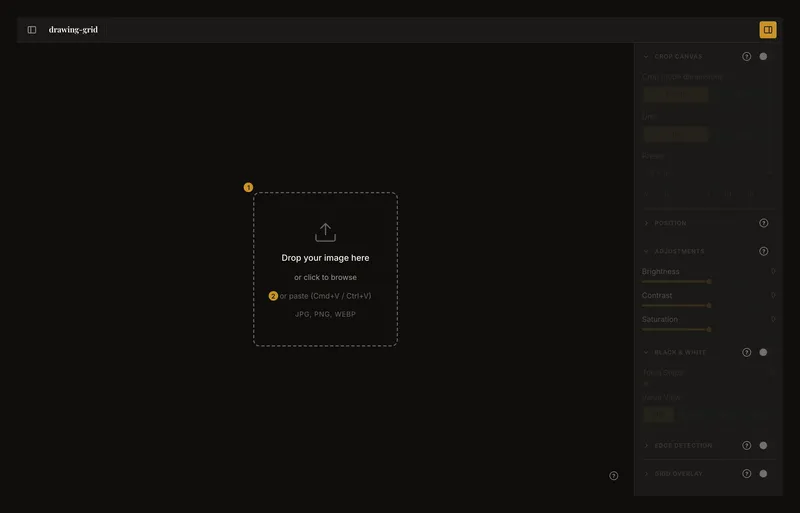
① L'area di caricamento; fai clic per scegliere un file. ② L'indicazione per incollare. Nota:Sullo smartphone, tocca l'area di caricamento, dove c'è scritto Tocca per aggiungere la tua foto. La barra degli strumenti non ha un pulsante di caricamento finché non è caricata una foto. Da quel momento, quel pulsante sostituisce la foto con un'altra. Nelle finestre molto larghe riporta la scritta Carica. Sulla maggior parte degli schermi è un'icona a freccia con il suggerimento Carica immagine. Su smartphone e tablet piccoli si trova nel menu Altre azioni (⋯).
- Inserisci la dimensione della tua tela
Attiva Ritaglia tela, scegli cm o in e inserisci la larghezza ① e l'altezza ② della tua tela reale. Sulla foto compare un riquadro di ritaglio con quella forma. Inquadra la parte della foto che vuoi dipingere, poi fai clic su Applica ritaglio ③. È questo che permette allo strumento di mostrare la dimensione delle celle in unità reali. Se ti basta una griglia per numero di celle, salta questo passo.
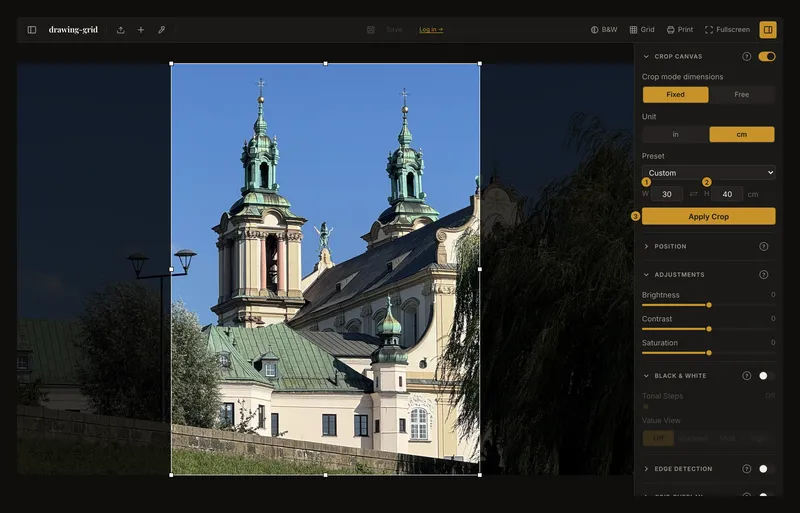
① Larghezza. ② Altezza. ③ Il pulsante che applica il ritaglio. - Attiva la griglia
Fai clic sul pulsante Griglia nella barra degli strumenti ①, oppure attiva l'interruttore accanto a Sovrapposizione griglia ②. Poi fai clic sull'intestazione Sovrapposizione griglia per aprirne le impostazioni.
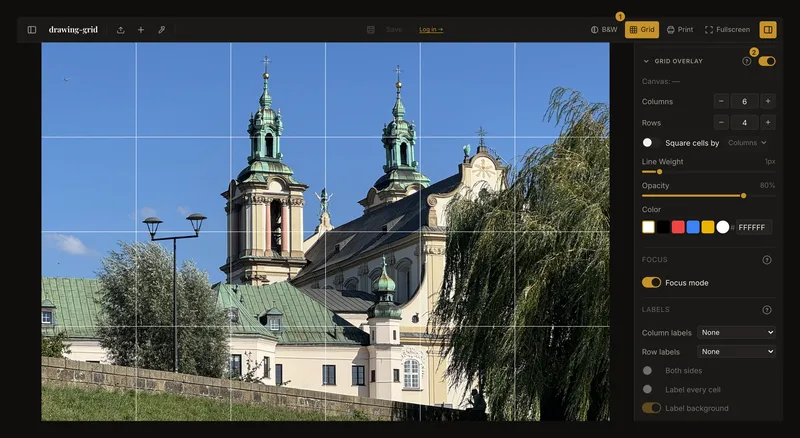
① Il pulsante Griglia nella barra degli strumenti. ② L'interruttore accanto al titolo della sezione. Mostrato su una foto non ritagliata con 6 colonne e 4 righe. - Imposta il numero di colonne e righe
Inserisci un numero in Colonne e uno in Righe. Per avere celle quadrate, attiva Celle quadrate per e inserisci solo le colonne. Con una dimensione della tela impostata, la dimensione delle celle compare sotto i campi.
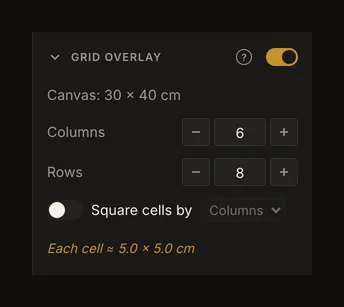
Una tela di 30 × 40 cm con 6 colonne e 8 righe: ogni cella è un quadrato di 5 cm. - Controlla la dimensione delle celle
Leggi l'indicazione della dimensione delle celle sotto i campi. Cambia il numero finché le celle non hanno una misura facile da riportare sulla tela. Per mantenere una misura di cella tonda su una tela che non si divide in modo esatto, inserisci invece un numero decimale: le celle intere mantengono quella misura e una colonna o riga più stretta riempie il bordo.
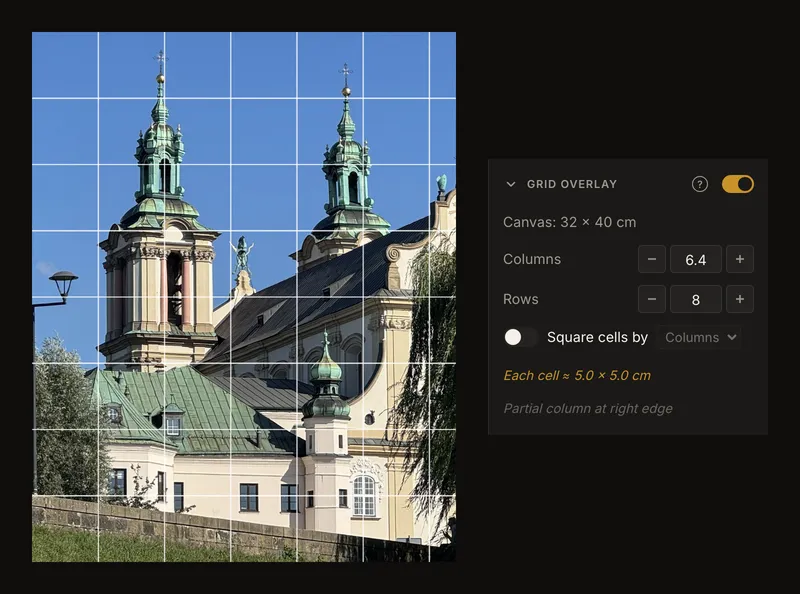
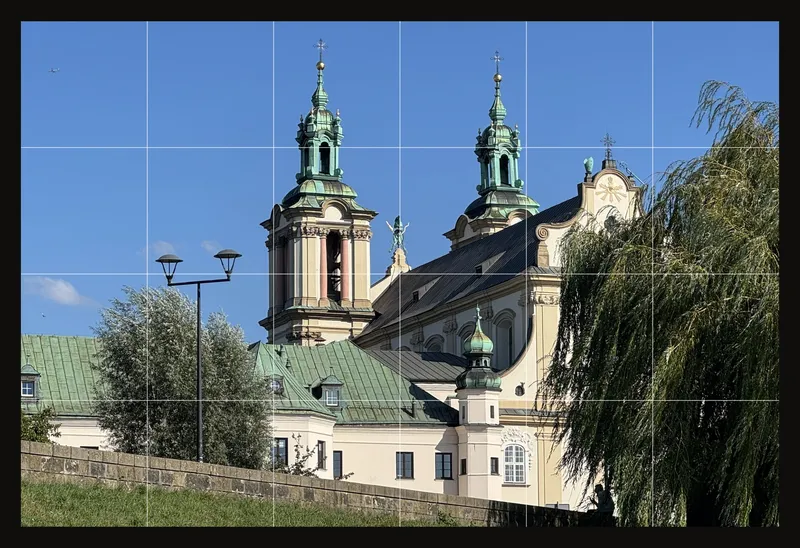
A sinistra, la foto su una tela larga 32 cm con 6,4 colonne: sei colonne intere da 5 cm, poi una da 2 cm. A destra, le impostazioni, con l'avviso di colonna parziale in basso. - Rendi le linee ben visibili
Regola Spessore linea, Opacità e Colore in modo che le linee risaltino chiaramente su questa foto senza coprirla.
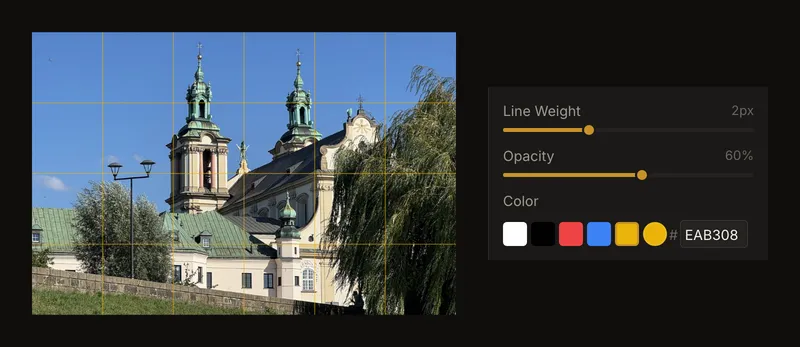
Spessore linea 2 px, opacità 60 % e il campione giallo. - Aggiungi le etichette
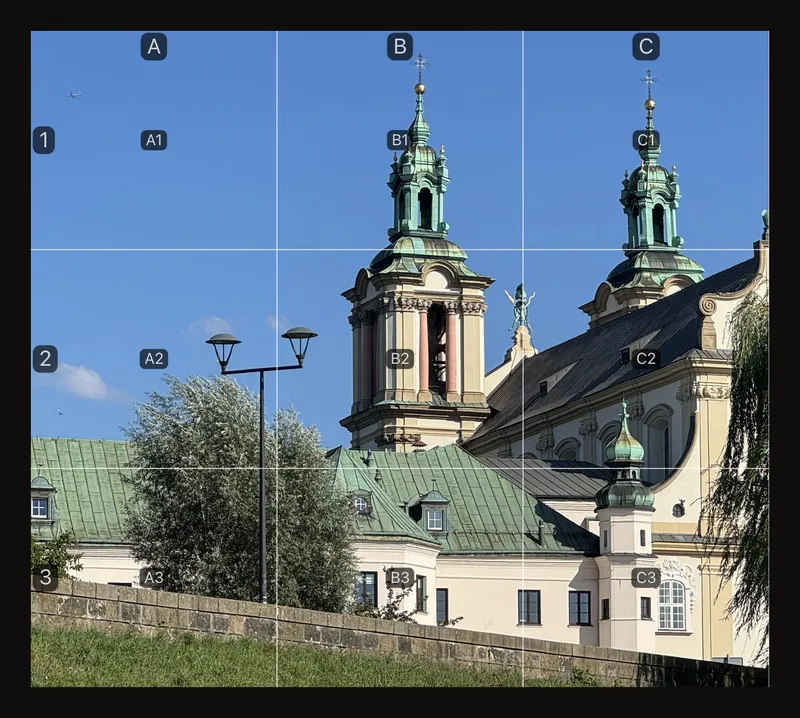
In Etichette, imposta Etichette colonna e Etichette riga. Scrivi le stesse etichette sulla tua tela, così saprai sempre in quale cella ti trovi.
- Lavora una cella alla volta
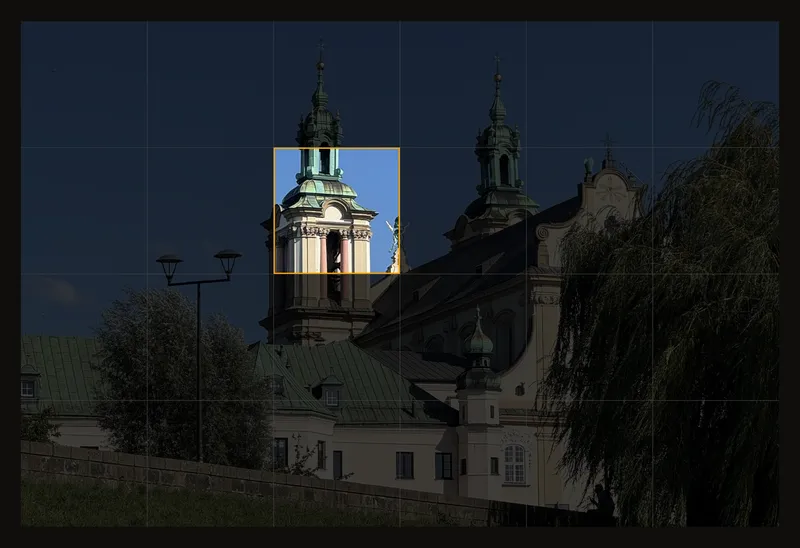
Fai clic su una cella della foto. Il resto della foto si scurisce, così copi solo quella cella. Fai di nuovo clic sulla stessa cella, oppure premi Esc, per rivedere tutta la foto.
- Aggiungi le diagonali se ti servono
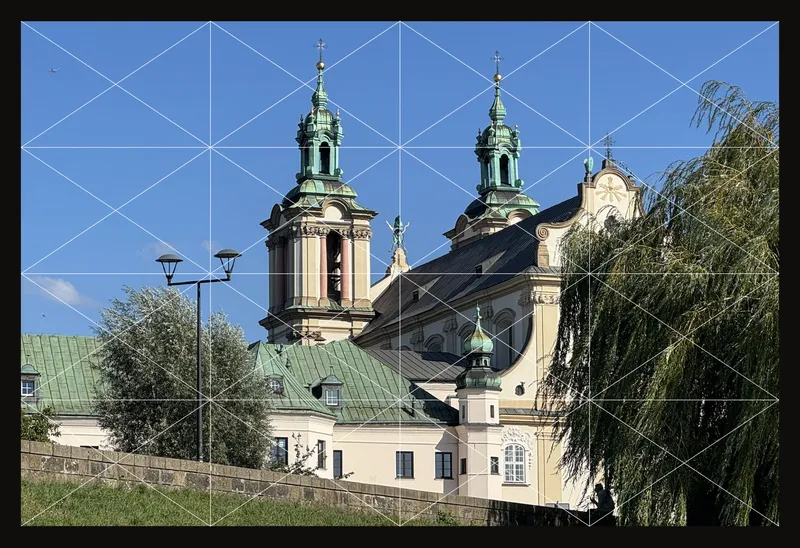
Attiva Linee diagonali per disegnare una X in ogni cella. Questo passo è facoltativo.
- Stampa il riferimento con la griglia
Fai clic sul pulsante di stampa nella barra degli strumenti. La finestra di dialogo crea un PDF della foto con la sua griglia, alla dimensione che scegli (la dimensione della tua tela, se ne hai impostata una in Ritaglia tela), distribuito su tutti i fogli necessari. Lascia selezionata Sovrapposizione griglia ④, poi fai clic su Genera PDF e stampa il PDF. Stampare con la griglia spiega ogni opzione.
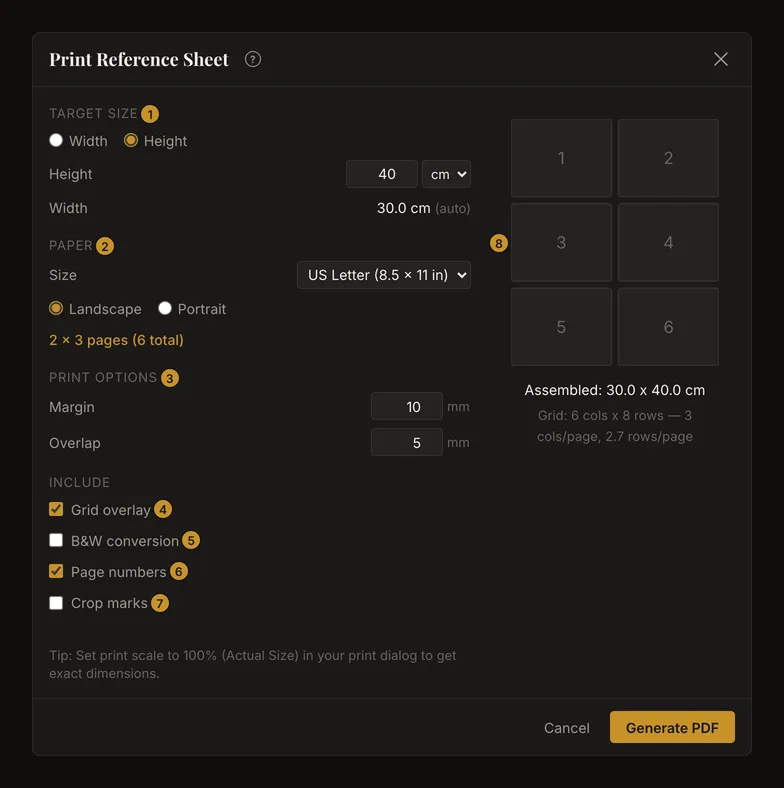
① La dimensione obiettivo. ② La carta. ③ Margine e sovrapposizione. ④–⑦ Cosa contiene il PDF. ⑧ Come sono disposti i fogli. Nota:Nelle finestre larghe il pulsante di stampa riporta la scritta Stampa. In quelle più strette è un'icona a forma di stampante con il suggerimento Stampa foglio di riferimento. Su smartphone e tablet piccoli si trova nel menu Altre azioni (⋯).
- Mostra la foto a schermo intero al cavalletto
Fai clic sul pulsante dello schermo intero nella barra degli strumenti. La foto e la sua griglia riempiono lo schermo, e puoi ancora fare clic su una cella per metterla a fuoco. Premi Esc per tornare indietro. Lo schermo intero al cavalletto spiega di più.
 Nota:
Nota:Nelle finestre larghe il pulsante dello schermo intero riporta la scritta Schermo intero. In quelle più strette è un'icona a quattro angoli con il suggerimento Attiva/disattiva modalità riferimento a schermo intero. Su smartphone e tablet piccoli si trova nel menu Altre azioni (⋯).
Attivare e disattivare la griglia
Ci sono due interruttori per la stessa griglia, come si vede al passo 3. Uno è il pulsante Griglia nella barra degli strumenti. Nelle finestre più strette mostra solo un'icona a griglia. L'altro è l'interruttore accanto al titolo Sovrapposizione griglia. Ciascuno dei due attiva o disattiva la griglia, e l'altro si adegua.
La griglia è disattivata ogni volta che inizi una nuova opera. Il pulsante nella barra degli strumenti compare appena viene caricata una foto.
L'interruttore e l'intestazione sono comandi separati. L'interruttore attiva o disattiva la griglia. L'intestazione apre o chiude soltanto le impostazioni. Questo browser ricorda se hai lasciato la sezione aperta.
Finché la griglia è disattivata, tutte le impostazioni della sezione sono in grigio e non si possono cambiare. Non esiste una scorciatoia da tastiera per la griglia.
L'indicazione della tela: su quale dimensione si misurano le celle
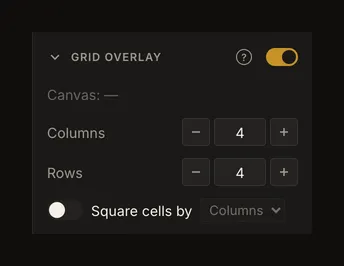
La prima indicazione della sezione ti dice se lo strumento conosce la dimensione reale della tua tela.
Mostra larghezza, altezza e unità di Ritaglia tela mentre quella sezione è attiva, oppure dopo che hai applicato un ritaglio. Altrimenti mostra un trattino, e lo strumento può dividere la foto solo per numero di celle. Il passo 4 la mostra per una tela di 30 × 40 cm.
Colonne e righe: quante celle
Colonne stabilisce quante celle attraversano la foto in larghezza. Righe stabilisce quante la attraversano dall'alto in basso. Entrambe partono da 4.
Inserisci un valore qualsiasi da 0,1 a 1000, decimali compresi, per esempio 6,4. Un valore oltre 1000 diventa 1000.
I pulsanti − e + cambiano il valore di 1: basta un clic per passare da 4 a 5. Anche la rotellina del mouse lo cambia di 1, ma solo quando il campo è attivo. Per regolazioni più precise, usa le frecce su e giù, che cambiano il valore di 0,1, oppure digita un valore esatto. I pulsanti e la rotellina mantengono la parte decimale: 4,5 diventa 5,5.
Celle parziali: perché l'ultima colonna può essere più stretta
Un numero decimale lascia una cella più stretta sul bordo. La griglia parte sempre dall'angolo in alto a sinistra, quindi la colonna parziale si trova a destra e la riga parziale in basso.
È così che si ottengono celle di una misura esatta. Su una tela larga 30 cm, 6 colonne danno celle da 5 cm. Su una tela larga 32 cm servono 6,4 colonne per avere celle da 5 cm, e l'ultima colonna è larga 2 cm. La figura al passo 5 mostra proprio questo caso.
Quando un valore che hai inserito ha una parte decimale, o le celle quadrate non dividono in modo esatto l'altro lato, un avviso sotto la dimensione delle celle indica dove si trovano le celle parziali: sul bordo destro, su quello inferiore o su entrambi. Come la dimensione delle celle, anche l'avviso compare solo quando lo strumento conosce la dimensione della tua tela.
Celle quadrate: quale lato stabilisce la misura
Attiva Celle quadrate per quando vuoi che ogni cella sia quadrata. Poi scegli quale lato stabilisce la misura: Colonne o Righe. Per impostazione predefinita l'opzione è disattivata e impostata sulle colonne.
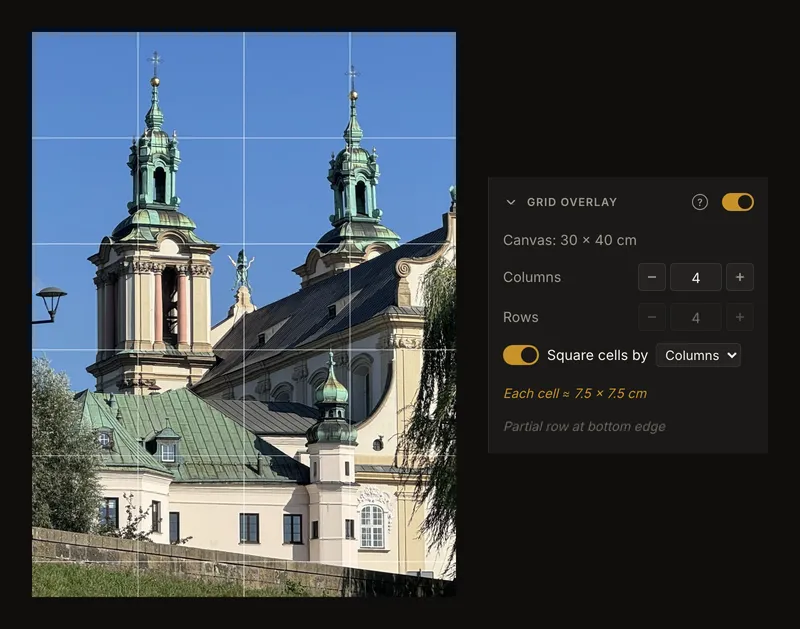
Inserisci il numero per il lato scelto. Lo strumento calcola quante celle entrano nell'altro lato e rende grigio quel campo. Il numero nel campo grigio è un valore precedente. Non è il numero delle celle disegnate.
L'altro lato raramente torna esatto, quindi la sua ultima riga o colonna di solito è parziale. L'avviso di cella parziale ti dice su quale bordo si trova.
Dimensione delle celle in cm o pollici
L'indicazione della dimensione delle celle mostra quanto è grande ogni cella sulla tua tela reale, con un decimale, nell'unità scelta in Ritaglia tela. Non mostra mai pixel.
Compare solo mentre la griglia è attiva e lo strumento conosce la dimensione della tua tela. La larghezza è la larghezza della tela divisa per le colonne. L'altezza è l'altezza della tela divisa per le righe. Con le celle quadrate, entrambe derivano dal lato che hai scelto.
Misura e traccia la griglia sulla tela con questi valori. Se le celle risultano di una misura scomoda, come 4,7 cm, cambia il numero finché non ottieni una misura facile da riportare con il righello.
Spessore linea: quanto sono spesse le linee
Spessore linea stabilisce lo spessore delle linee, da 0,5 a 5 px a passi di 0,5. Il valore iniziale è 1 px.
Sono pixel dello schermo. Le linee mantengono lo stesso spessore comunque tu ingrandisca o rimpicciolisca.
In stampa lo stesso numero indica pixel di stampa a 150 punti per pollice, quindi 1 px corrisponde a circa 0,17 mm sulla carta.
Opacità: vedere la foto attraverso le linee
Opacità stabilisce quanto è coprente la griglia, dal 10 % al 100 % a passi del 5 %. Il valore iniziale è l'80 %. Si applica contemporaneamente a linee, diagonali ed etichette. Abbassala quando la griglia nasconde dettagli che devi vedere.
Colore della griglia: scegline uno che si veda sulla tua foto
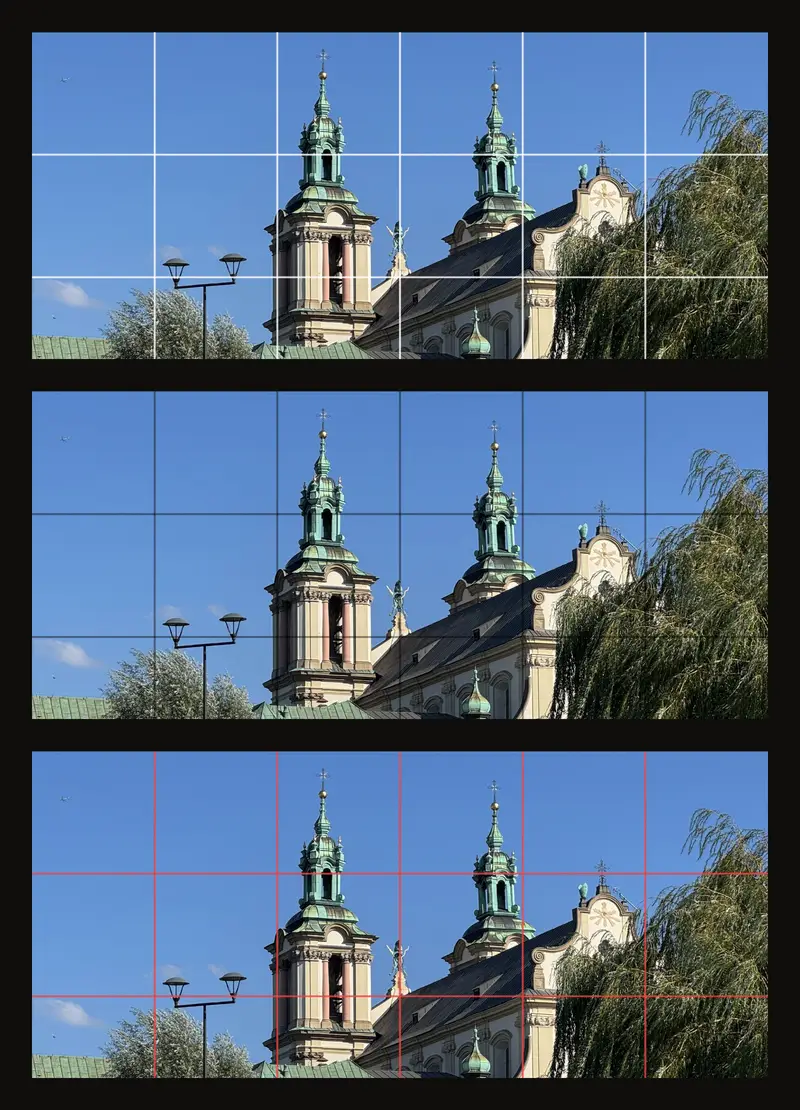
Colore stabilisce il colore delle linee e delle etichette. Il valore iniziale è il bianco.
Puoi impostarlo in tre modi:
- Fai clic su uno dei cinque campioni predefiniti: bianco, nero, rosso, blu o giallo.
- Inserisci nel campo un codice esadecimale di sei cifre. Il colore cambia appena il codice è completo. Un codice non valido viene annullato quando esci dal campo.
- Fai clic sul campione rotondo subito prima del campo # per aprire una ruota dei colori con un cursore della luminosità.
La ruota dei colori e il cursore della luminosità funzionano solo con mouse, penna o dito. Da tastiera, usa i campioni o il campo esadecimale.
Lo strumento non sceglie il colore al posto tuo. Queste regole pratiche vanno bene per la maggior parte delle foto:
- Usa il bianco o il giallo sui riferimenti scuri, e il nero su quelli chiari.
- Usa il rosso o il blu quando la foto è per lo più di un grigio o di un marrone neutri.
- Abbassa l'opacità se le linee nascondono i dettagli.
- Su una vista in bianco e nero o posterizzata, una griglia colorata risalta meglio.
L'unica parte automatica è lo sfondo di ogni etichetta, che è scuro o chiaro a seconda del colore della griglia.
Modalità focus: lavorare una cella alla volta
La modalità focus scurisce il resto della foto, così vedi solo la cella che stai copiando, come con un mirino di cartoncino tenuto davanti al riferimento. È attiva per impostazione predefinita. Funziona finché la griglia è attiva e non stai regolando un riquadro di ritaglio: prima disattiva Ritaglia tela, oppure applica il ritaglio.
Fai clic su una cella o toccala per metterla a fuoco. Il resto della foto si scurisce e la cella riceve un bordo ambra, come al passo 8. La cella non viene ingrandita, resta dov'è. Un piccolo scivolamento durante il clic conta ancora come clic, mentre un trascinamento più lungo sposta la foto.
Fai clic su un'altra cella per spostare il focus. Fai di nuovo clic sulla stessa cella, fai clic fuori dalla foto oppure premi Esc per rivedere tutta la foto. Se è aperta una finestra di dialogo o un menu, il primo Esc chiude prima la finestra o il menu.
Per disattivare la modalità, usa Modalità focus in Messa a fuoco. Il focus si annulla anche quando disattivi la griglia, attivi o disattivi Ritaglia tela, applichi un ritaglio, ruoti o rifletti la foto, carichi una nuova foto o avvii il contagocce.
Se cambi il numero di colonne o righe, resta a fuoco la cella nella stessa colonna e riga, che ora copre un'altra parte della foto.
Puoi continuare a spostarti e a zoomare mentre una cella è a fuoco. Il focus si vede a schermo intero, ma non viene mai stampato. Finché la griglia e la modalità focus sono attive insieme, il doppio clic del mouse sulla foto non esegue lo zoom.
Etichette della griglia: dare un nome a ogni colonna e riga
Le etichette danno un nome a ogni colonna e a ogni riga, così trovi la cella corrispondente sulla tua tela. Il passo 7 le mostra.
- Etichette colonna dà un nome alle colonne lungo il bordo superiore.
- Etichette riga dà un nome alle righe lungo il bordo sinistro.
- Ciascuna può essere Nessuna, Lettere (A, B, C...) o Numeri (1, 2, 3...). All'inizio entrambe sono impostate su «Nessuna».
- Entrambi i lati ripete le etichette lungo il bordo inferiore e quello destro.
- Etichetta ogni cella scrive un nome dentro ogni cella: la sua etichetta di colonna seguita dalla sua etichetta di riga. Con lettere per le colonne e numeri per le righe si ottiene A1, con numeri su entrambi i lati 1-1. Se solo un lato ha le etichette, ogni cella mostra soltanto l'etichetta di quel lato.
- Sfondo etichette mette ogni etichetta su uno sfondo. All'inizio è attivo. Disattivalo per mostrare le etichette come semplice testo e lasciar vedere più foto intorno. Sotto, Opacità sfondo stabilisce quanto è coprente lo sfondo, dallo 0 % al 100 % a passi del 5 %. Il valore iniziale è l'80 %.
Le ultime tre opzioni restano in grigio finché almeno un lato non ha etichette. Lettere per le colonne e numeri per le righe si leggono più facilmente, perché ogni nome di cella somiglia a una coordinata su una mappa. Dopo la Z le lettere continuano con AA, AB e così via.
Le etichette vengono disegnate appena all'interno del bordo della foto, nel colore della griglia, ognuna su uno sfondo chiaro o scuro scelto automaticamente perché restino leggibili. Con Sfondo etichette disattivato le etichette sono semplice testo nel colore della griglia, che può essere difficile da leggere su una foto molto dettagliata o di un colore simile.
Linee diagonali: angoli e centri delle celle
Linee diagonali disegna una X in ogni cella, comprese le celle parziali, come al passo 9. Per impostazione predefinita è disattivata. In ogni cella intera le due linee si incrociano al centro e ti danno un angolo fisso con cui confrontare le inclinazioni. In una cella parziale le linee mantengono la stessa inclinazione e si interrompono sul bordo.
Le diagonali usano lo stesso colore, spessore e opacità della griglia. Vengono nascoste quando una cella è larga o alta meno di 15 pixel sullo schermo. Vengono anche stampate.
Dove viene disegnata la griglia
Di norma la griglia copre tutta la foto. Mentre Ritaglia tela è attivo e non hai ancora applicato il ritaglio, la griglia copre solo il riquadro di ritaglio. Dopo che hai fatto clic su Applica ritaglio, la foto ritagliata diventa l'intera foto, e la griglia la copre tutta.
La griglia viene disegnata sopra la vista in bianco e nero, i toni posterizzati, la Vista valori e i contorni rilevati. Compare anche a schermo intero, esattamente come l'hai impostata.
Una stampa mostra griglia, etichette e diagonali quando nella finestra di stampa è selezionata Sovrapposizione griglia. Stampare con la griglia spiega i dettagli.
Stampare con la griglia
La finestra di stampa trasforma la foto e la sua griglia in un PDF che poi stampi tu. Lavora in centimetri o pollici, così puoi stampare un riferimento esattamente alla dimensione della tua tela, distribuito su più fogli se è grande. Questa sezione tratta ciò che conta per la griglia. I numeri si riferiscono alla figura al passo 10.
- Dimensione obiettivo ①: scegli Larghezza o Altezza e inserisci la dimensione, da 1 a 500 cm o in. L'altro lato segue le proporzioni della foto ed è indicato con (auto). Se hai impostato una dimensione della tela in Ritaglia tela, la finestra si apre con quell'unità e con il lato più lungo della tua tela già compilato. Senza dimensione della tela, il campo resta vuoto finché non inserisci una misura.
- Carta ②: A4 (210 x 297 mm) o US Letter (8.5 x 11 in), e Orizzontale o Verticale. L'indicazione sotto indica quanti fogli avrà il PDF, in larghezza e in altezza. La carta parte da US Letter se il tuo browser è impostato sull'inglese americano, altrimenti da A4.
- Opzioni di stampa ③: Margine è il bordo bianco di ogni foglio, da 5 a 20 mm, inizialmente 10 mm. Sovrapposizione ripete una striscia dell'immagine dove due fogli si incontrano, da 0 a 15 mm, inizialmente 5 mm, così puoi allineare i fogli e unirli con il nastro adesivo. Sullo smartphone entrambe le opzioni si trovano dietro Più opzioni (margine, sovrapposizione).
- Sovrapposizione griglia ④ aggiunge la griglia con le sue impostazioni attuali, etichette e diagonali comprese. All'inizio è selezionata se la griglia è attiva. Selezionala per stampare una griglia che hai nascosto sullo schermo.
- Conversione B/N ⑤ stampa la foto in bianco e nero, con i tuoi livelli tonali e la vista valori, se li hai impostati. All'inizio è selezionata se Bianco e nero è attivo.
- Numeri di pagina ⑥ stampa la colonna, la riga e il numero di pagina di ogni foglio nel suo angolo inferiore. All'inizio è attiva. Crocini di taglio ⑦ aggiunge piccoli segni agli angoli del margine, per rifilare. All'inizio è disattivata.
- L'anteprima ⑧ mostra come sono disposti i fogli.
Il PDF viene creato a 150 punti per pollice, quindi una linea da 1 px misura circa 0,17 mm sulla carta. Per una linea che si veda dal cavalletto, porta lo Spessore linea a 2 o 3 px prima di stampare.
Il PDF mostra la foto come la mostra lo strumento: con la tua luminosità, il tuo contrasto e la tua saturazione, e con i contorni rilevati quando Rilevamento contorni è attivo e Conversione B/N è deselezionata. L'oscuramento intorno alla cella a fuoco non viene mai stampato: resta sullo schermo. Se un riquadro di ritaglio non è ancora applicato, il pulsante di stampa apre prima la finestra di dialogo Applicare prima il ritaglio?: Applica ritaglio ritaglia la foto e apre la finestra di stampa, mentre Annulla ti riporta alla modifica.
La finestra ti avvisa quando il PDF avrebbe più di 25 fogli, o quando la foto verrebbe ingrandita così tanto da poter sembrare sfocata. Quando stampi il PDF, imposta la stampante al 100 % o a dimensioni reali, come suggerisce la finestra. Altrimenti le celle non misureranno quanto riporta l'indicazione della dimensione delle celle.
Lo schermo intero al cavalletto
Lo schermo intero mostra solo la foto e la sua griglia, così puoi lavorare dallo schermo al cavalletto. La barra degli strumenti e i due pannelli laterali scompaiono. Griglia, etichette e diagonali restano esattamente come le hai impostate, e la modalità focus continua a funzionare: fai clic su una cella per metterla a fuoco e fai di nuovo clic per rivedere tutta la foto. Puoi ancora spostarti e zoomare. A schermo intero le impostazioni non si possono cambiare, quindi definiscile prima. Una breve indicazione, Esc per uscire, compare quando entri e ogni volta che muovi il mouse o tocchi lo schermo. Premi Esc, oppure fai clic sulla × accanto all'indicazione, per uscire dallo schermo intero.
Le impostazioni della griglia vengono salvate?
Sì. Lo strumento salva tutte le impostazioni della griglia in questo browser mentre lavori, compresa la cella a fuoco. Se sostituisci la foto restano, tranne la cella a fuoco, così puoi usare la stessa griglia sul riferimento successivo. Iniziare una nuova opera le azzera.
Quando salvi un'opera nel tuo account, conserva tutte le impostazioni della griglia tranne la cella a fuoco.
Se hai effettuato l'accesso, puoi definire i tuoi valori iniziali nelle Impostazioni. Si usano ogni volta che ricominci da capo: alla prima visita e dopo una nuova opera. Non sostituiscono mai una griglia che hai già modificato. Comprendono colonne, righe, celle quadrate e il lato che le stabilisce, spessore linea e colore, con valori predefiniti separati per le etichette. Opacità, modalità focus, diagonali e l'attivazione della griglia non hanno un valore predefinito.
Consigli
Se le etichette o le diagonali scompaiono, ingrandisci. Le etichette di colonna si nascondono quando le celle sono larghe meno di 20 pixel sullo schermo, quelle di riga quando sono alte meno di così. Le etichette dentro le celle richiedono 40 pixel, le diagonali 15.
Con la modalità focus attiva, un clic sulla foto seleziona una cella. Per spostare la vista, trascina invece di fare clic.
Disattiva la griglia prima di campionare un colore. Il contagocce legge i pixel dello schermo, e tra questi ci sono anche le linee della griglia.
Scegli un numero di colonne che dia centimetri interi o mezzi pollici. Celle di quella misura si tracciano molto più in fretta sulla tela.
Domande frequenti
Perché le etichette della mia griglia sono sparite?
Le tue celle sono troppo piccole sullo schermo perché le etichette ci stiano. Ingrandisci e ricompaiono. Le etichette sui bordi richiedono celle di almeno 20 pixel sullo schermo, quelle dentro le celle 40.
Posso usare un numero decimale di colonne?
Sì. Inserisci un valore qualsiasi da 0,1 a 1000, per esempio 6,4. Le celle intere mantengono la misura che vuoi, e una cella più stretta riempie il resto del bordo.
Perché l'ultima colonna è più stretta?
Il numero di colonne ha una parte decimale, oppure le celle quadrate non hanno diviso la foto in modo esatto. La griglia parte dall'angolo in alto a sinistra, quindi lo spazio che avanza diventa una colonna più stretta a destra o una riga meno alta in fondo.
La griglia viene stampata?
Sì, quando nella finestra di stampa è selezionata Sovrapposizione griglia. La casella è selezionata all'inizio se la griglia è attiva. La stampa comprende anche le etichette e le diagonali, ma mai la cella a fuoco. Vedi Stampare con la griglia.
Perché lo zoom con doppio clic non funziona?
La modalità focus usa i clic sulla foto per selezionare le celle, quindi lo zoom con doppio clic è disattivato finché la griglia e la modalità focus sono attive insieme. Disattiva Modalità focus, oppure la griglia, per tornare a zoomare con il doppio clic.