Un riferimento delle dimensioni del tuo dipinto
Scarica il riferimento in PDF con le dimensioni fisiche desiderate. Un'immagine grande viene suddivisa su fogli A4 o US Letter da stampare e unire. Puoi includere griglia, etichette e linee di aiuto oppure stampare la fotografia senza griglia. Non serve un account.
Crea un PDF nella scala corretta
- Completa la composizione
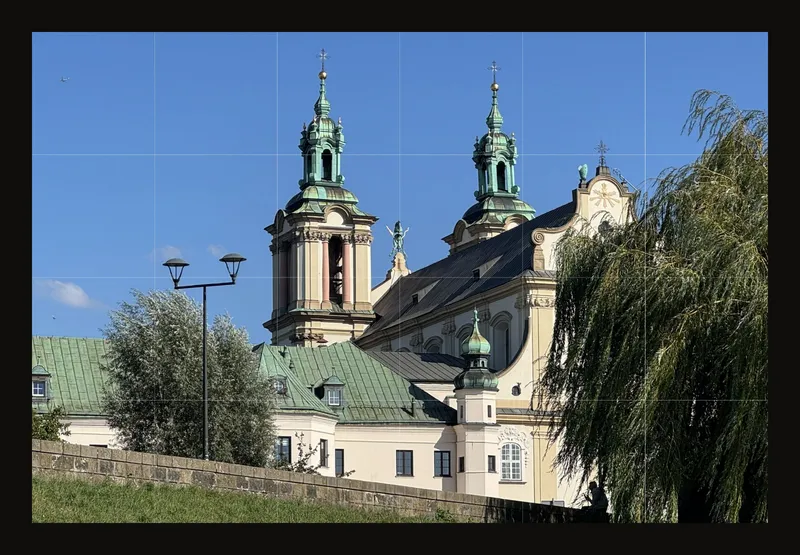
Carica il riferimento e applica il ritaglio prima di stampare. La guida al ritaglio spiega come ottenere le proporzioni del dipinto. Per questo esempio usa un riferimento orizzontale di 60 × 40 cm con 6 colonne e 4 righe. Ogni cella rappresenta quindi 10 × 10 cm.
- Apri la finestra di stampa
Scegli Stampa nella barra degli strumenti. Sul telefono lo trovi nel menu Altre azioni (⋯). Lo strumento scarica un PDF, senza inviare subito le pagine alla stampante.
- Scegli le dimensioni dell'immagine finita
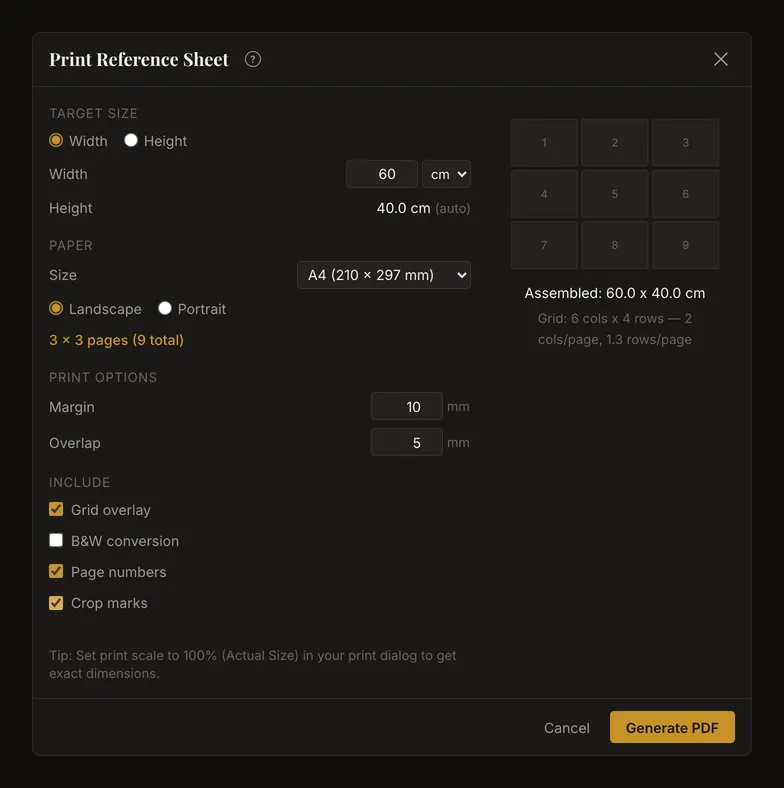
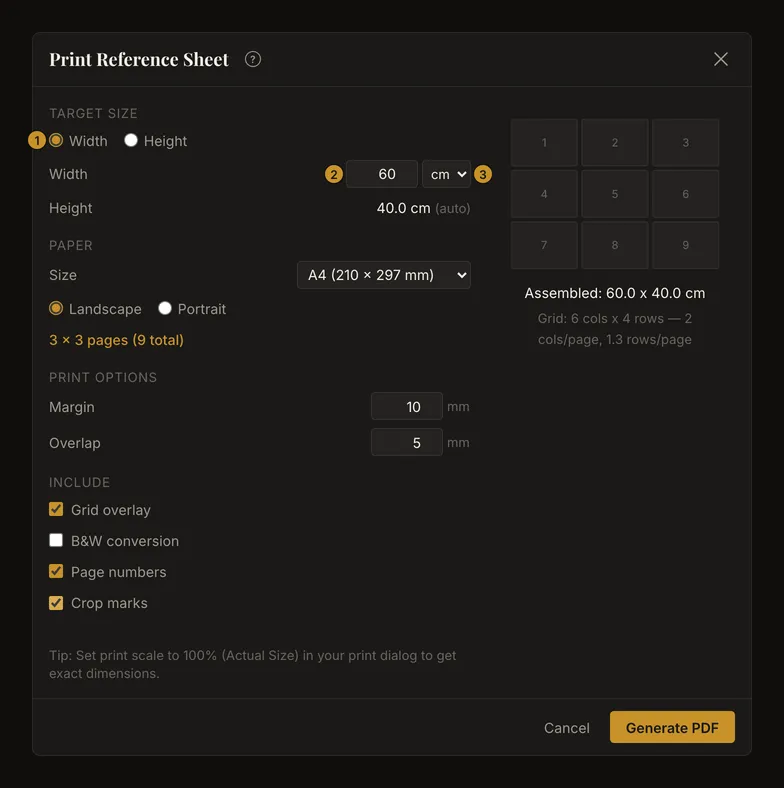
In Dimensione obiettivo, scegli Larghezza o Altezza, controlla Unità e inserisci la lunghezza. L'altro lato viene calcolato dalle proporzioni della fotografia. Nell'esempio imposta la larghezza a 60 cm; l'altezza deve indicare 40 cm.
- Scegli la carta della stampante
Seleziona A4 e Orizzontale. Imposta Margine a 10 mm e Sovrapposizione a 5 mm. Controlla il numero di pagine prima di scaricare: servono 3 colonne × 3 righe, cioè 9 fogli.
- Decidi cosa includere
Mantieni attivi Sovrapposizione griglia e Numeri di pagina, poi attiva Crocini di taglio per il montaggio. Lascia disattivata Conversione B/N per questo riferimento a colori.
- Scarica e controlla il PDF
Scegli Genera PDF. Al termine della creazione, la finestra si chiude e viene scaricato
drawing-grid-reference.pdf. Aprilo e controlla le pagine prima di stampare. Le sezioni seguenti spiegano i comandi e come unire i fogli senza cambiare scala.
Dimensioni fisiche e proporzioni
Il campo accetta valori da 1 a 500 nell'unità scelta, cm o in. Le frecce avanzano di 1 cm o 0,5 in; puoi anche digitare un valore decimale. I valori positivi fuori intervallo vengono riportati nei limiti quando lasci il campo o premi Invio. Un campo vuoto, zero o un valore negativo non definisce una dimensione utilizzabile: la creazione del PDF resta disattivata.
Il cambio di unità converte il valore con 1 in = 2,54 cm, arrotonda a una cifra decimale e applica di nuovo i limiti 1–500. Controlla entrambe le dimensioni dopo il cambio, soprattutto vicino ai limiti.
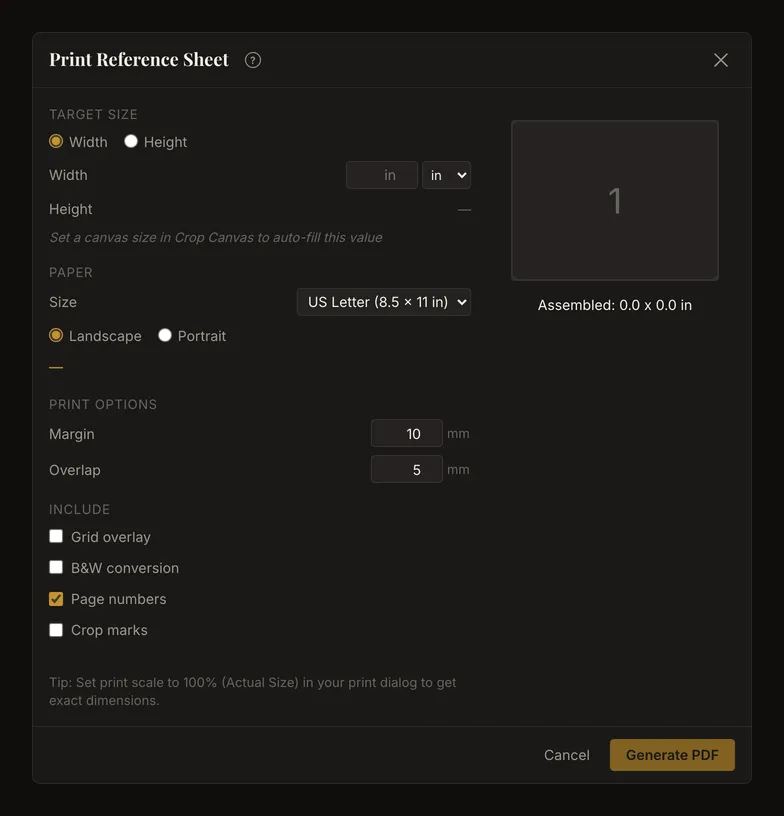
Se le dimensioni della tela sono note, vengono inseriti automaticamente il lato maggiore e l'unità. Altrimenti inserisci tu la misura; viene usata l'unità predefinita. Una preferenza salvata ha la precedenza; in sua assenza, i browser in inglese americano partono dai pollici e gli altri dai centimetri. La carta si sceglie separatamente.
Carta, orientamento e numero di pagine
Scegli A4, 210 × 297 mm, oppure US Letter, 8,5 × 11 in. Il valore iniziale è US Letter nei browser in inglese americano e A4 negli altri. L'orientamento parte da Orizzontale; scegli Verticale se richiede meno fogli o si adatta meglio alla stampante. L'orientamento ruota la carta, non la fotografia.
L'anteprima è uno schema delle pagine, non una prova fotografica. I rettangoli numerati seguono l'ordine da sinistra a destra, poi dall'alto in basso. Le dimensioni assemblate usano l'unità scelta. Il riepilogo della griglia sotto l'anteprima compare solo quando Sovrapposizione griglia è selezionata. Indica quante colonne e righe della griglia cadono su ogni foglio.
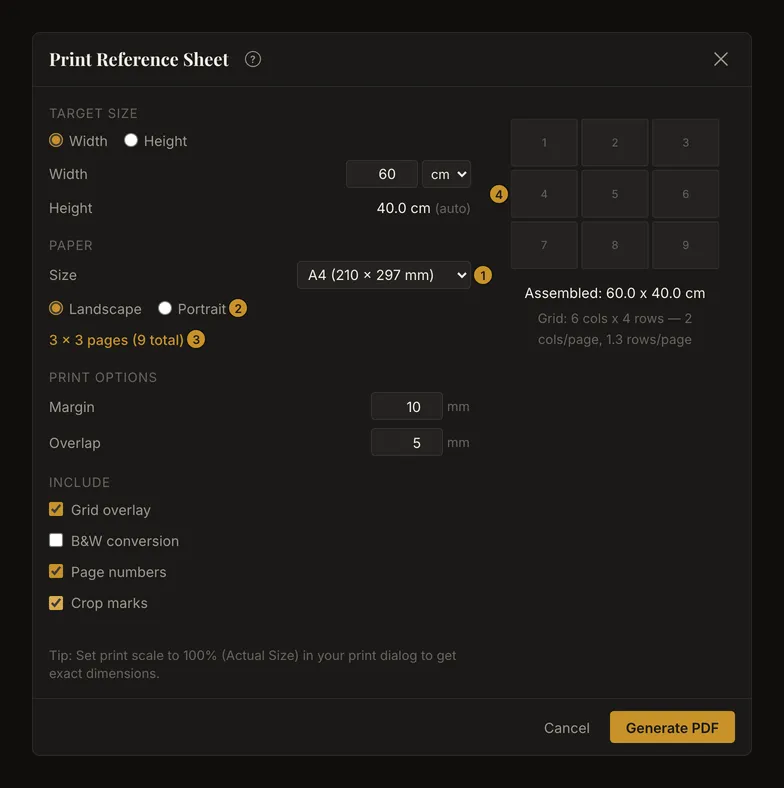
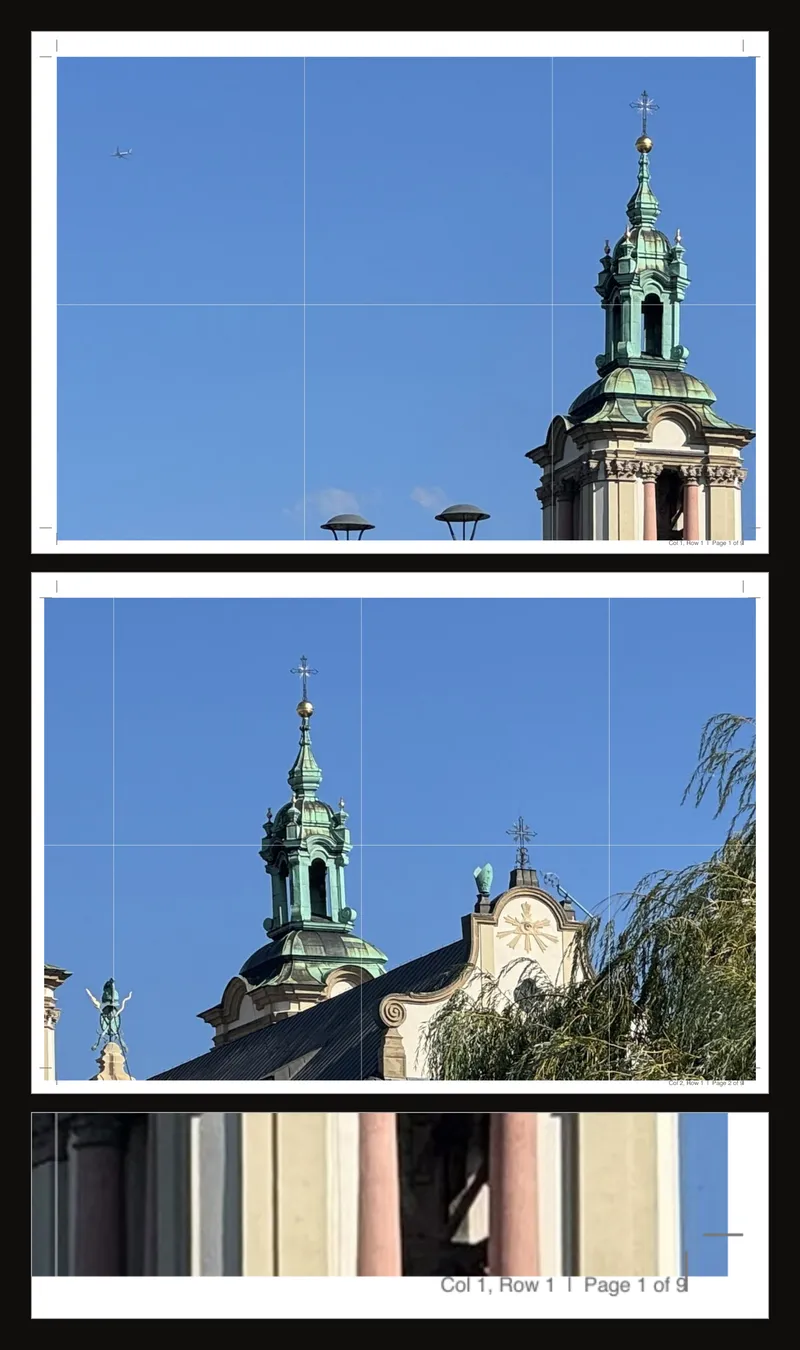
Per 60 × 40 cm su A4 orizzontale con margini di 10 mm, ogni parte completa copre 27,7 × 19 cm. Servono quindi 3 × 3 fogli. L'ultima colonna contiene solo i 4,6 cm restanti dell'immagine e l'ultima riga 2 cm, più la sovrapposizione sulle giunzioni. Gli spazi bianchi su queste pagine sono normali.
Margini e strisce di giunzione
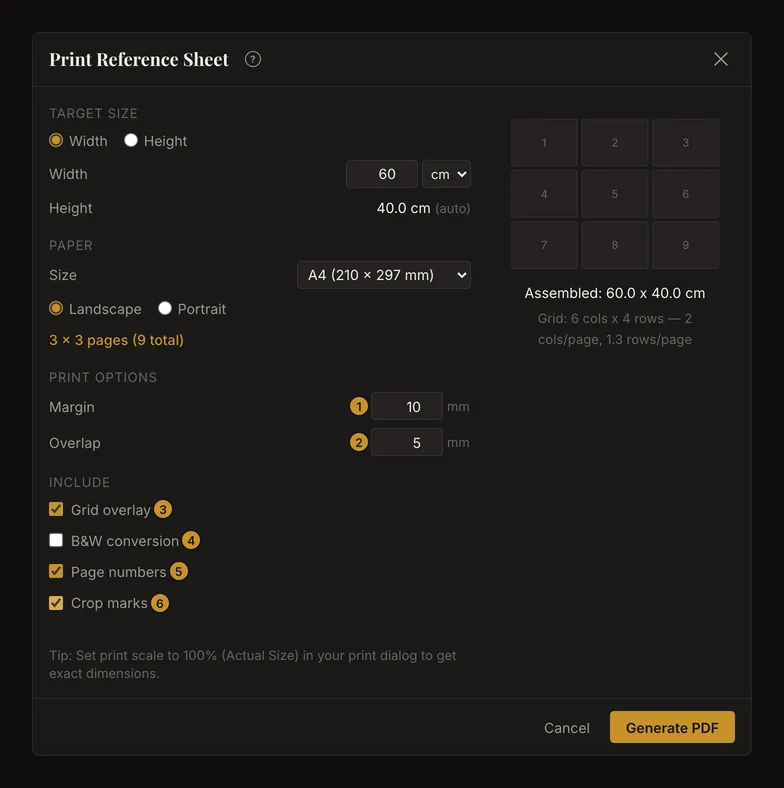
Margine accetta 5–20 mm e parte da 10 mm. Indica la distanza della zona principale dell'immagine dal bordo della carta. Sovrapposizione accetta 0–15 mm e parte da 5 mm. Entrambi usano millimetri interi.
La sovrapposizione ripete i dettagli dell'immagine lungo le giunzioni per allineare i fogli vicini. Si estende nei margini, senza aggiungere pagine o modificare le dimensioni finali. Mantienila inferiore al margine e considera il bordo non stampabile della tua stampante. Se supera il margine, parte dell'immagine ripetuta può cadere fuori dalla pagina. Con zero non rimane una striscia ripetuta da allineare.
Cosa compare nel PDF
- Sovrapposizione griglia riprende inizialmente lo stato della griglia sullo schermo. Puoi modificarlo indipendentemente per questo PDF. Include le etichette e le diagonali configurate quando sono attive. L'oscuramento attorno alla cella in evidenza non viene stampato.
- Conversione B/N riprende inizialmente lo stato del bianco e nero sullo schermo. Se attivata, usa anche i livelli tonali correnti e la colorazione attiva della vista dei valori: uno studio tonale può quindi contenere zone colorate. Se disattivata mentre il rilevamento contorni è attivo, vengono stampati i bordi. Per una normale fotografia a colori, disattiva anche il rilevamento contorni nello strumento.
- Numeri di pagina è inizialmente attivo e aggiunge gli identificativi di colonna, riga e pagina a ogni foglio. Mantienilo attivo per assemblare più pagine.
- Crocini di taglio è inizialmente disattivato. I segni indicano gli angoli della zona utile di ogni pagina. Su una pagina con la parte restante dell'immagine, non coincidono necessariamente con il bordo esterno della fotografia.
Le regolazioni dell'immagine vengono incluse. Zoom e spostamento della vista, comandi della barra e oscuramento della modalità Focus non fanno parte del PDF. Controlla l'aspetto finale nel file scaricato: il piccolo schema delle pagine non lo mostra.
Stampare dal telefono
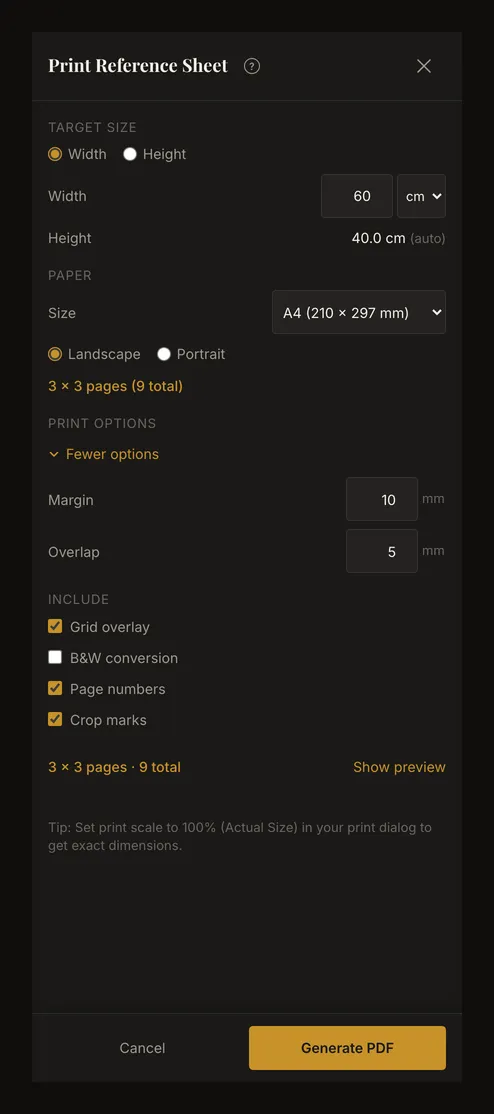
Gli stessi comandi PDF funzionano sugli schermi stretti. Apri Più opzioni (margine, sovrapposizione) per vedere margine e sovrapposizione e Mostra anteprima per la disposizione delle pagine. Questi pannelli sono inizialmente chiusi. Scorri nella finestra per controllare le opzioni, quindi scegli Genera PDF. La posizione del file scaricato dipende dal browser e dal dispositivo.
Stampa, misura e unisci i fogli
- Stampa un foglio di prova al 100%
Nel lettore PDF o nella finestra della stampante, scegli 100% o Dimensioni effettive e lo stesso formato e orientamento del PDF. Disattiva l'adattamento alla pagina, la riduzione e un'ulteriore suddivisione in poster. Il PDF è già suddiviso in pagine.
- Misura prima di stampare gli altri fogli
Controlla una distanza nota con un righello. In questo esempio, un lato completo della cella deve misurare 10 cm. Se è più corto o più lungo, correggi la scala di stampa prima di continuare. Lo zoom sullo schermo non è una misura fisica.
- Disponi i fogli numerati
Usa gli identificativi stampati di colonna e riga per disporre le pagine da sinistra a destra e dall'alto in basso. Controlla le sottili strisce restanti a destra e in basso; non allungarle per riempire il foglio.
- Rifila un bordo di giunzione e allinea i dettagli ripetuti
Per ogni giunzione, rifila il foglio superiore lungo la linea che unisce i suoi crocini di taglio su quel bordo, lasciando sotto la striscia ripetuta del foglio vicino. Allinea le linee della griglia e i dettagli fotografici, poi fissa i fogli con nastro sul retro. Completa una riga e poi unisci le righe. Conserva il bordo esterno dell'immagine; taglia i margini bianchi finali solo dopo aver controllato tutta la composizione.
- Controlla il riferimento assemblato
Misura l'immagine senza i bordi di carta: deve essere 60 × 40 cm. Prima di trasferire il disegno, controlla più celle e linee rette lunghe che attraversano le giunzioni.
Risoluzione, avvisi ed esportazioni grandi
Il PDF usa parti d'immagine a 150 dpi. Ingrandire un originale piccolo non recupera i dettagli mancanti. La finestra avvisa quando la larghezza di uscita in pixel supera tre volte quella dell'immagine originale e, separatamente, quando servono più di 25 pagine. Un avviso non garantisce la nitidezza e non impedisce di continuare.
Usa un originale nitido, controlla l'unità e il numero di pagine e stampa un foglio di prova. Dimensioni molto grandi possono superare i limiti di elaborazione del browser. Se la creazione segnala un errore, riduci le dimensioni fisiche o usa un'immagine di lavoro più piccola, poi riprova. Il messaggio di errore potrebbe essere in inglese.
Chiusura, errori e impostazioni ricordate
Prima della generazione, chiudi con Esc, il pulsante di chiusura, Annulla o un clic nell'area scura esterna. Chiudere non modifica l'opera. Durante la generazione il pulsante di download è disattivato. Chiudere la finestra non garantisce l'annullamento di un processo già avviato; il download può comunque terminare.
Alla riapertura, le opzioni di stampa vengono ripristinate usando di nuovo le dimensioni della tela e gli stati correnti di griglia e bianco e nero. Non sono una preimpostazione di stampa salvata. Se l'esportazione fallisce, la finestra mostra l'errore e consente un nuovo tentativo; dopo il successo, il file viene scaricato e la finestra si chiude.
Domande frequenti
Perché la griglia stampata ha dimensioni sbagliate?
Controlla prima l'unità e le dimensioni assemblate nell'app, poi la carta e l'impostazione 100% o Dimensioni effettive nel lettore PDF. L'adattamento alla pagina cambia le misure fisiche. Misura un intervallo completo della griglia su un foglio prima di stampare tutto.
Perché parte dell'ultimo foglio è bianca?
L'app riempie prima le parti utili complete e colloca il resto nell'ultima colonna o riga, allineato in alto a sinistra. Il resto non viene allungato. Lo spazio bianco è normale quando le dimensioni finali non sono un multiplo esatto di una parte.
Il riquadro di ritaglio viene stampato?
Applica il ritaglio prima dell'esportazione e controlla le misure calcolate. Se apri la stampa mentre il ritaglio non è ancora applicato, lo strumento chiede prima Applicare prima il ritaglio? Applica ritaglio applica il ritaglio e poi apre la finestra di stampa; Annulla torna indietro senza stampare. Il riquadro è un aiuto alla modifica, non un bordo stampato. Conserva la fotografia originale se in seguito vuoi una composizione più ampia.
Serve un account o una stampante PDF?
Non serve un account per creare il PDF. L'app scarica direttamente il file. Aprilo in un lettore PDF e usa la tua stampante o un servizio di stampa per ottenere copie su carta.