Una cella, meno distrazioni
La modalità focus permette di concentrarti su una cella della griglia alla volta. Fai clic su una cella: il resto della foto di riferimento si scurisce e un bordo ambrato circonda la parte che stai disegnando. La cella resta al suo posto: selezionarla non ritaglia né ingrandisce la foto.
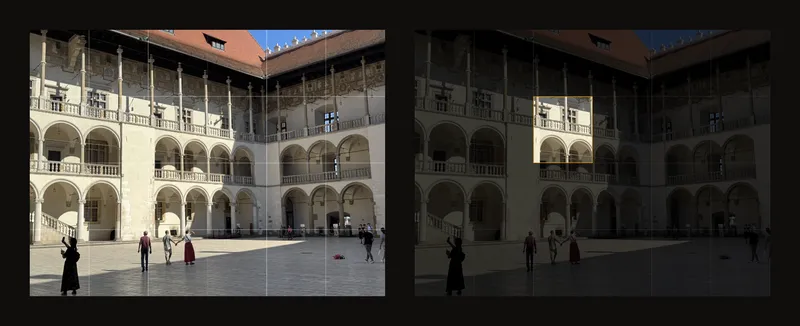
Immagina un cartoncino con una finestrella ritagliata, appoggiato su un riferimento stampato. Puoi studiare una forma senza lasciarti distrarre dall’intera immagine. La modalità focus è attiva per impostazione predefinita: attiva la griglia, poi fai clic o tocca una cella.
Disegna le forme che osservi, non l’oggetto che immagini
Una finestra, un arco o una mano sembrano complessi se provi a copiarli tutti insieme. Dentro una cella devi valutare solo poche linee: dove entrano, quanto sono inclinate e dove escono. Riporta quei punti nella cella corrispondente sulla carta o sulla tela, poi uniscili.
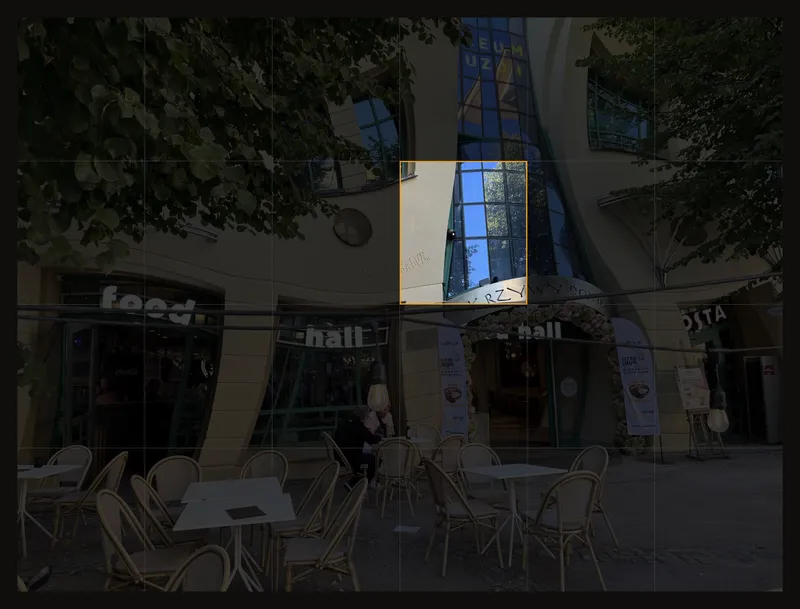
Con il metodo della griglia, questo aiuta quando il riferimento è ricco di dettagli. Togli regolarmente il focus per controllare la composizione e l’equilibrio tra chiari e scuri. Anche una cella ben disegnata deve accordarsi con quelle vicine.
Inizia a disegnare una cella alla volta
- Carica una foto e attiva la griglia
Apri il riferimento nello strumento, poi usa Griglia o l’interruttore accanto a Sovrapposizione griglia. Imposta lo stesso numero di colonne e righe del tuo supporto. Per cominciare, leggi come preparare una griglia da disegno.
- Controlla che la modalità focus sia attiva
Apri Sovrapposizione griglia e cerca Messa a fuoco. Lascia Modalità focus attiva. Se stai regolando un riquadro di ritaglio, applica prima il ritaglio o disattiva Ritaglia tela: durante la regolazione non puoi selezionare celle.
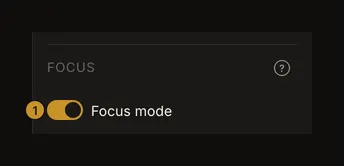
① L’interruttore che permette di selezionare le celle con un clic. Anche la griglia deve essere attiva. - Seleziona la cella che stai disegnando
Fai clic o tocca la foto. La cella scelta resta chiara e ciò che la circonda si scurisce. Parti da un riferimento preciso, come l’incontro tra un arco e una linea della griglia, e riportalo sulla tela.
- Disegna e scegli la cella successiva
Quando sei pronto, fai clic su un’altra cella. Controlla che le linee si incontrino sul bordo comune. Decidi tu l’ordine: non ci sono pulsanti per la cella successiva o precedente.
- Controlla l’immagine intera
Fai di nuovo clic sulla cella selezionata o premi Esc per togliere il focus. Confronta le proporzioni generali prima di proseguire in un’altra cella.
- Tieni il riferimento vicino al cavalletto
Prepara la griglia, poi passa a Schermo intero. Puoi ancora selezionare celle, spostare la vista e usare lo zoom. Leggi qui sotto come lavorare a schermo intero.
Seleziona una cella senza spostare la foto
Usa un clic o un tocco breve. Un piccolo spostamento conta ancora come clic; trascinando, invece, sposti la foto. Con il mouse, il puntatore diventa una croce quando la selezione delle celle è disponibile.
La cella ha un sottile bordo ambrato. Un livello nero al 75% di opacità scurisce il resto della foto senza modificare l’originale. Ingrandisci separatamente la vista se vuoi esaminare un dettaglio.
Passa tra le celle e collega le linee
Fai clic su qualsiasi altra cella per spostare direttamente il focus. Non devi procedere da sinistra a destra né completare una riga prima di scendere.
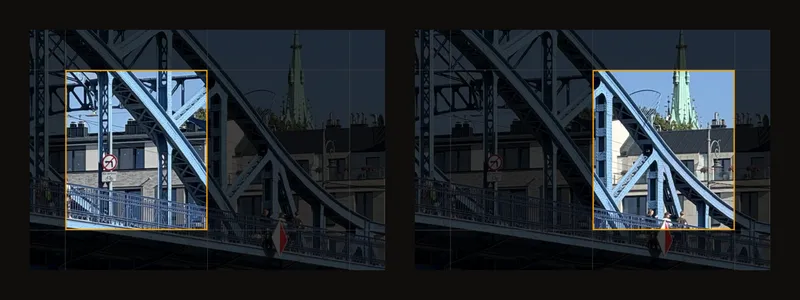
Trascina per spostare la vista e usa lo zoom come al solito. La stessa cella resta selezionata. Se cambi il numero di righe o colonne, la sua posizione rimane selezionata finché esiste, ma copre un’altra zona della foto. Imposta la griglia prima di iniziare a trasferire il disegno.
Rivedi tutto il riferimento
Fai di nuovo clic sulla stessa cella, fai clic nell’area di lavoro fuori dalla foto oppure premi Esc. La selezione si cancella senza disattivare la modalità focus: il clic successivo può scegliere un’altra cella.
Se è aperta una finestra di dialogo o un menu, Esc chiude prima quello. Per smettere completamente di selezionare celle, disattiva Modalità focus.
Perché la cella evidenziata scompare
La selezione si cancella quando disattivi la griglia, cambi lo stato della modalità focus, usi il contagocce, ruoti o specchi la foto, applichi un ritaglio, carichi un’altra immagine oppure attivi o disattivi Ritaglia tela. Queste azioni cambiano l’immagine o la funzione del clic. Seleziona di nuovo una cella quando riprendi a disegnare.
Il salvataggio automatico locale del browser conserva la cella selezionata. Un’opera salvata nel tuo account conserva lo stato attivo o disattivo della modalità focus, ma non la cella scelta. Non esiste un’impostazione predefinita della modalità focus nell’account.
Lavora a schermo intero al cavalletto
Lo schermo intero nasconde la barra degli strumenti e i pannelli laterali, lasciando più spazio al riferimento. Prepara la griglia, poi usa Schermo intero. Su telefoni e tablet piccoli, trovi il comando in Altre azioni (⋯).
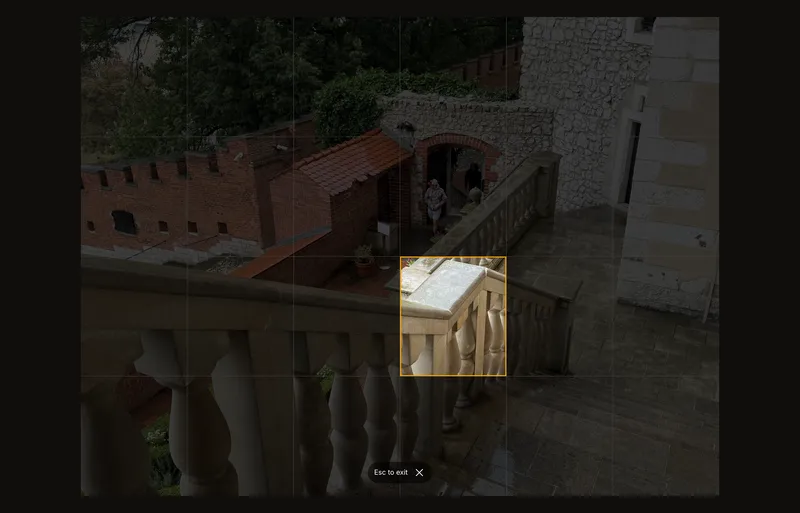
Seleziona le celle come nella vista normale. Puoi ancora trascinare e ingrandire i dettagli. Per uscire, usa la × accanto al suggerimento oppure premi Esc. Le istruzioni per lo schermo intero descrivono questa vista in dettaglio.
Osserva bene ogni cella
Individua prima i punti in cui il contorno attraversa i bordi. A metà altezza, vicino a un angolo o a un terzo della larghezza sono posizioni più facili da valutare rispetto a quella di un edificio intero.
Usa lettere per le colonne e numeri per le righe, sia sul riferimento sia sul disegno. Le etichette della griglia aiutano a ritrovare la stessa cella dopo aver distolto lo sguardo.
Togli il focus ogni poche celle. Controlla che i contorni lunghi si raccordino e che il disegno risulti unitario, non una raccolta di quadrati separati.
Domande frequenti
Perché non posso ingrandire con un doppio clic?
Quando griglia e modalità focus sono attive, i clic selezionano le celle e lo zoom con doppio clic del mouse è disabilitato. Usa gli altri controlli dello zoom oppure disattiva la modalità focus.
La cella evidenziata viene stampata?
No. L’oscuramento e il bordo ambrato servono solo sullo schermo. Il PDF stampato o esportato può includere la griglia, ma mai l’evidenziazione della cella.
Perché il focus è scomparso?
Modifiche all’immagine o cambi di strumento possono cancellarlo. Vedi quali azioni eliminano la selezione. Se il clic non fa nulla, controlla che griglia e modalità focus siano attive e che tu non stia regolando un ritaglio.