La tua foto nello strumento
Una foto di riferimento aiuta a studiare forme, proporzioni e luce. Apri un JPG, PNG o WebP, poi aggiungi una griglia o ritaglia la foto nel formato della tela. Non serve un account. Aprire un file nell’editor non lo salva automaticamente nel tuo account.
Inizia da una foto
- Apri lo strumento
Il pulsante in fondo alla guida apre lo strumento. Nell’editor vuoto, l’ampia zona centrale permette di trascinare o scegliere una foto. Se lo strumento riapre la tua ultima foto dal ripristino del browser, usa Nuova opera per ricominciare.
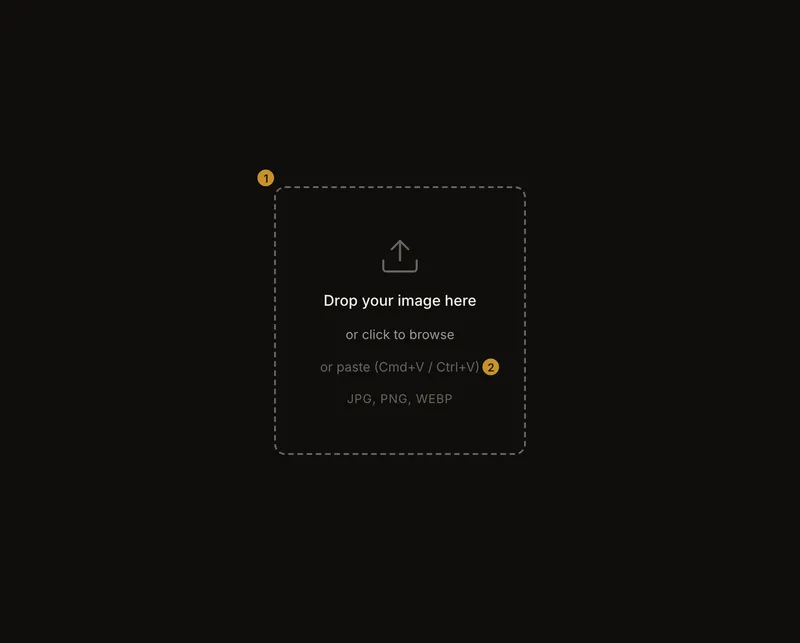
① Scegli o trascina qui un file. ② Incolla un’immagine dagli appunti. - Aggiungi la foto
Trascina una foto al centro o fai clic per sceglierla. Con la tastiera raggiungi la zona con Tab, poi premi Invio o Spazio. Puoi anche incollare un’immagine, come spiegato sotto.
- Inizia a disegnare
Quando compare la foto, attiva Sovrapposizione griglia. La guida alla griglia da disegno spiega come scegliere il numero di celle. La barca arancione è un buon primo soggetto: lo scafo si distingue bene dall’acqua e dalla sabbia.
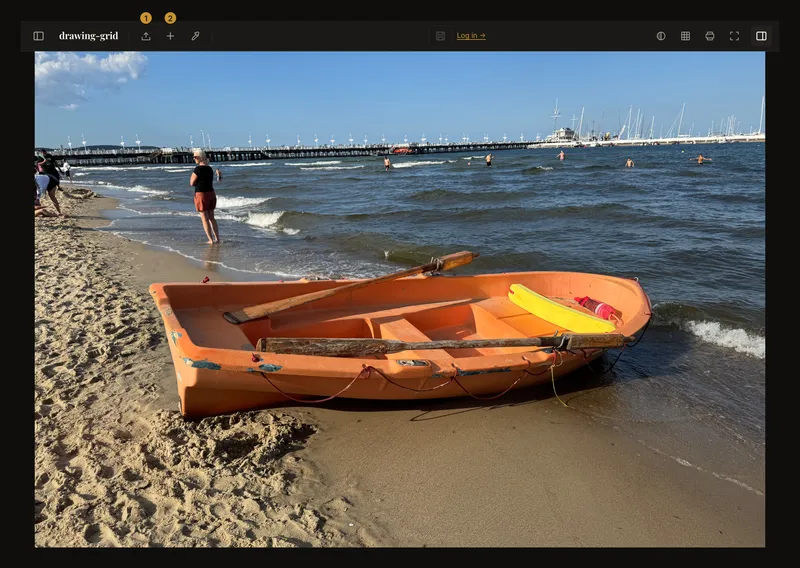
① Scegli un’altra foto. ② Inizia un’opera separata.
Trascina o scegli un file
Trascina i file nella zona vuota. Se ne trascini più di uno, viene usato solo il primo. La scelta del file funziona su computer, telefoni e tablet; puoi scegliere lo stesso file due volte di seguito. Se una foto è già aperta, usa Carica o Sostituisci immagine.
Incolla dagli appunti
Copia l’immagine, non il suo indirizzo web. Nell’editor vuoto premi Cmd+V su Mac o Ctrl+V su Windows. Prima chiudi le finestre di dialogo ed esci dai campi di testo. Incollare da tastiera non richiede il permesso di leggere gli appunti e non sostituisce una foto già aperta.
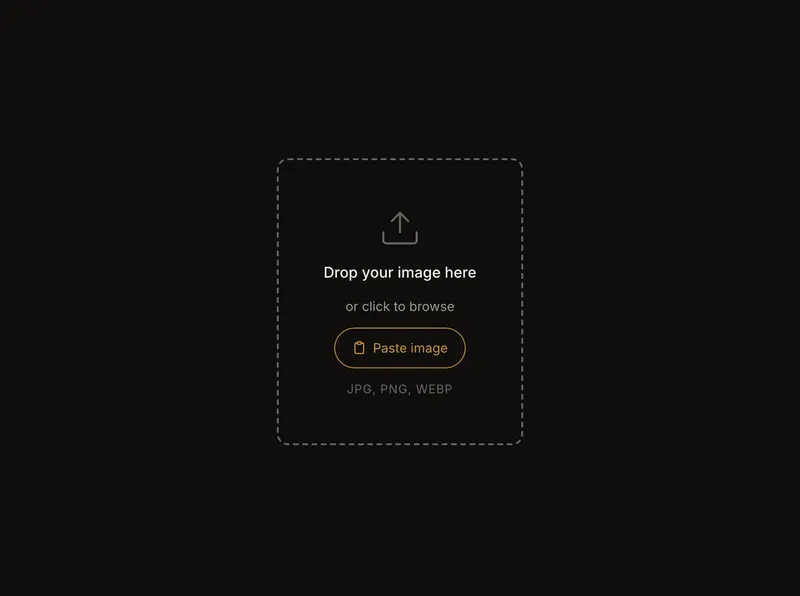
Su un dispositivo touch con browser compatibile, tocca Incolla immagine. Il pulsante sostituisce il suggerimento da tastiera anche su iPad in orizzontale. Il browser può chiedere il permesso di incollare; rifiutare o chiudere la richiesta non cambia nulla. Se negli appunti non c’è un’immagine, compare un breve messaggio. Se il pulsante manca, scegli un file.
Formati, dimensioni ed errori
Sono accettati JPG, PNG e WebP fino a 20 MB per file, non HEIC o GIF. Esporta o converti prima HEIC in JPG: cambiare l’estensione non basta. Le foto della guida sono state convertite dagli originali HEIC prima dell’apertura.
Un formato non supportato richiede un’esportazione compatibile; un file troppo grande richiede una copia più leggera. Se l’immagine non si apre, esporta un nuovo JPG dall’app per le foto. Lo strumento non limita le dimensioni in pixel e non ridimensiona automaticamente, ma immagini enormi possono superare le capacità del browser.
Sostituisci la foto nell’opera attuale
Senza un’opera salvata aperta, Carica apre subito la scelta del file. In un’opera salvata il pulsante diventa Sostituisci immagine: prima confermi, poi scegli. Annullare mantiene la foto attuale. Su telefoni e altri schermi stretti, trovi l’azione in Altre azioni (⋯).
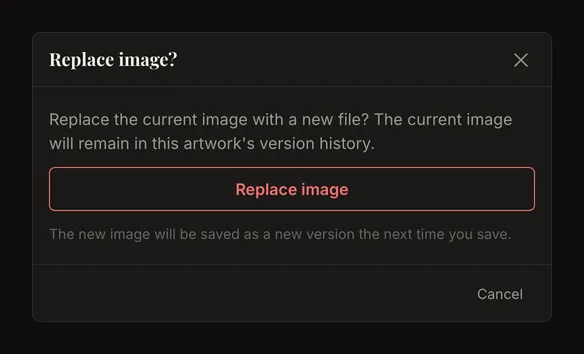
La foto sostitutiva fa parte della stessa opera. L’immagine salvata resta nella cronologia e la nuova diventa una versione al salvataggio successivo. Può essere manuale o automatico, se la sincronizzazione automatica è attiva e può intervenire. Per due studi indipendenti, inizia una nuova opera.
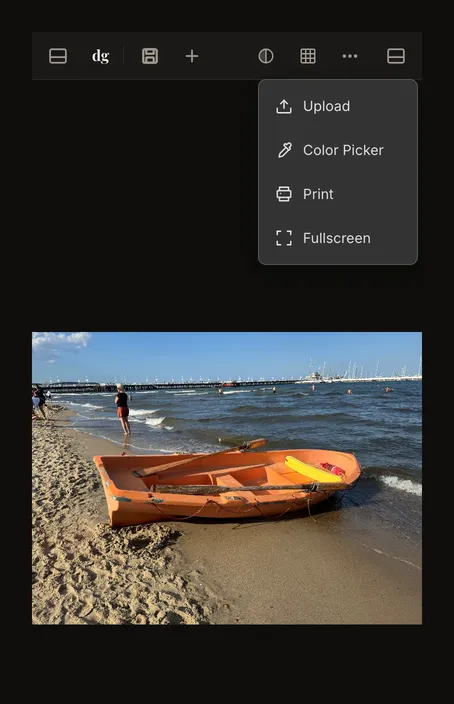
Inizia un’opera separata
Scegli Nuova opera per svuotare l’editor. Se ci sono modifiche non salvate, conferma che vuoi scartarle. Anche una foto aperta senza aver effettuato l’accesso conta come non salvata. Salva ciò che vuoi conservare prima di confermare.
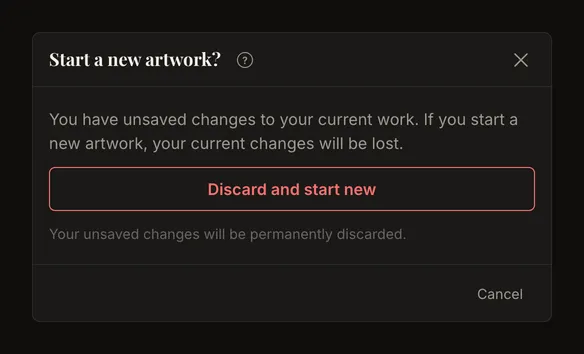
L’opera salvata e la sua cronologia rimangono intatte: termini solo la sessione di modifica. Il riferimento all’opera scompare dalla barra dell’indirizzo. Griglia e ritaglio tornano ai valori iniziali, incluse le preferenze del tuo account quando pertinenti.
Cosa cambia con una nuova foto?
Una nuova foto azzera Bianco e nero, Livelli tonali, Vista valori, Rilevamento contorni, regolazioni, zoom, spostamento e cella selezionata. Restano griglia e dimensioni in Ritaglia tela. Viene però rimossa la conferma del formato della tela già applicato: la nuova foto non è ancora ritagliata a quelle dimensioni. Controlla e applica il ritaglio.
Scegli un riferimento utile
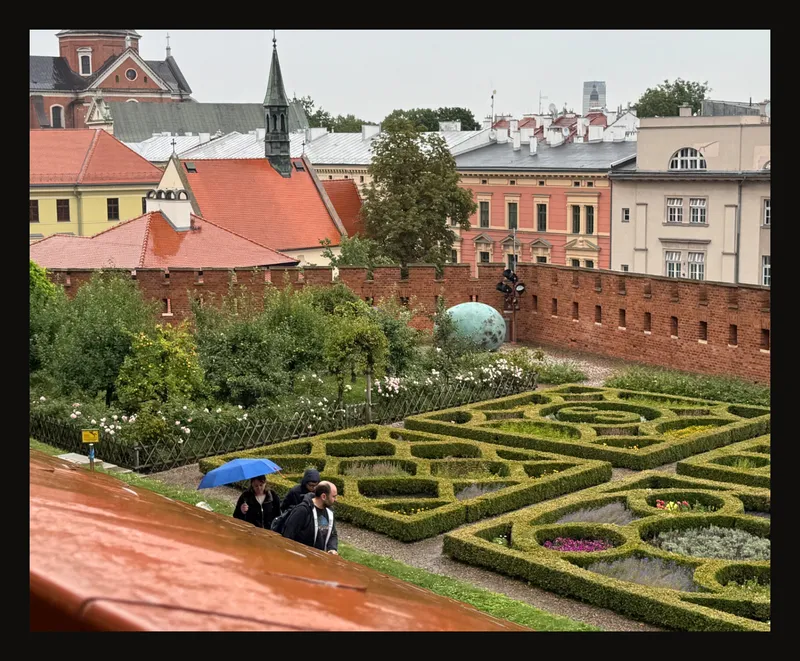
Scegli una foto con una forma principale leggibile e dettagli sufficienti per il tuo disegno. Nel giardino sotto, parti dai motivi delle siepi e dai muri prima delle foglie. Anche un riferimento complesso va bene: individua le forme importanti prima di infittire la griglia.
Conserva l’originale altrove. Il browser può recuperare la sessione locale, ma non è una copia di sicurezza permanente né un salvataggio nell’account. Salva nell’account per continuare su un altro dispositivo.
Lavori su uno schermo piccolo? Consulta la procedura per telefono e tablet.
Domande frequenti
Perché la foto HEIC viene rifiutata?
HEIC non è uno dei tre formati accettati. Esporta in JPG, PNG o WebP e scegli il file convertito. Rinominare .heic in .jpg non basta.
La foto viene inviata a un server?
Per impostazione predefinita, apertura e modifiche avvengono sul dispositivo. Salvare un’opera nell’account la invia al server. La sincronizzazione automatica può inviare anche modifiche a un’opera già salvata. Il recupero locale del browser è distinto dal salvataggio nell’account.
Perché le impostazioni del bianco e nero si sono azzerate?
Queste impostazioni riguardavano la foto precedente e si azzerano quando la cambi. La griglia resta: puoi riutilizzarla e scegliere nuovi toni per il nuovo riferimento.
Perché incollare non funziona?
Si può incollare solo nell’editor vuoto. Chiudi i dialoghi, esci dai campi di testo e copia un’immagine, non un collegamento. Con una foto già aperta, usa Carica, Sostituisci immagine o Nuova opera.