Leggi un colore del riferimento visualizzato
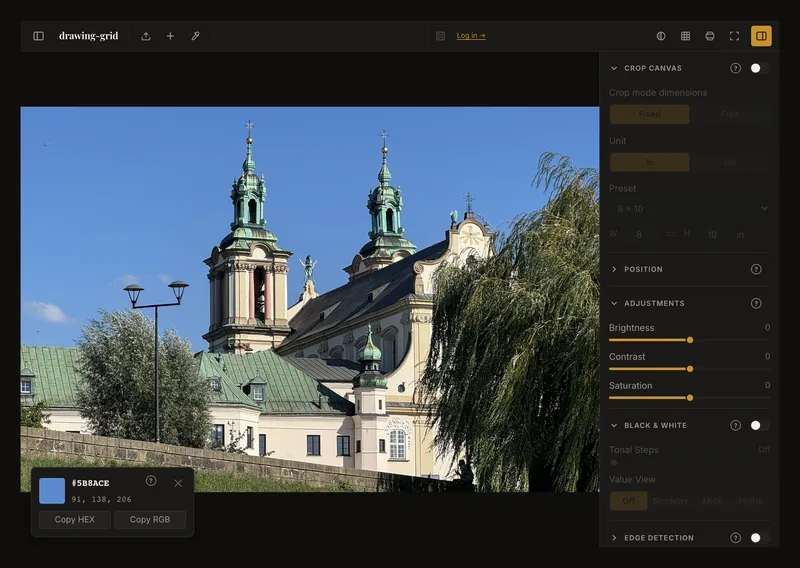
Il contagocce della barra legge un pixel dell’immagine così come è visualizzata. Mostra un campione, un codice HEX e i valori rosso, verde e blu. Puoi copiare entrambi i formati senza account. Non identifica una pittura, non mescola pigmenti e non crea una tavolozza salvata.
Preleva un campione in quattro passaggi
- Prepara la vista da campionare
Carica il riferimento. Per prelevare il colore fotografico, disattiva griglia, bianco e nero, vista dei valori tonali e bordi. Reimposta le regolazioni per l’aspetto non corretto. Se è aperta un’anteprima di ritaglio, applicala prima: attivare il contagocce chiude un’anteprima di ritaglio non applicata, a meno che Ritaglia tela sia attivo. Scegli un punto interno, lontano dal bordo della foto.
- Attiva il contagocce
Scegli il pulsante del contagocce nella barra degli strumenti in alto (l’etichetta Contagocce compare solo su schermi molto larghi). Su schermi compatti apri il menu delle altre azioni (···) della barra e scegli Contagocce. La voce compare dopo aver caricato una foto.
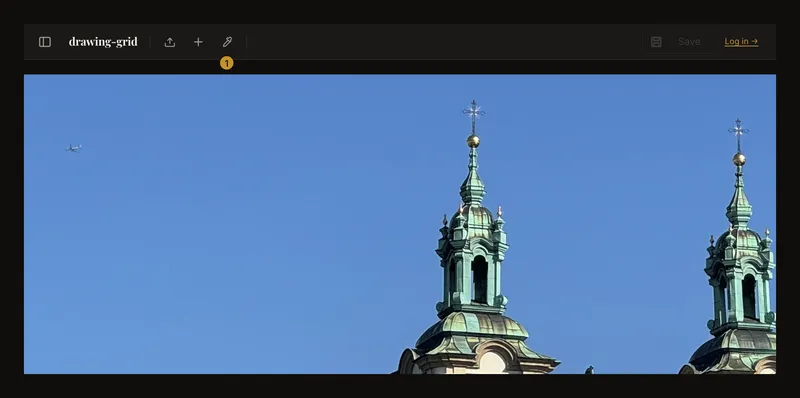
① Attiva il contagocce prima di scegliere un punto. 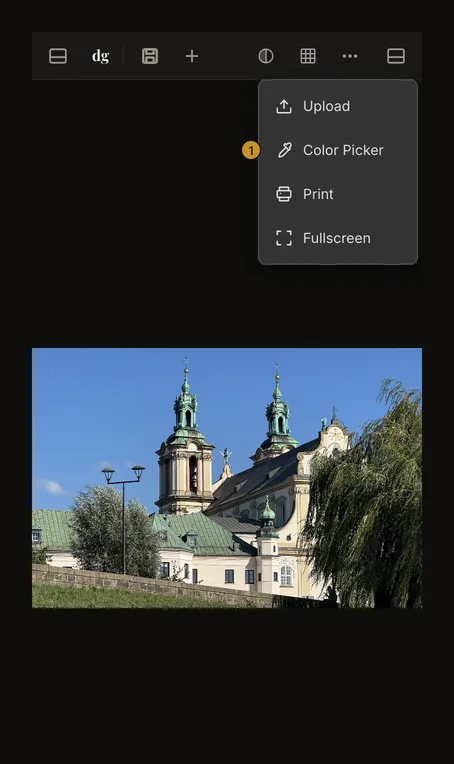
① Su schermi stretti apri il menu delle altre azioni. - Osserva l’anteprima e scegli un punto
Con il mouse passa sulla foto per vedere il colore vicino al puntatore. Fai clic per conservarlo in una scheda. Sul touchscreen tocca il punto desiderato: non serve il passaggio del puntatore. Il contagocce resta attivo e il clic o tocco successivo sostituisce il campione.
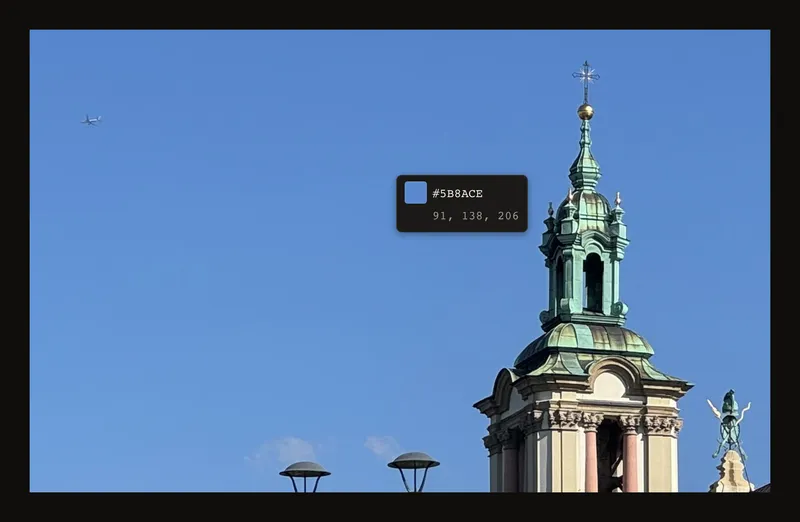
Con il contagocce attivo, questa anteprima si sposta con il mouse. Fai clic per conservare un campione da copiare. - Copia il formato che serve
Copia HEX copia un codice come
#527FA8; Copia RGB un valore comergb(82, 127, 168). Sono esempi di formato, non valori garantiti per qualsiasi area blu. La scheda mostra HEX in maiuscolo e tre numeri decimali RGB.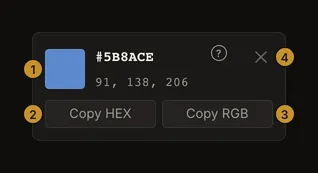
① valori. ② copia HEX. ③ copia RGB. ④ chiudi il campione. Copiato! compare brevemente dopo una copia riuscita. Senza conferma, non presumere che gli appunti siano cambiati: permessi o connessioni non sicure possono impedire la copia. Puoi comunque leggere e annotare i valori.
Pixel visualizzati, non colori nascosti
Il contagocce legge la tela visualizzata. Una linea può restituire il colore della griglia; il bianco e nero restituisce grigio; intervalli tonali e bordi influiscono sul risultato. Sono comprese luminosità, contrasto e saturazione. Il ridimensionamento può mescolare colori ai confini: non è sempre un pixel intatto del file originale.
Confronta più punti dentro un’area ampia, non solo un riflesso o un bordo netto. Mantieni le stesse impostazioni tra campioni. Il margine vuoto attorno alla foto non fa parte della fotografia.
Chiudi la scheda o esci dalla modalità
La × chiude la scheda, ma non disattiva il contagocce. Escape o una nuova scelta del contagocce esce dalla modalità lasciando la scheda. Resta fino alla chiusura o a un nuovo campione, anche caricando un’altra foto: preleva prima un nuovo colore.
Attivare il contagocce cancella la cella a fuoco. In questa modalità trascinare non sposta l’immagine e il doppio clic non esegue lo zoom; ogni clic preleva semplicemente un nuovo campione. Esci prima di spostare il riferimento.
Tastiera e schermo touch
Usa la normale navigazione da tastiera per raggiungere contagocce, copia e chiusura, quindi attivali con Invio o Spazio. Escape esce dalla modalità. Il pixel si sceglie con mouse o tocco: non c’è un cursore da tastiera tra i pixel. Su schermi touch sposta o ingrandisci la foto prima di attivare il contagocce, se necessario.
Un riferimento, non una ricetta di pigmenti
Il RGB dello schermo non è una formula di pigmenti. Luce, elaborazione della fotocamera, impostazioni dello schermo e superficie dipinta influiscono sul confronto. Usa il campione come guida e prova la pittura reale nella luce prevista.
La scheda è temporanea, non una tavolozza salvata. Copia o annota i valori utili; non fare affidamento sulla sua presenza dopo un ricaricamento.