Ruota la foto o specchia la composizione
La rotazione gira la foto caricata di esattamente 90°. La riflessione scambia destra e sinistra oppure alto e basso. Non serve un account: i comandi sono in Posizione, a destra (sul telefono apri prima il pannello delle impostazioni). Senza foto i quattro pulsanti sono disabilitati.
Riscopri le forme familiari
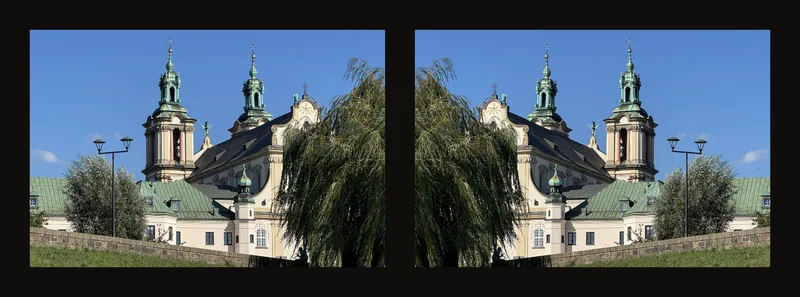
Una riflessione orizzontale può rivelare un’inclinazione o una distanza irregolare a cui ti eri abituato. In questa foto della chiesa, l’albero scuro è inizialmente a destra e il lampione a sinistra. Dopo la riflessione si scambiano di posto; le torri restano rivolte verso l’alto.
Cambia orientamento in tre passaggi
- Carica la foto e apri Posizione
Carica il riferimento e apri Posizione. La sezione parte chiusa; aprirla non modifica l’immagine.
- Scegli uno dei quattro pulsanti
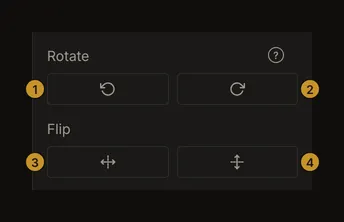
① Ruota a sinistra. ② A destra. ③ Specchia orizzontalmente. ④ Verticalmente. In Ruota, il pulsante sinistro ruota di 90° in senso antiorario, quello destro in senso orario. In Capovolgi, quello sinistro scambia destra e sinistra; quello destro scambia alto e basso.
- Confronta e torna indietro se serve
Attendi il risultato. Ruota nel senso opposto per annullare un giro oppure premi di nuovo lo stesso pulsante di riflessione. Per un confronto semplice, fallo prima di altre modifiche.
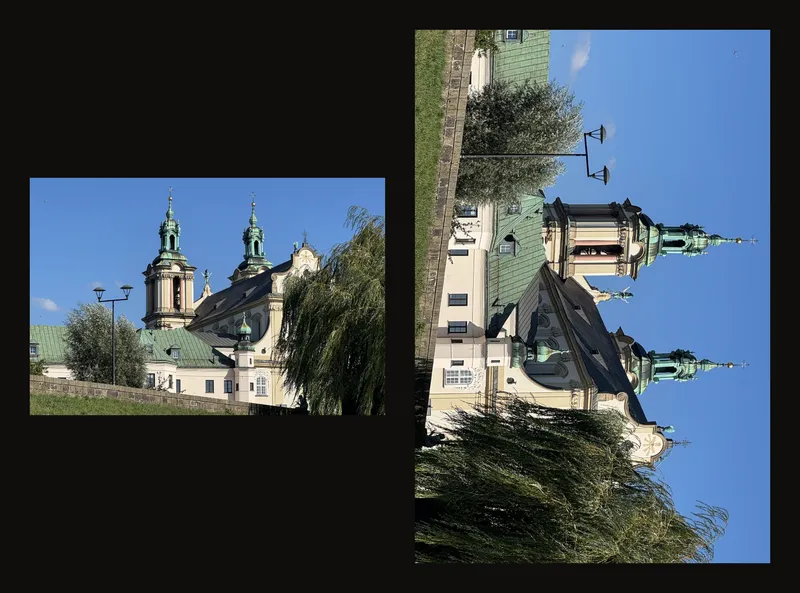
Rotazioni di un quarto di giro
Non c’è una rotazione libera né un comando per raddrizzare l’orizzonte. Un giro scambia larghezza e altezza in pixel; due mettono la foto sottosopra; quattro ripristinano l’orientamento iniziale.
Due riflessioni diverse
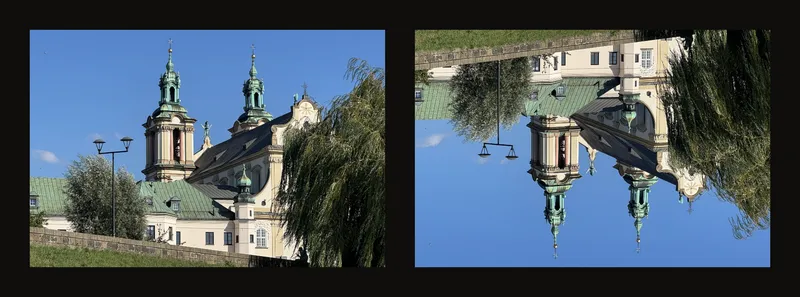
La riflessione orizzontale lascia il cielo sopra il terreno ma scambia destra e sinistra. Quella verticale porta il cielo sotto. Le dimensioni in pixel restano uguali. Anche le scritte si specchiano: controllane il verso prima di disegnarle.
Tastiera e comandi touch
Premi [ per ruotare a sinistra, ] a destra, H per specchiare orizzontalmente e V verticalmente. Funzionano maiuscole e minuscole. I tasti non agiscono mentre scrivi in un campo o c’è una finestra di dialogo aperta. Le combinazioni con Ctrl, Cmd o Alt continuano a fare ciò che il browser fa normalmente. Se la tua tastiera richiede AltGr o Option per digitare [ o ], anche quella combinazione ruota la foto.
Su un touchscreen ogni pulsante reagisce dopo circa un terzo di secondo e due tocchi rapidi contano come uno. Tocca, attendi che la foto sia ruotata, poi tocca di nuovo.
Controlla ritaglio e misure della tela
Entrambe le operazioni reimpostano il riquadro di ritaglio, la cella a fuoco, la posizione e la scala della foto. Restano le impostazioni di griglia, bianco e nero, bordi e regolazioni dell’immagine. Con il ritaglio attivo e misure valide, viene attivato un nuovo riquadro. Controllalo prima di applicare un ritaglio.
La rotazione scambia anche le dimensioni fisiche confermate di un ritaglio applicato. Le misure di destinazione non confermate restano invariate. La riflessione non scambia le misure fisiche. Nel ritaglio, il pulsante che scambia larghezza e altezza modifica solo le misure di destinazione: non ruota la foto.
Conserva un modo per tornare indietro
Il salvataggio locale automatico del browser conserva l’immagine trasformata. Per un’opera nel tuo account, salva la versione che vuoi conservare. La cronologia versioni contiene le versioni che hai salvato, non ogni rotazione o riflessione. Conserva il file originale sul dispositivo, soprattutto prima di ritagliare. Ruotare o specchiare di nuovo non ripristina i pixel tagliati.
Se l’operazione fallisce, compare un errore e resta l’immagine precedente. Attendi il messaggio e riprova.