Che cosa cambia con il ritaglio
Ritaglia tela adatta la foto di riferimento alle proporzioni della tela o del foglio reali. Elimina l'area esterna al riquadro senza deformare il soggetto. Inserisci misure fisiche, non pixel: 40 × 50 cm indica la superficie su cui dipingerai, non una nuova risoluzione dell'immagine.
Scegli che cosa includere nel dipinto
Decidi quale sarà il soggetto principale prima di stringere l'inquadratura. In queste due fotografie distinte dello stesso giardino, la veduta più ampia comprende l'ambiente circostante, mentre quella ravvicinata dà più risalto al cancello e alla pianta rampicante. Sono fotografie diverse, non il prima e il dopo di un ritaglio.
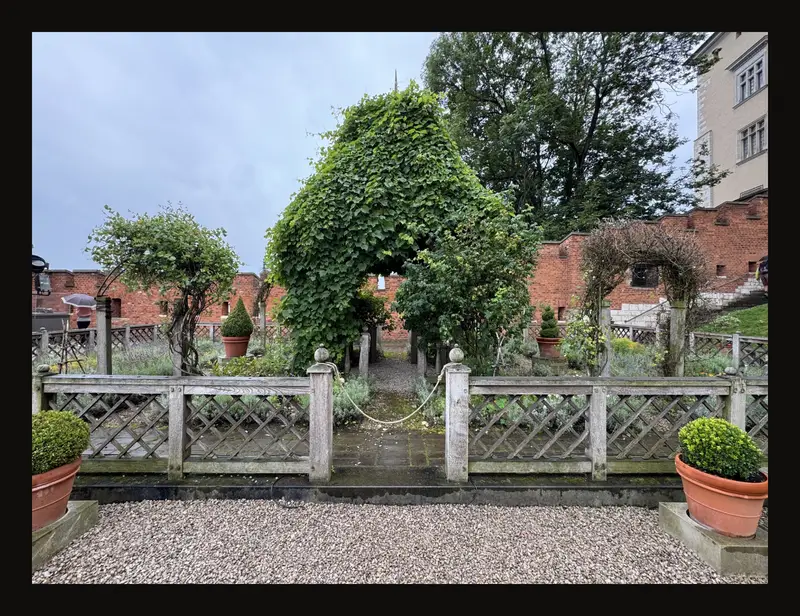
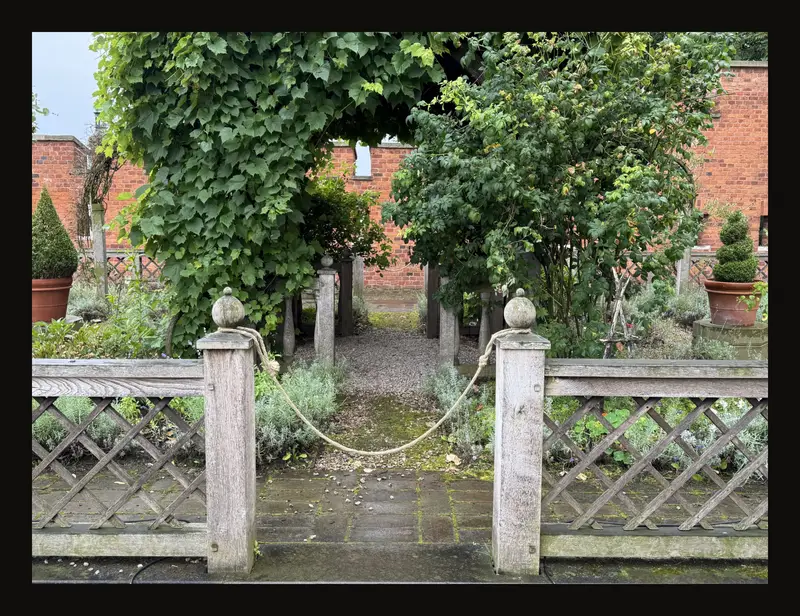
Dalla foto alla tela in sei passaggi
- Carica la foto di riferimento
Apri lo strumento e carica la foto. Conserva il file originale per poter tornare in seguito a una composizione più ampia.
- Attiva il ritaglio
Apri Ritaglia tela nel pannello a destra e attiva l'interruttore. In una nuova opera è inizialmente disattivato. Il riquadro iniziale è il rettangolo centrato più grande possibile con le proporzioni scelte; aprire soltanto la sezione non attiva il ritaglio.
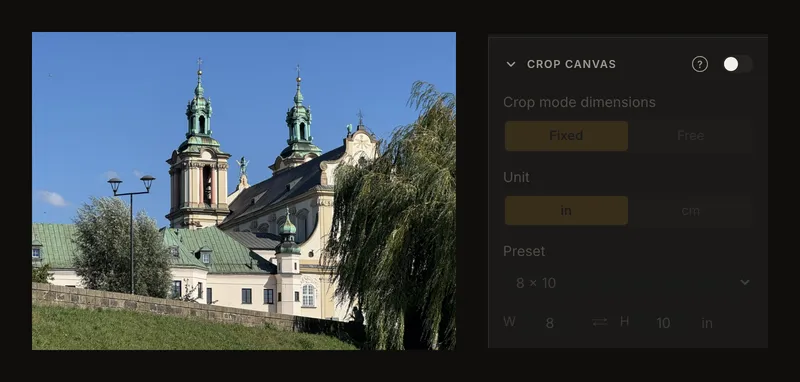
Aprire la sezione mostra le impostazioni; attiva l’interruttore per usarle. - Imposta le dimensioni reali
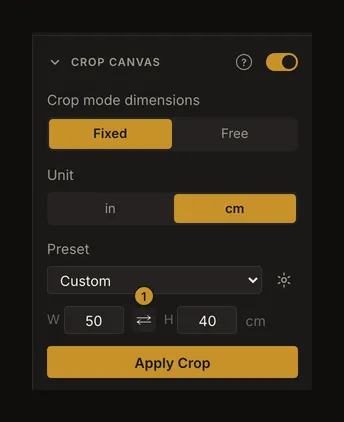
Scegli Unità, poi una misura in Preimpostazione, oppure inserisci L e A. In questo esempio usa 40 × 50 cm. Mantieni la modalità Fissa se hai già la tela.
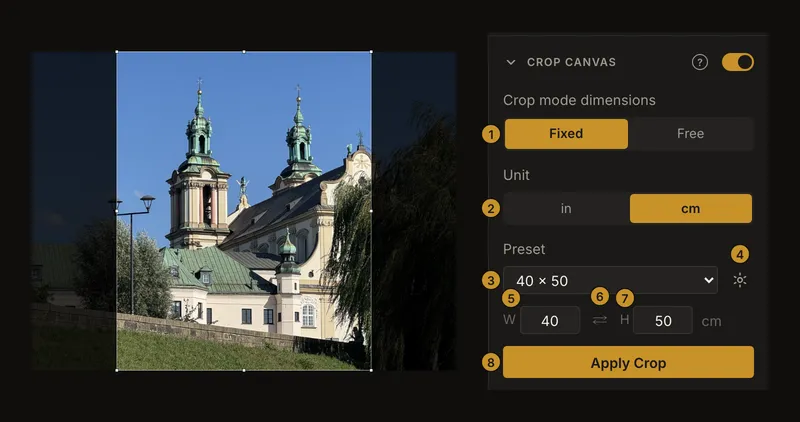
① Fissa / Libera. ② Unità. ③ Preimpostazione. ④ Gestisci preimpostazioni preferite. ⑤ L. ⑥ Scambia larghezza e altezza. ⑦ A. ⑧ Applica ritaglio. Il pannello imposta le dimensioni fisiche; il riquadro sulla fotografia sceglie quale parte le riempirà. I numeri indicano questi controlli:
- Modalità dimensioni ritaglio.
- Unità.
- Preimpostazione (i preferiti salvati per l’unità selezionata compaiono sopra le misure standard, se presenti).
- Gestisci preimpostazioni preferite (richiede un account e l’accesso).
- L (larghezza).
- ⇄ · Scambia larghezza e altezza.
- A (altezza).
- Applica ritaglio.
Dopo aver effettuato l’accesso, usa l’ingranaggio accanto all’elenco delle preimpostazioni per aggiungere dimensioni preferite, rinominarle, eliminarle e cambiarne l’ordine. L’elenco serve a scegliere una dimensione; l’ingranaggio gestisce i preferiti.
- Inquadra il soggetto
Sposta il riquadro trascinando al suo interno. Trascina una maniglia d'angolo o sul bordo per ridimensionarlo. Lascia spazio attorno alle guglie della chiesa e controlla tutti i bordi prima di applicare il ritaglio.
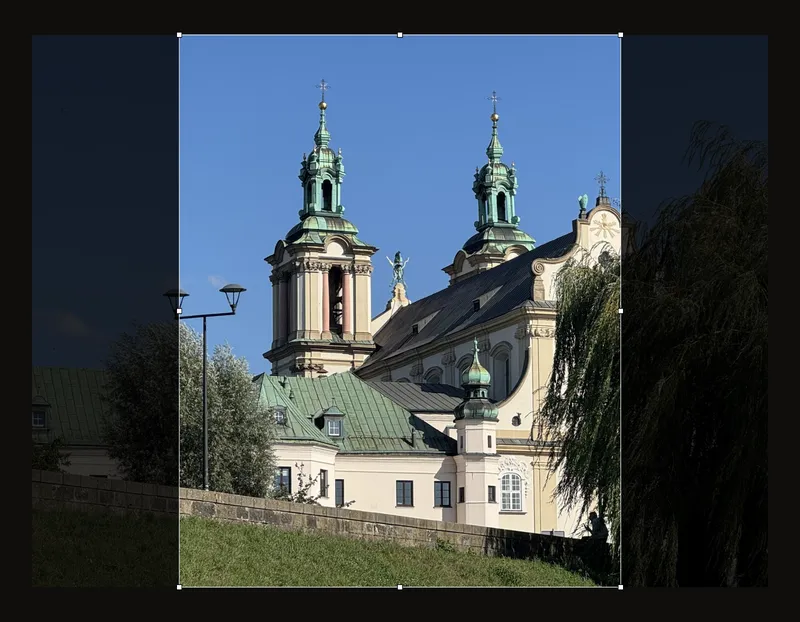
Il rettangolo chiaro è la parte da conservare. L'area scura verrà eliminata. - Applica il ritaglio
Fai clic su Applica ritaglio. I pixel esterni vengono eliminati dall'immagine di lavoro, l'interruttore del ritaglio si disattiva e zoom e spostamento della vista vengono reimpostati. Le dimensioni della tela restano memorizzate. Le dimensioni fisiche servono anche per Dimensione reale e precompilano le dimensioni di stampa.
- Controlla le misure della griglia
Attiva Sovrapposizione griglia. Su una tela di 40 × 50 cm, 4 colonne e 5 righe creano celle di 10 × 10 cm. Riporta queste misure sulla tela reale. Leggi la guida alle impostazioni della griglia per altri numeri di righe e colonne e per le celle quadrate.
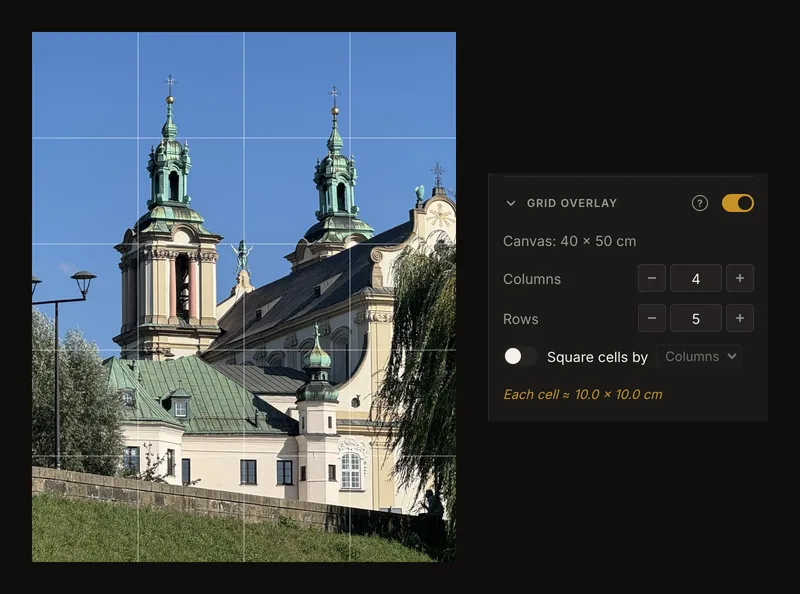
Dopo l'applicazione, l'intera foto di riferimento ha le proporzioni della tela e ogni cella della griglia corrisponde a 10 × 10 cm.
Fissa o libera: scegli la modalità adatta
La modalità Fissa mantiene il rapporto tra larghezza e altezza mentre ridimensioni il riquadro. La modalità Libera permette qualsiasi proporzione e aggiorna larghezza e altezza fisiche durante il trascinamento, a una cifra decimale, con un minimo di 0,1. Spostare il riquadro non modifica queste misure. Scegliendo una preimpostazione specifica si torna alla modalità fissa. Usa la modalità libera per esplorare una composizione prima di scegliere la tela, non per mantenere invariate le dimensioni di una tela che hai già.
Centimetri o pollici
Unità consente di passare da cm a in e viceversa. Il cambio converte entrambi i valori secondo 1 pollice = 2,54 cm, arrotonda a due cifre decimali e imposta la preimpostazione su Personalizzato. Controlla i valori visualizzati prima di applicare il ritaglio.
Preimpostazioni per tela e carta
Preimpostazione elenca dimensioni fisiche, non semplici rapporti tra i lati. In centimetri trovi formati di tela e carta da A5 ad A1; in pollici trovi tele, formati tradizionali per ritratti e carta, compresi US Letter e US Legal. Una preimpostazione fornisce le dimensioni; Personalizzato ti permette di inserire le tue.
Dopo l’accesso, gli eventuali preferiti salvati per l’unità selezionata sono raggruppati sopra le misure standard di tela e carta.
Gestire le misure preferite
Per salvare e gestire le misure preferite, crea un account se non ne hai uno ed effettua l’accesso.
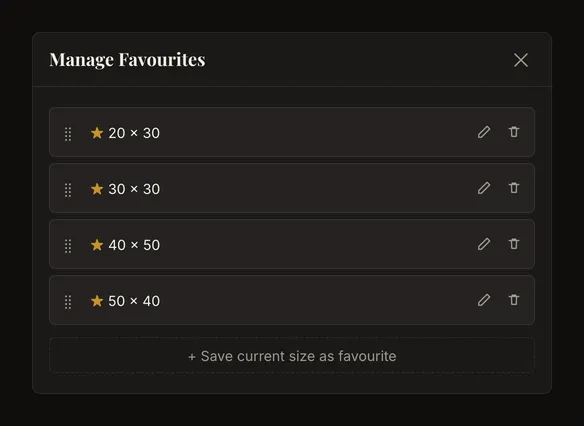
Apri l’ingranaggio Gestisci preimpostazioni preferite accanto all’elenco delle preimpostazioni. Aggiungi la misura attuale o inserisci altre dimensioni, assegnale un nome se vuoi e salva. Puoi rinominare, eliminare e riordinare i preferiti. Puoi salvare fino a 20 preferiti per ciascuna unità.
Se hai preferiti per l'unità corrente, compaiono sopra i gruppi standard.
Le misure standard e le dimensioni inserite manualmente in Personalizzato restano disponibili senza account. Solo il salvataggio e la gestione dei preferiti richiedono l’accesso.
Larghezza e altezza
L è il lato orizzontale e A quello verticale. Usa i tasti freccia su e giù per regolare il valore, oppure digita un valore decimale positivo. Se svuoti un campo o inserisci zero, viene mantenuto il valore precedente. Modificare un campo imposta Personalizzato.
Formato verticale o orizzontale
Nel pannello a destra, apri il ritaglio della tela. Il pulsante ⇄ si trova tra i campi larghezza e altezza. Fai clic su ⇄ per scambiare le dimensioni: 40 × 50 cm diventa 50 × 40 cm. Cambia l’orientamento della tela senza ruotare la fotografia. Il nome della preimpostazione rimane uguale: controlla entrambi i numeri.
Questa foto verticale della terrazza si presta a un dipinto alto: un ritaglio largo eliminerebbe buona parte del percorso e della torre.
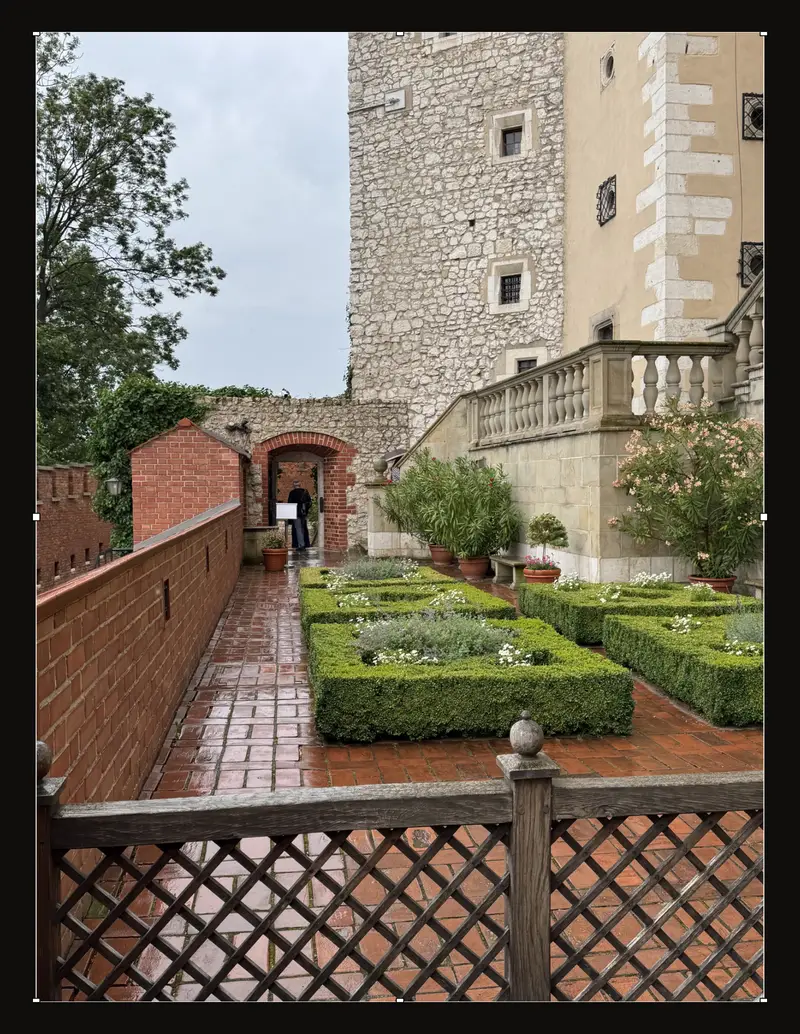
Prima di applicare il ritaglio
Non esiste un comando dedicato per annullare il ritaglio. Conserva il file originale della foto. Per avere una versione non ritagliata nella cronologia, salva l’opera prima di applicare il ritaglio. Puoi tornare a quella versione finché rimane nella cronologia. Ogni opera conserva fino a 50 versioni salvate; salvandone altre, le più vecchie, inclusa la prima, possono essere eliminate.
Disattivare l'interruttore prima di applicare il ritaglio nasconde soltanto il riquadro. Se fai clic sul pulsante di stampa mentre il riquadro di ritaglio non è applicato, lo strumento ti chiede prima di applicarlo; Annulla ti riporta alla modifica.
Se non riesci ad applicare il ritaglio, lo strumento mostra un errore. Controlla che il riquadro sia ancora presente e riprova. Conserva il file originale nel caso sia necessario ricaricarlo.
Spostare il riquadro di ritaglio
Ci sono otto maniglie: quattro agli angoli e quattro al centro dei bordi. Trascina all'interno per spostare il riquadro e all'esterno per spostare la vista. Il riquadro rimane entro i confini dell'immagine. Il tocco di un secondo dito annulla il trascinamento del riquadro in corso. Ruotare o ribaltare la foto reimposta il riquadro: fallo prima di definire l'inquadratura finale. Durante il ritaglio la griglia copre soltanto il riquadro.
Che cosa viene memorizzato?
Il browser salva automaticamente le impostazioni della tela; vengono incluse anche quando salvi un'opera nel tuo account. Nelle impostazioni puoi scegliere l'unità e la preimpostazione iniziali. In assenza di una preferenza, i browser impostati sull'inglese americano partono dai pollici, gli altri dai centimetri. Caricare un'altra immagine cancella la precedente conferma delle dimensioni: ritaglia la nuova foto di riferimento prima di basarti sulle sue misure fisiche.
Un ultimo controllo della composizione
Cerca guglie, rami o ringhiere che quasi toccano il bordo. Sposta il riquadro con una scelta precisa: includi il dettaglio o taglialo in modo netto. Il ritaglio non recupera dettagli fuori dalla foto originale e non aumenta la risoluzione. Dopo averlo applicato, controlla le misure della griglia e stampa al 100% se ti serve una scala fisica corretta.
Leggi come consultare le versioni salvate prima di tornare a un riferimento precedente.
Domande frequenti
Posso annullare un ritaglio?
Non c’è un pulsante per annullare il ritaglio. Ripristina una versione salvata prima del ritaglio finché rimane nella cronologia, oppure carica di nuovo il file originale della foto. Se hai ritagliato prima del primo salvataggio, la prima versione salvata è già ritagliata. La cronologia contiene fino a 50 versioni; anche la prima può essere eliminata quando ne salvi di nuove.
Perché il riquadro ha proporzioni bloccate?
La modalità Fissa conserva le proporzioni della tela. Scegli Libera soltanto se vuoi che anche larghezza e altezza cambino mentre ridimensioni il riquadro.
Quale unità viene usata?
Controlla Unità nel pannello. Viene usata la tua preferenza iniziale oppure, in sua assenza, i pollici nei browser impostati sull'inglese americano e i centimetri negli altri. Puoi cambiare unità: le dimensioni vengono convertite.