Dall’insieme al dettaglio che serve
Ingrandisci la foto per valutare l’inclinazione di una ringhiera o la forma di una piccola ombra, poi torna alla composizione intera. Trascinare sposta il riferimento sullo schermo. Nessuna delle due azioni ritaglia pixel o modifica le dimensioni della tela inserite.
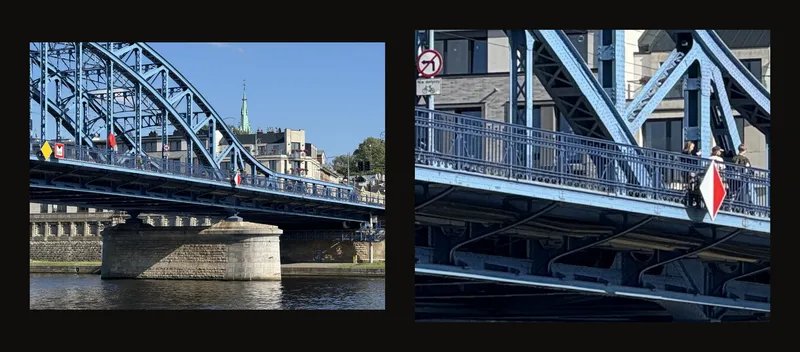
L’ingrandimento sullo schermo è indipendente dalle dimensioni del dipinto e dalle impostazioni di stampa. Usa il ritaglio della tela per definire proporzioni e dimensioni fisiche del riferimento.
Un modo rapido per esaminare un dettaglio
- Parti dalla foto intera
Scegli l’adattamento in Posizione e porta il puntatore sul dettaglio da osservare.
- Avvicinati e torna indietro
Usa lo scorrimento o il gesto a pinza per ingrandire e trascina per spostare. Premi 0 o scegli di nuovo l’adattamento per ritrovare tutta la composizione.
Trova i controlli della vista
Apri Posizione nel pannello delle impostazioni. Sul telefono apri prima il pannello, poi espandi questa sezione.
- Adatta usa lo spazio disponibile sullo schermo come dimensione iniziale.
- Dimensione reale usa le dimensioni fisiche della tela e la misura stimata o calibrata dello schermo.
- Scala regola l’ingrandimento dal 25% al 400% della dimensione iniziale scelta. Il centro del cursore corrisponde al 100%. In Dimensione reale il cursore si chiama Dimensione reale e il suo indicatore mostra, per esempio, “150% della dimensione reale”; al 100% indica “Dimensione reale ✓”.
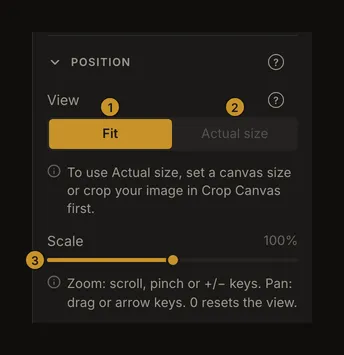
Premi di nuovo il modo selezionato per tornare alla dimensione iniziale e centrare la foto. Non c’è un pulsante separato per ricentrare. I controlli di rotazione e ribaltamento sotto modificano l’immagine stessa; non servono per spostarsi nel riferimento.
Ingrandisci il punto che vuoi studiare
Con il puntatore sulla foto, usa la rotella del mouse oppure scorri o pizzica sul trackpad. Lo zoom segue il puntatore: posizionalo sul dettaglio da tenere in vista. Sul touchscreen allarga o avvicina due dita sopra il riferimento.
Puoi anche usare il cursore oppure premere + o - senza Ctrl o Cmd. Questi comandi modificano l’ingrandimento senza puntare alla posizione del cursore del mouse. Lo zoom si ferma al 25% e al 400%.
Quando non stai ritagliando, non stai prelevando un colore e non usi la modalità Focus della griglia, un doppio clic del mouse al 100% ingrandisce al 200% attorno al punto cliccato. A qualsiasi altro ingrandimento, un doppio clic torna alla vista iniziale. Il doppio tocco sul touchscreen non ha questo effetto.
Riporta un dettaglio in vista
Trascina la foto con il mouse o con un dito. Le frecce la spostano nella loro direzione; tieni premuto Maiusc per uno spostamento maggiore. Se perdi l’orientamento, premi 0 o il modo di visualizzazione attuale per centrare la foto e ripristinare l’ingrandimento.
In modalità Focus, un clic o tocco breve seleziona una cella, mentre trascinare sposta la foto. Linee della griglia e cella selezionata si muovono con essa. Lo zoom non aggiunge righe o colonne e non cambia le dimensioni fisiche della cella.
Durante un ritaglio, trascinare dentro il riquadro o le sue maniglie modifica il ritaglio. Trascina fuori dal riquadro per spostare la foto. Il contagocce campiona un colore al clic: esci da questo strumento prima di trascinare il riferimento.
La navigazione da tastiera non interviene mentre scrivi in un campo, regoli un cursore attivo o usi una finestra di dialogo aperta. Esci prima dal controllo. Le scorciatoie Ctrl/Cmd appartengono al browser; lo zoom della pagina è diverso dall’ingrandimento della foto.
Che cosa significa dimensioni reali
Imposta misure fisiche in Ritaglia tela per abilitare Dimensione reale. Puoi usare questa vista senza account. Al 100% cerca di mostrare il riferimento nelle dimensioni fisiche scelte; una tela grande può superare lo schermo, quindi spostala per esaminarla.
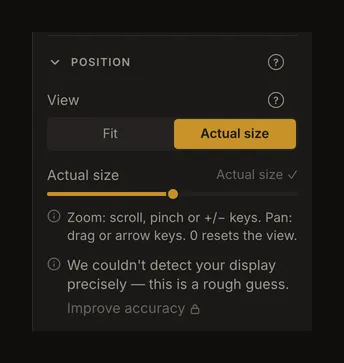
Leggi il messaggio di precisione prima di appoggiare un righello allo schermo. Migliora la precisione richiede l’accesso; dopo la calibrazione dello schermo il pulsante diventa Ricalibra. Un avviso di calibrazione può indicare che lo schermo è cambiato.
In questo modo, 0 torna al 100% delle dimensioni reali senza passare all’adattamento. Scegli Adatta per rivedere tutto il riferimento. Nessuno dei modi imposta il formato della carta o la scala di stampa. Consulta Dimensione reale per controllare la vista con un righello e la calibrazione dello schermo per renderla più precisa.
Tieni il riferimento accanto al cavalletto
Prepara prima immagine e griglia, poi scegli Schermo intero nella barra degli strumenti. Su uno schermo stretto trovi l’opzione in Altre azioni. Barra e pannelli laterali scompaiono, lasciando spazio al riferimento. Puoi ancora ingrandire, spostare e scegliere le celle Focus.
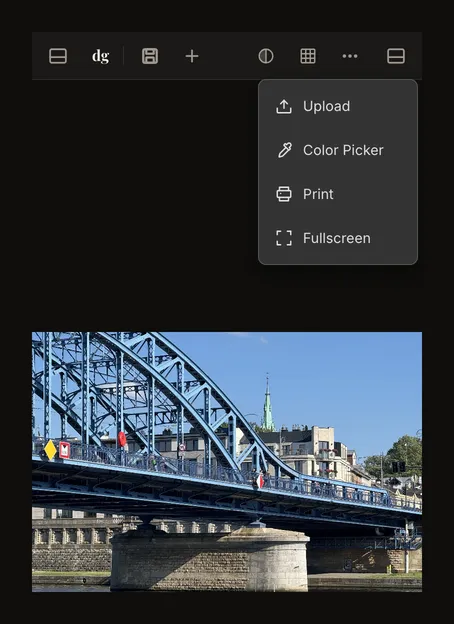
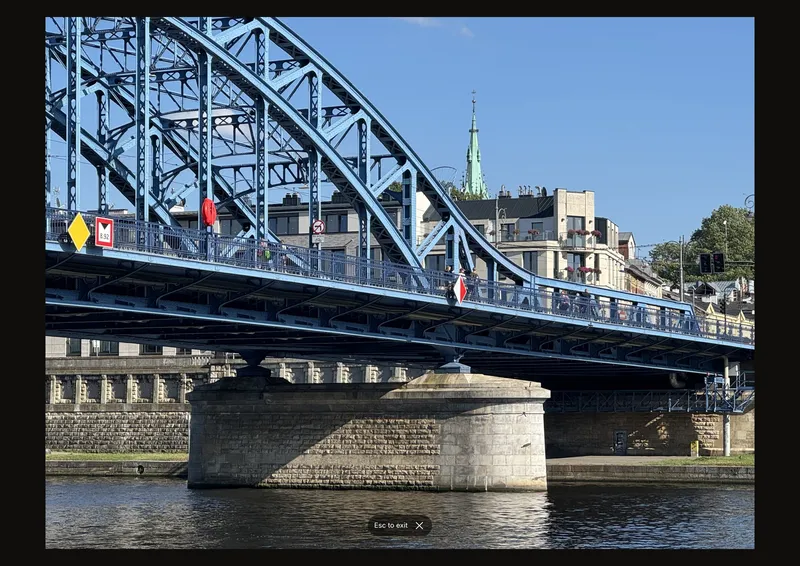
Premi Esc o il pulsante di uscita sullo schermo per riavere i controlli. Il suggerimento scompare dopo pochi secondi e riappare con un movimento del puntatore o un tocco. Entrare o uscire dallo schermo intero centra la foto e ripristina l’ingrandimento nel modo attuale.
Se il browser supporta lo schermo intero nativo, l’app lo richiede. Altrimenti espande il riferimento nella pagina e i controlli del browser possono restare visibili. Su un dispositivo senza tasto Escape, tocca la ✕ accanto a Esc per uscire nella parte inferiore dello schermo.
Che cosa ritrovi alla riapertura
Il recupero locale del browser può ripristinare ingrandimento e spostamento. Un’opera o una versione salvata conserva modo e ingrandimento, ma apre la foto centrata: lo spostamento rimane locale al dispositivo. Se mancano le dimensioni fisiche, la vista torna all’adattamento. Schermo intero è una modalità temporanea, non un’impostazione salvata dell’opera.
Domande frequenti
Come recupero una foto finita fuori dallo schermo?
Premi 0 oppure apri Posizione e scegli l’adattamento. Il riferimento viene centrato e mostra tutta la composizione. In dimensioni reali, 0 conserva la scala fisica, che può ancora superare lo schermo.
Il 100% significa un pixel dell’immagine per pixel dello schermo?
No. Nell’adattamento, il 100% è la dimensione che entra nello spazio disponibile. In dimensioni reali è la misura fisica stimata o calibrata. La percentuale dipende dal modo scelto.
Lo zoom ritaglia la foto o ne imposta la dimensione di stampa?
No. Navigare cambia la vista. Applicare il ritaglio modifica l’immagine raster e la finestra di stampa controlla la stampa. Torna all’adattamento per controllare l’intera composizione prima di stampare.