Une cellule, moins de distractions
Le mode focus permet de se concentrer sur une seule cellule de la grille. Cliquez sur une cellule : le reste de la photo de référence s’assombrit, tandis qu’une bordure ambre entoure la partie que vous dessinez. La cellule reste en place : cette sélection ne recadre pas la photo et ne zoome pas.
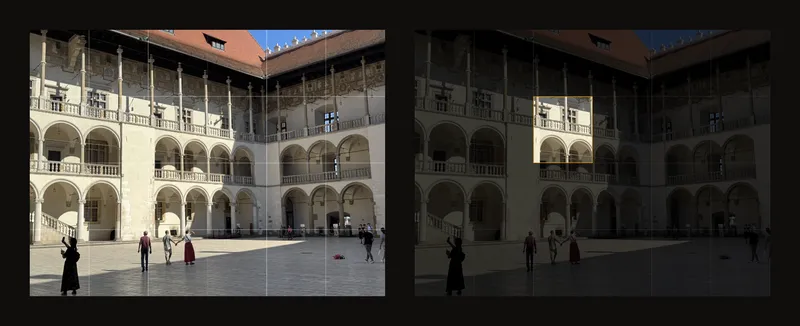
Imaginez un carton percé d’une petite fenêtre, posé sur une référence imprimée. Vous pouvez observer une forme sans être distrait par toute l’image. Le mode focus est activé par défaut : une fois la grille affichée, cliquez ou touchez simplement une cellule.
Dessiner les formes observées plutôt que l’objet imaginé
Une fenêtre, un arc ou une main paraît complexe si vous essayez de tout reproduire d’un coup. Dans une seule cellule, quelques repères suffisent : où passe une ligne, quelle est sa pente et où sort-elle ? Reportez ces points dans la cellule correspondante de votre papier ou de votre toile, puis reliez-les.
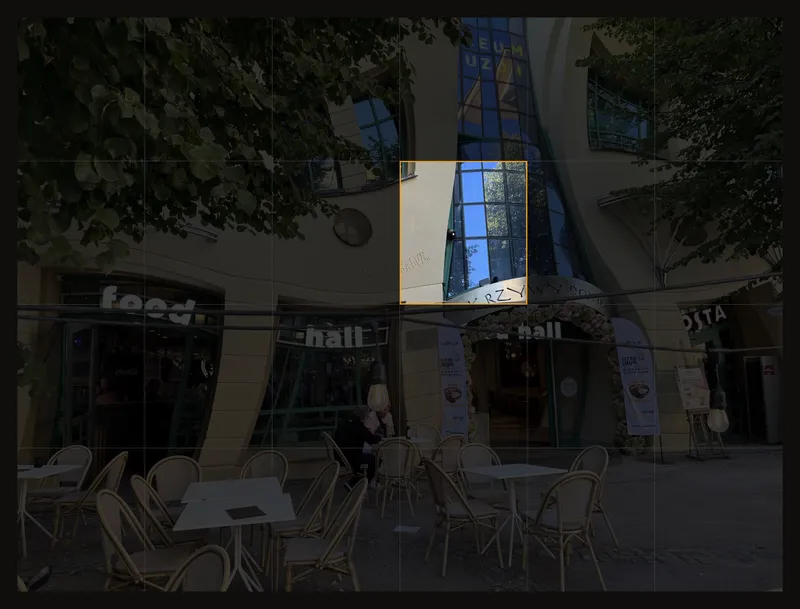
Avec la méthode de la grille, cette approche aide à aborder une référence très chargée. Effacez régulièrement la sélection pour vérifier la composition et l’équilibre entre les valeurs claires et sombres. Même une cellule bien dessinée doit s’accorder avec ses voisines.
Commencer à dessiner cellule par cellule
- Charger une photo et afficher la grille
Ouvrez votre référence dans l’outil, puis utilisez Grille ou l’interrupteur près de Superposition de grille. Choisissez autant de colonnes et de lignes que sur votre support. Pour démarrer, consultez la configuration d’une grille de dessin.
- Vérifier que le mode focus est activé
Ouvrez Superposition de grille et repérez Focus. Laissez Mode focus activé. Si vous ajustez un cadre de recadrage, appliquez d’abord le recadrage ou désactivez Recadrer la toile : vous ne pouvez pas sélectionner de cellule pendant cet ajustement.
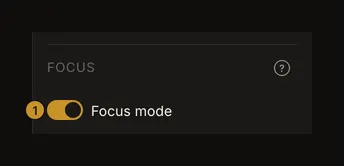
① L’interrupteur qui permet de sélectionner les cellules en cliquant. La grille doit aussi être activée. - Cliquer sur la cellule à dessiner
Cliquez ou touchez la photo. La cellule choisie reste claire, et tout autour s’assombrit. Commencez par un repère précis, comme le croisement d’un arc et d’une ligne de grille, puis reportez-le sur votre toile.
- Dessiner, puis choisir la cellule suivante
Cliquez sur une autre cellule quand vous êtes prêt. Vérifiez que les lignes se rejoignent au bord commun. Vous choisissez l’ordre : il n’existe pas de boutons pour passer à la cellule suivante ou précédente.
- Vérifier l’ensemble de l’image
Cliquez à nouveau sur la cellule sélectionnée ou appuyez sur Esc pour enlever le focus. Comparez les proportions générales avant de poursuivre dans une autre cellule.
- Placer la référence près du chevalet
Réglez la grille, puis activez Plein écran. Vous pouvez toujours sélectionner des cellules, déplacer la vue et zoomer. Voir le travail en plein écran ci-dessous.
Sélectionner une cellule sans déplacer la photo
Faites un clic ou un appui bref. Un léger glissement compte encore comme un clic ; faire glisser plus loin déplace la photo. Avec la souris, le pointeur devient une croix lorsque la sélection est disponible.
Une fine bordure ambre entoure la cellule choisie. Un voile noir à 75 % d’opacité assombrit le reste de la photo sans modifier l’original. Zoomez séparément pour examiner un détail de plus près.
Changer de cellule en gardant la continuité des lignes
Cliquez sur n’importe quelle autre cellule pour y déplacer directement le focus. Rien ne vous oblige à travailler de gauche à droite ni à terminer une ligne avant de descendre.
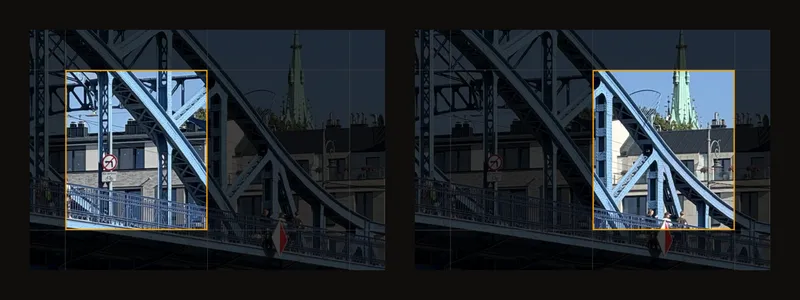
Faites glisser pour déplacer la vue et zoomez comme d’habitude. La même cellule reste sélectionnée. Si vous changez le nombre de lignes ou de colonnes, sa position reste sélectionnée tant qu’elle existe, mais couvre une autre partie de la photo. Réglez donc la grille avant de commencer le report.
Revoir toute la référence
Cliquez une deuxième fois sur la même cellule, cliquez dans l’espace de travail hors de la photo, ou appuyez sur Esc. La sélection disparaît sans désactiver le mode focus : le prochain clic peut choisir une nouvelle cellule.
Si une boîte de dialogue ou un menu est ouvert, Esc le ferme d’abord. Pour cesser complètement de sélectionner des cellules, désactivez Mode focus.
Pourquoi la cellule sélectionnée disparaît
La sélection s’efface lorsque vous désactivez la grille, basculez le mode focus, utilisez la pipette, faites pivoter ou retournez la photo, appliquez un recadrage, chargez une autre image, ou activez ou désactivez Recadrer la toile. Ces actions modifient l’image ou la fonction d’un clic. Sélectionnez à nouveau une cellule lorsque vous reprenez le dessin.
L’enregistrement automatique local du navigateur conserve la cellule sélectionnée. Une œuvre enregistrée dans votre compte conserve l’état activé ou désactivé du mode focus, mais pas la cellule choisie. Il n’existe pas de réglage par défaut du mode focus dans le compte.
Travailler en plein écran au chevalet
Le plein écran masque la barre d’outils et les panneaux latéraux pour laisser davantage de place à la référence. Réglez la grille avant d’utiliser Plein écran. Sur téléphone et petite tablette, cette commande se trouve dans Plus d'actions (⋯).
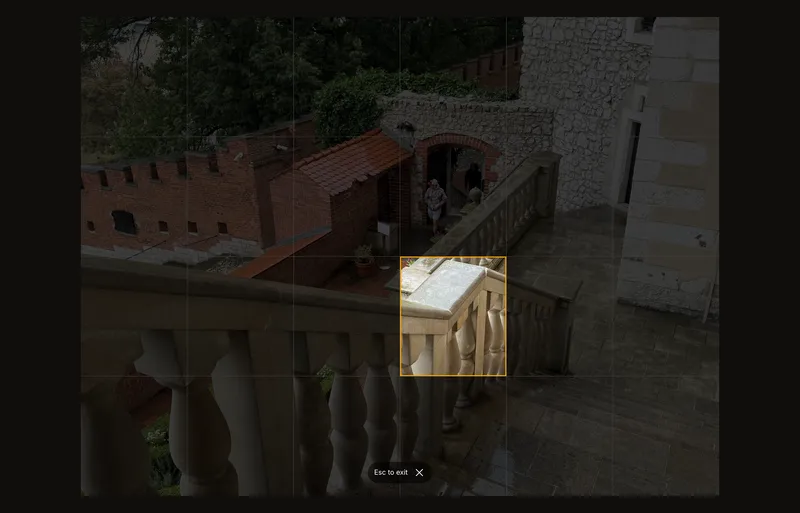
Cliquez ou touchez les cellules comme dans la vue normale. Déplacement et zoom restent disponibles. Pour quitter le plein écran, utilisez le × près de l’indication de sortie ou appuyez sur Esc. Les instructions du plein écran présentent cette vue plus en détail.
Bien observer chaque cellule
Repérez d’abord où un contour traverse le bord de la cellule. À mi-hauteur, près d’un coin ou au tiers de la largeur sont des positions plus faciles à évaluer que celle d’un bâtiment entier.
Utilisez des lettres pour les colonnes et des chiffres pour les lignes, sur la référence comme sur votre dessin. Les étiquettes de grille aident à retrouver la bonne cellule après avoir détourné le regard.
Enlevez le focus toutes les quelques cellules. Vérifiez que les longs contours se raccordent et que le dessin forme un ensemble plutôt qu’une collection de carrés isolés.
Questions fréquentes
Pourquoi le double-clic ne zoome-t-il pas ?
Le zoom par double-clic de souris est désactivé lorsque la grille et le mode focus sont activés, car les clics sélectionnent des cellules. Utilisez les autres commandes de zoom ou désactivez le mode focus.
La cellule sélectionnée apparaît-elle à l’impression ?
Non. L’assombrissement et la bordure ambre sont réservés à l’écran. Un PDF imprimé ou exporté peut contenir la grille, mais jamais cette mise en évidence.
Pourquoi mon focus a-t-il disparu ?
Modifier l’image ou changer d’outil peut l’effacer. Consultez les actions qui effacent la sélection. Si un clic ne fait rien, vérifiez que la grille et le mode focus sont activés et qu’aucun cadre de recadrage n’est en cours d’ajustement.