Votre photo de référence dans l’outil
Une photo de référence permet d’étudier les formes, les proportions et la lumière. Ouvrez un JPG, PNG ou WebP, puis ajoutez une grille ou recadrez la photo au format de votre toile. Aucun compte n’est requis. Ouvrir un fichier dans l’éditeur ne l’enregistre pas, à lui seul, dans votre compte.
Commencer avec une photo
- Ouvrir l’outil
Le bouton à la fin de ce guide ouvre l’outil. Dans l’éditeur vide, la grande zone centrale sert à déposer ou choisir une photo. Si l’outil rouvre votre dernière photo grâce à la récupération du navigateur, utilisez Nouvelle œuvre pour repartir de zéro.
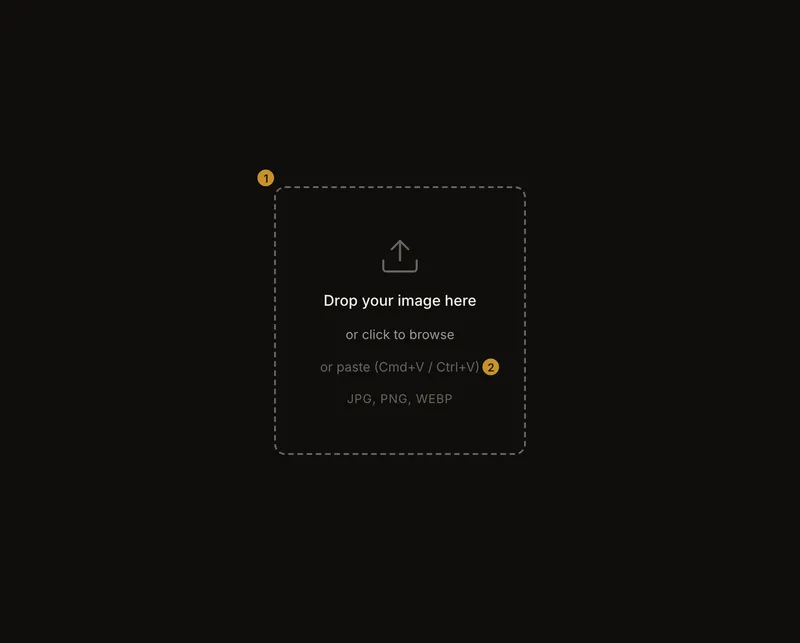
① Choisissez ou déposez un fichier ici. ② Collez une image du presse-papiers. - Ajouter votre photo
Déposez une photo au centre ou cliquez pour choisir un fichier. Au clavier, atteignez cette zone avec Tab, puis appuyez sur Entrée ou Espace. Vous pouvez aussi coller une image, comme expliqué plus bas.
- Commencer à dessiner
Une fois la photo affichée, activez Superposition de grille. Le guide de la grille de dessin explique comment régler le nombre de cellules. Le bateau orange est un bon sujet pour débuter : sa coque se détache nettement de l’eau et du sable.
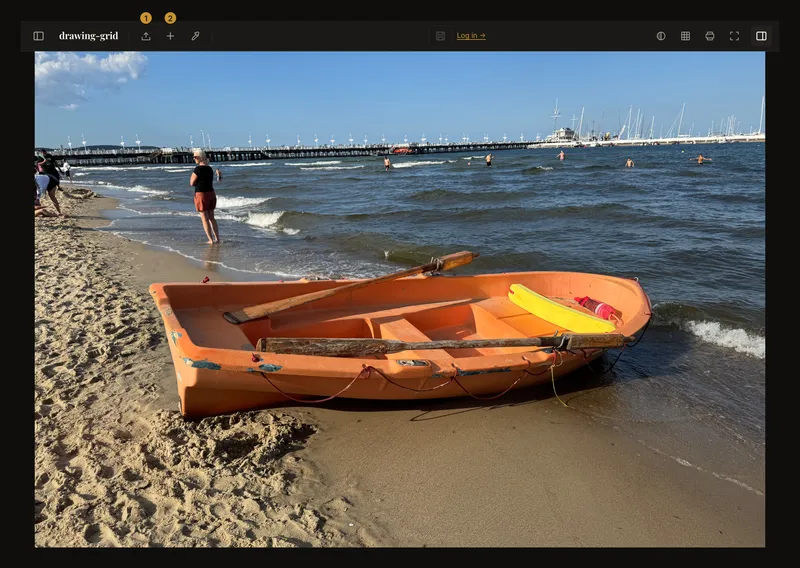
① Choisissez une autre photo. ② Commencez une œuvre distincte.
Glisser ou choisir un fichier
Déposez les fichiers dans la zone vide. Si vous en déposez plusieurs, seul le premier est utilisé. Le sélecteur de fichiers fonctionne sur ordinateur, téléphone et tablette ; vous pouvez choisir deux fois de suite le même fichier. Si une photo est déjà ouverte, utilisez Importer ou Remplacer l’image.
Coller depuis le presse-papiers
Copiez l’image elle-même, pas son adresse web. Dans l’éditeur vide, appuyez sur Cmd+V sur Mac ou Ctrl+V sous Windows. Fermez les fenêtres de dialogue et quittez les champs de texte auparavant. Le raccourci ne demande pas d’autorisation de lecture du presse-papiers et ne remplace jamais une photo déjà ouverte.
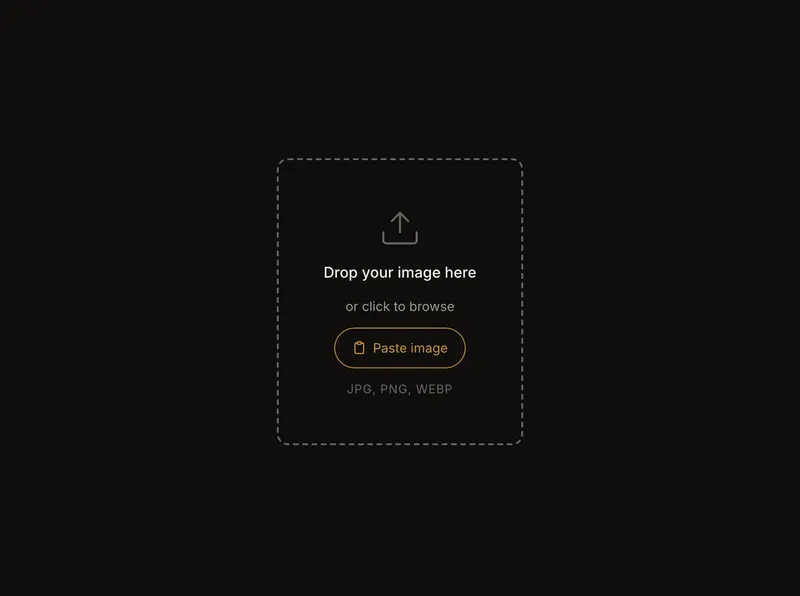
Sur un appareil tactile avec un navigateur compatible, touchez Coller l’image. Sur iPad en paysage, ce bouton remplace aussi l’indication du raccourci. Le navigateur peut demander l’autorisation de coller. Si vous refusez ou fermez la demande, rien ne change. Un bref message indique si le presse-papiers ne contient aucune image. Sans bouton, choisissez un fichier.
Formats, taille et erreurs
Les formats acceptés sont JPG, PNG et WebP, jusqu’à 20 Mo par fichier. HEIC et GIF ne sont pas acceptés. Exportez ou convertissez d’abord le HEIC en JPG : changer l’extension ne suffit pas. Les photos de ce guide ont été converties depuis des originaux HEIC avant leur ouverture.
Un message de format non pris en charge demande un export compatible ; un fichier trop volumineux nécessite une copie plus légère. Si l’image ne se charge pas, ouvrez-la dans votre application photo et exportez un nouveau JPG. L’outil n’impose pas de limite de dimensions en pixels et ne réduit pas automatiquement l’image, mais une très grande image peut dépasser les capacités du navigateur.
Remplacer la photo de l’œuvre actuelle
Sans œuvre enregistrée ouverte, Importer ouvre directement le sélecteur. Dans une œuvre enregistrée, le bouton devient Remplacer l’image : confirmez, puis choisissez un fichier. Annuler conserve la photo actuelle. Sur téléphone et sur les autres écrans étroits, cette action se trouve dans Plus d'actions (⋯).
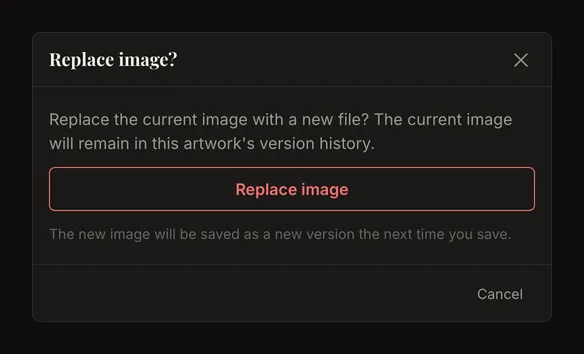
Le remplacement reste dans la même œuvre. L’image déjà enregistrée reste dans l’historique ; la nouvelle devient une version lors du prochain enregistrement, manuel ou automatique si la synchronisation automatique est activée et peut s’exécuter. Pour deux études indépendantes, commencez une nouvelle œuvre.
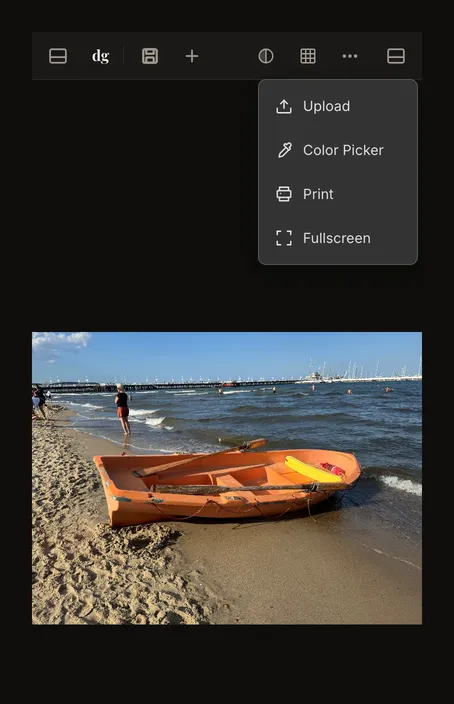
Commencer une œuvre distincte
Choisissez Nouvelle œuvre pour vider l’éditeur. Si des modifications ne sont pas enregistrées, confirmez leur abandon. Une photo ouverte compte aussi comme non enregistrée lorsque vous n’êtes pas connecté. Enregistrez ce que vous souhaitez garder avant de confirmer.
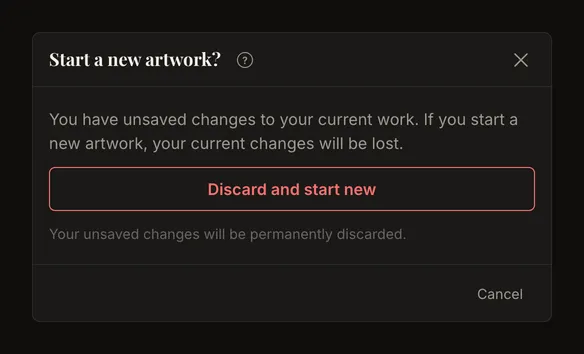
L’œuvre enregistrée et son historique restent intacts ; vous quittez simplement sa session d’édition. Sa référence disparaît de la barre d’adresse. La grille et le recadrage retrouvent leurs valeurs de départ, y compris celles de votre compte lorsqu’elles s’appliquent.
Que change une nouvelle photo ?
Ouvrir ou remplacer une photo réinitialise Noir et blanc, Niveaux tonaux, Vue des valeurs, Détection des contours, les corrections, le zoom, le déplacement et la cellule sélectionnée. Les réglages de grille et les dimensions de Recadrer la toile restent. En revanche, le format de toile précédemment confirmé ne l’est plus : la nouvelle photo n’a pas encore été recadrée à ce format. Vérifiez et appliquez son recadrage.
Choisir une référence utile
Choisissez une photo au sujet lisible, avec assez de détails pour votre format de dessin. Dans le jardin ci-dessous, commencez par les grands motifs des haies et les murs avant les feuilles. Une référence chargée convient aussi : repérez les formes importantes avant d’augmenter la densité de la grille.
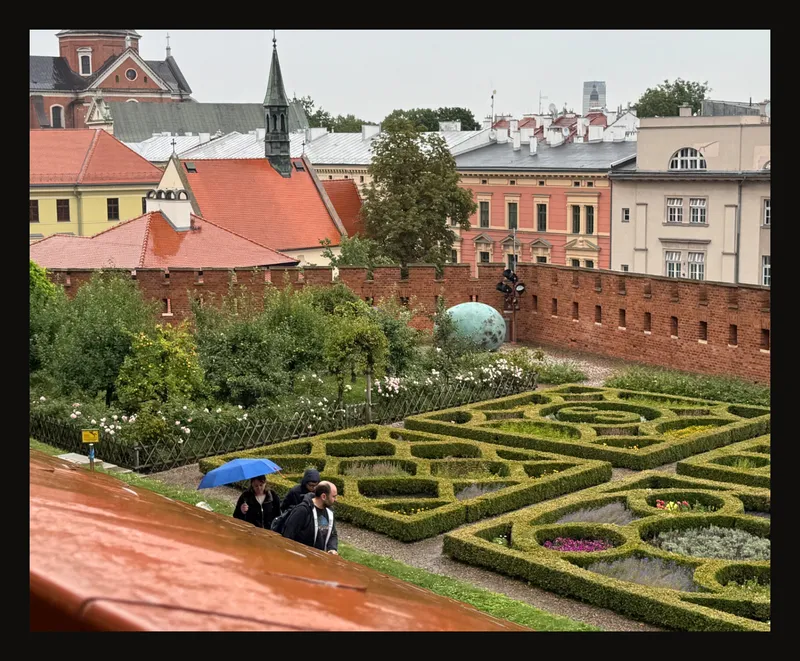
Conservez l’original ailleurs. Le navigateur peut restaurer votre session locale, mais ce n’est ni une sauvegarde permanente ni un enregistrement dans votre compte. Enregistrez dans votre compte pour retrouver le travail sur un autre appareil.
Vous travaillez sur un petit écran ? Consultez la méthode sur téléphone et tablette.
Questions fréquentes
Pourquoi ma photo HEIC est-elle refusée ?
HEIC ne fait pas partie des trois formats acceptés. Exportez la photo en JPG, PNG ou WebP, puis choisissez le fichier converti. Renommer .heic en .jpg ne suffit pas.
Ma photo est-elle envoyée sur un serveur ?
Par défaut, l’ouverture et les retouches se font sur votre appareil. Enregistrer une œuvre dans votre compte l’envoie au serveur. La synchronisation automatique peut aussi y envoyer les modifications d’une œuvre déjà enregistrée. La restauration locale du navigateur est distincte de cet enregistrement.
Pourquoi mes réglages noir et blanc ont-ils disparu ?
Ces réglages correspondaient à la photo précédente et sont réinitialisés à son remplacement. La grille reste en place : vous pouvez la réutiliser et adapter les tons à la nouvelle référence.
Pourquoi le collage ne fait-il rien ?
Le collage fonctionne uniquement dans un éditeur vide. Fermez les dialogues, quittez les champs de texte et copiez une image plutôt qu’un lien. Si une photo est déjà ouverte, utilisez Importer, Remplacer l’image ou Nouvelle œuvre.