Ce que change le recadrage
Recadrer la toile recadre la référence aux proportions de votre toile ou de votre papier. La zone extérieure au cadre est supprimée sans étirer le sujet. Saisissez des mesures physiques, pas des pixels : 40 × 50 cm désigne votre support, pas une nouvelle résolution d’image.
Choisir ce qui fera partie du tableau
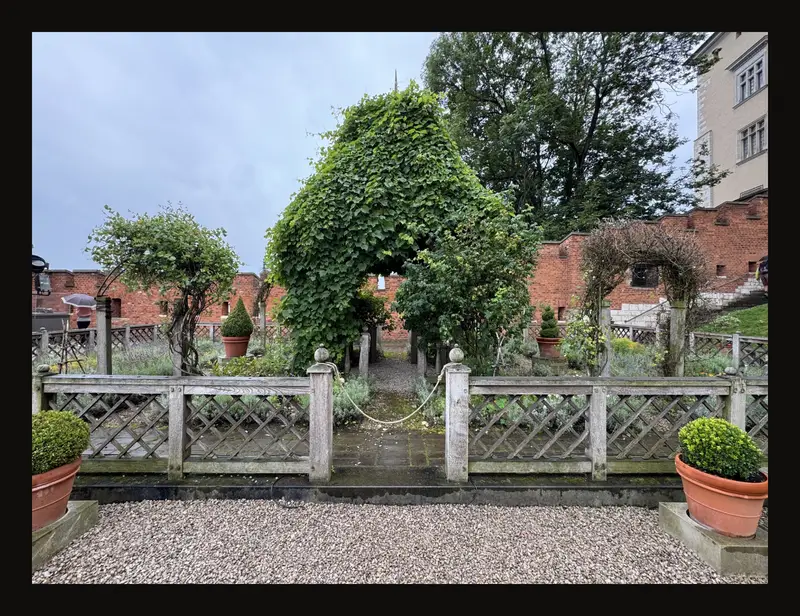
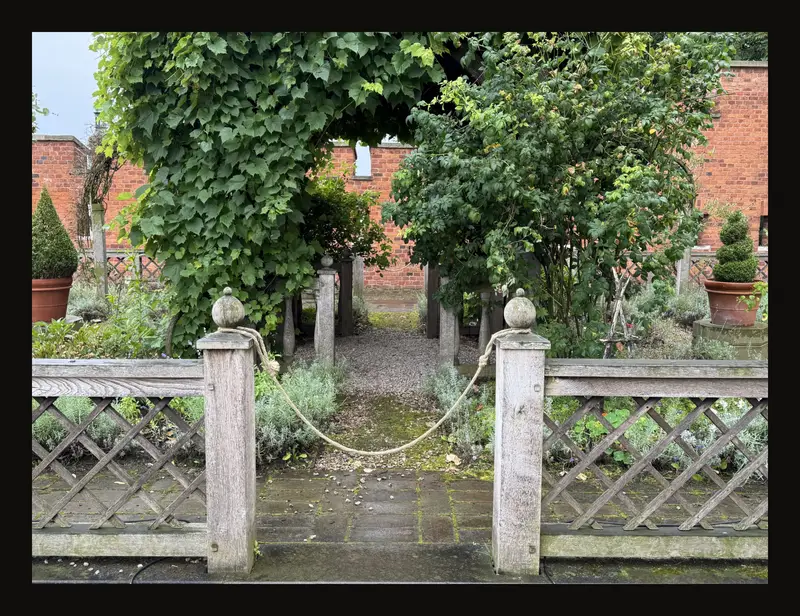
Définissez le sujet avant de resserrer le cadrage. Ces deux photographies distinctes du même jardin montrent deux intentions : la vue large situe le lieu, tandis que la vue rapprochée donne plus de place au portail et à la vigne. Ce ne sont pas les étapes d’un même recadrage.
De la photo à la toile en six étapes
- Charger la référence
Ouvrez l’outil et importez votre photo. Gardez le fichier original pour pouvoir revenir plus tard à une composition plus large.
- Activer le recadrage
Ouvrez Recadrer la toile dans le panneau de droite et activez son interrupteur. Il est désactivé pour une nouvelle œuvre. Le cadre initial est le plus grand rectangle centré aux proportions choisies. Ouvrir la section ne suffit pas à activer le recadrage.
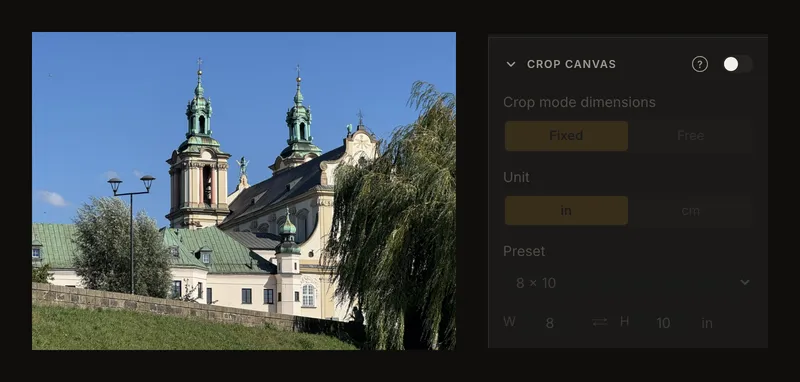
Ouvrir la section affiche les réglages ; activez l’interrupteur pour les utiliser. - Indiquer les dimensions réelles
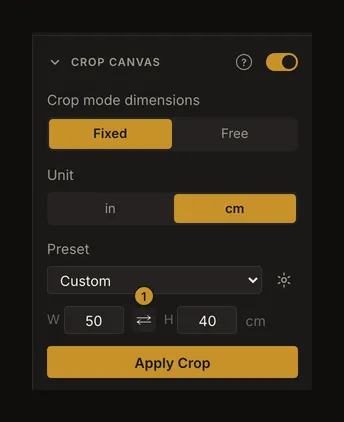
Choisissez Unité, puis une taille dans Préréglage, ou renseignez L et H. Cet exemple utilise 40 × 50 cm. Si vous avez déjà votre toile, conservez Fixe.
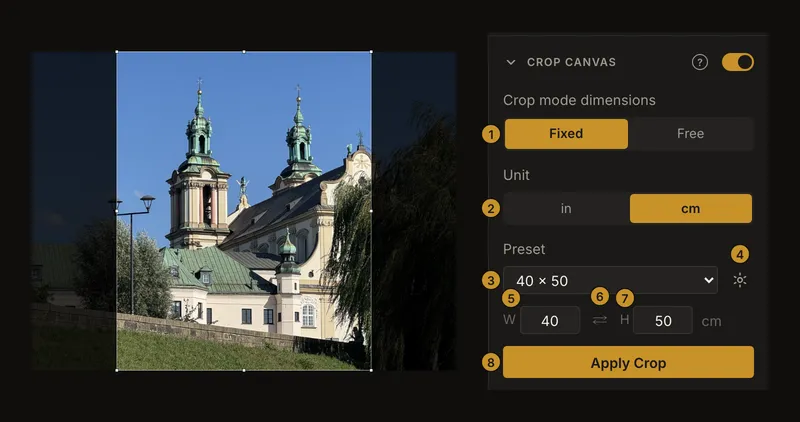
① Fixe / Libre. ② Unité. ③ Préréglage. ④ Gérer les préréglages favoris. ⑤ L. ⑥ Permuter largeur et hauteur. ⑦ H. ⑧ Appliquer le recadrage. Le panneau définit la taille physique ; le cadre sur la photo choisit la partie qui la remplira. Les repères numérotés désignent les commandes suivantes :
- Mode des dimensions de recadrage.
- Unité.
- Préréglage (les favoris enregistrés pour l’unité choisie apparaissent au-dessus des tailles standard, s’il y en a).
- Gérer les préréglages favoris (compte et connexion requis).
- L (largeur).
- ⇄ · Permuter largeur et hauteur.
- H (hauteur).
- Appliquer le recadrage.
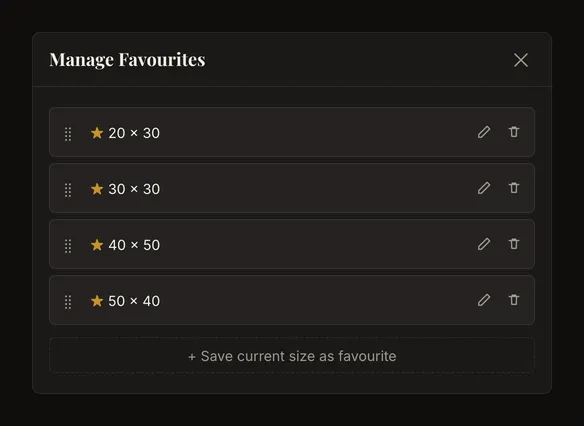
Une fois connecté, utilisez la roue dentée à côté de la liste des formats pour ajouter des tailles favorites, les renommer, les supprimer ou changer leur ordre. La liste choisit un format ; la roue dentée gère vos favoris.
- Cadrer le sujet
Faites glisser l’intérieur du cadre pour le déplacer. Tirez un coin ou une poignée latérale pour le redimensionner. Laissez de l’espace autour des flèches de l’église et vérifiez tous les bords.
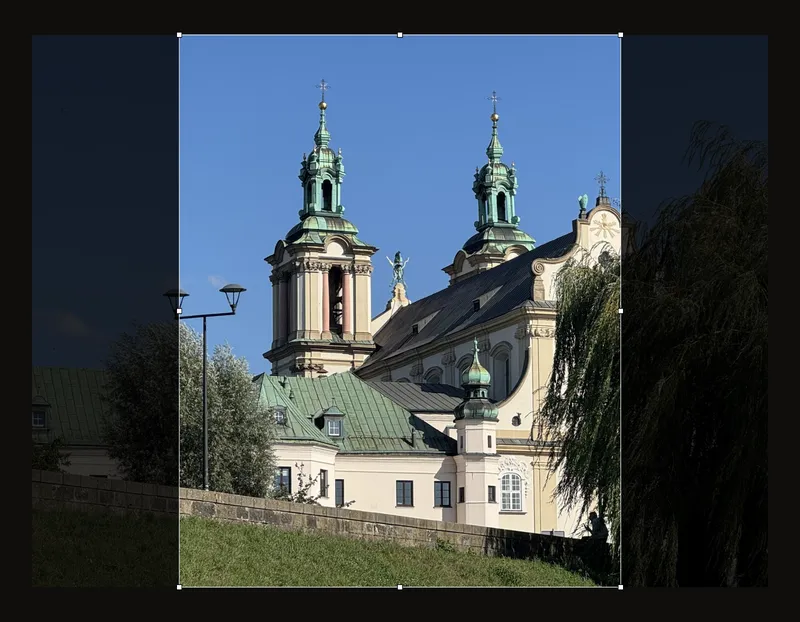
Le rectangle clair est la partie à conserver. La zone assombrie sera supprimée. - Appliquer le recadrage
Cliquez sur Appliquer le recadrage. Les pixels extérieurs sont retirés de l’image de travail, l’interrupteur se désactive et le zoom et le déplacement sont réinitialisés. La taille de la toile reste connue. Les dimensions physiques servent aussi à Taille réelle et préremplissent la taille d’impression.
- Vérifier les mesures de la grille
Activez Superposition de grille. Sur une toile de 40 × 50 cm, 4 colonnes et 5 lignes donnent des cellules de 10 × 10 cm. Reportez ces mesures sur votre toile. Le guide des réglages de la grille explique les autres divisions et les cellules carrées.
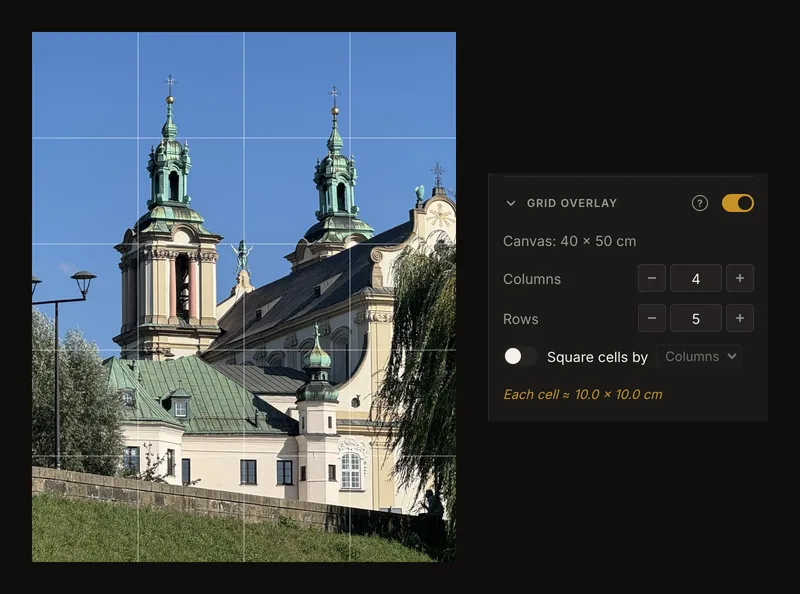
Après application, toute la référence a les proportions de la toile et chaque cellule représente 10 × 10 cm.
Proportions fixes ou libres
Fixe conserve le rapport largeur/hauteur pendant le redimensionnement. Libre permet toute forme et actualise les dimensions physiques pendant le glissement, à une décimale et avec un minimum de 0,1. Déplacer le cadre ne change pas ces dimensions. Choisir un format prédéfini rétablit le mode fixe. Le mode libre sert à explorer une composition avant de choisir la toile ; il ne conserve pas les dimensions d’une toile existante.
Centimètres ou pouces
Unité permet de passer de cm à in. Les deux valeurs sont converties selon 1 pouce = 2,54 cm, arrondies à deux décimales, et le format devient Personnalisé. Vérifiez les nombres avant d’appliquer.
Formats de toile et de papier
Préréglage propose des tailles physiques, pas de simples rapports de proportions. En centimètres : toiles et papier A5 à A1. En pouces : toiles, formats traditionnels de portrait et papiers dont US Letter et US Legal. Un format fournit les dimensions ; Personnalisé permet de saisir les vôtres.
Une fois connecté, vos éventuels favoris pour l’unité choisie sont regroupés au-dessus des tailles standard de toile et de papier.
Gérer les tailles favorites
Pour enregistrer et gérer des tailles favorites, créez un compte si nécessaire, puis connectez-vous.
Ouvrez la roue dentée Gérer les préréglages favoris à côté de la liste des formats. Ajoutez la taille actuelle ou saisissez d’autres dimensions, donnez-lui un nom si vous le souhaitez, puis enregistrez. Vous pouvez renommer, supprimer et réorganiser vos favoris. Vous pouvez enregistrer jusqu’à 20 favoris par unité.
Les favoris de l’unité actuelle, s’il y en a, apparaissent au-dessus des groupes standard.
Les formats standard et les dimensions saisies manuellement sous Personnalisé restent disponibles sans compte. Seuls l’enregistrement et la gestion des favoris nécessitent une connexion.
Largeur et hauteur
L correspond au côté horizontal et H au côté vertical. Utilisez les touches fléchées haut et bas pour ajuster la valeur, ou saisissez une valeur décimale positive. Si vous videz un champ ou entrez zéro, la valeur précédente est conservée. Modifier un champ sélectionne Personnalisé.
Portrait ou paysage
Dans le panneau de droite, ouvrez le recadrage de la toile. Le bouton ⇄ se trouve entre les champs de largeur et de hauteur. Cliquez sur ⇄ pour échanger les dimensions : 40 × 50 cm devient 50 × 40 cm. L’orientation de la toile change sans tourner la photo. Le nom du format reste identique ; vérifiez donc les deux nombres.
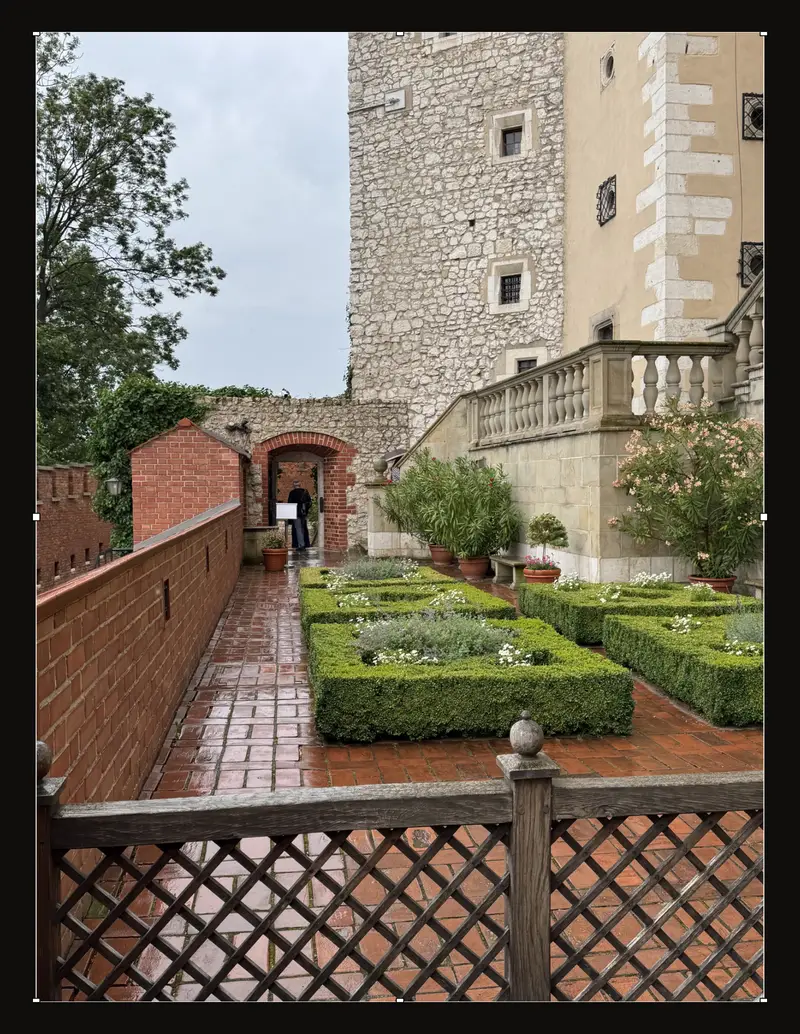
Cette vue verticale de terrasse convient à un tableau haut ; un cadre large supprimerait une grande partie de l’allée et de la tour.
Avant d’appliquer
Il n’existe pas d’annulation spécifique du recadrage. Conservez le fichier photo original. Pour garder une version non recadrée dans l’historique, enregistrez l’œuvre avant d’appliquer le recadrage. Vous pouvez revenir à cette version tant qu’elle figure dans l’historique. Chaque œuvre conserve jusqu’à 50 versions enregistrées ; les plus anciennes, y compris la première, peuvent être supprimées à mesure que de nouvelles versions sont enregistrées.
Désactiver l’interrupteur avant d’appliquer masque simplement le cadre. Si vous cliquez sur le bouton d’impression alors que le cadre de recadrage n’est pas appliqué, l’outil vous demande d’abord de l’appliquer ; Annuler vous ramène à l’édition.
Si l’application du recadrage échoue, l’outil affiche une erreur. Vérifiez que le cadre est toujours présent, puis réessayez. Gardez le fichier original au cas où vous devriez le recharger.
Déplacer le cadre
Il y a huit poignées : quatre coins et le milieu de chaque côté. Glisser à l’intérieur déplace le cadre ; à l’extérieur, cela déplace la vue. Le cadre reste dans l’image. Un deuxième doigt annule le glissement en cours. Tourner ou retourner la photo réinitialise le cadre : faites-le avant le cadrage final. Pendant le recadrage, la grille couvre uniquement le cadre.
Quels réglages sont conservés ?
Le navigateur enregistre automatiquement les réglages de la toile ; ils sont également inclus lorsque vous enregistrez une œuvre dans votre compte. Les paramètres permettent de choisir l’unité et le format de départ. Sans préférence, les navigateurs en anglais américain utilisent les pouces, les autres les centimètres. Charger une autre image efface la confirmation de taille précédente : recadrez la nouvelle référence avant de vous fier à ses mesures physiques.
Dernière vérification de la composition
Repérez les flèches, branches ou balustrades qui frôlent le bord. Déplacez volontairement le cadre pour les inclure ou les couper franchement. Le recadrage ne récupère aucun détail hors de la photo source et n’augmente pas la résolution. Ensuite, vérifiez les mesures des cellules et imprimez à 100 % si vous avez besoin de l’échelle réelle.
Consultez la navigation dans les versions enregistrées avant de retrouver une ancienne référence.
Questions fréquentes
Puis-je annuler un recadrage ?
Il n’y a pas de bouton pour annuler le recadrage. Restaurez une version enregistrée avant le recadrage tant qu’elle reste dans l’historique, ou rechargez le fichier photo original. Si vous avez recadré avant le premier enregistrement, la première version enregistrée est déjà recadrée. L’historique contient jusqu’à 50 versions ; même la première peut être supprimée lorsque de nouvelles versions sont enregistrées.
Pourquoi la forme du cadre est-elle verrouillée ?
Fixe conserve les proportions de la toile. Choisissez Libre uniquement si vous souhaitez aussi modifier largeur et hauteur en redimensionnant le cadre.
Quelle unité est utilisée ?
Consultez Unité dans le panneau. Votre préférence de départ est utilisée, sinon les pouces pour les navigateurs en anglais américain et les centimètres pour les autres. Changer d’unité convertit les dimensions.