Qu'est-ce qu'une grille de dessin ?
Une grille de dessin est un ensemble de lignes régulièrement espacées qui divise votre photo de référence en cellules égales. Vous tracez légèrement la même grille sur votre toile, puis vous reproduisez la photo une cellule à la fois. L'outil affiche la grille par-dessus la photo à l'écran. Il ne modifie jamais la photo elle-même.
Tous les réglages de la grille se trouvent dans la section Superposition de grille, la dernière du panneau de droite. Elle reste désactivée tant que vous n'avez pas chargé de photo. Elle est d'abord repliée : cliquez sur son en-tête pour l'ouvrir.
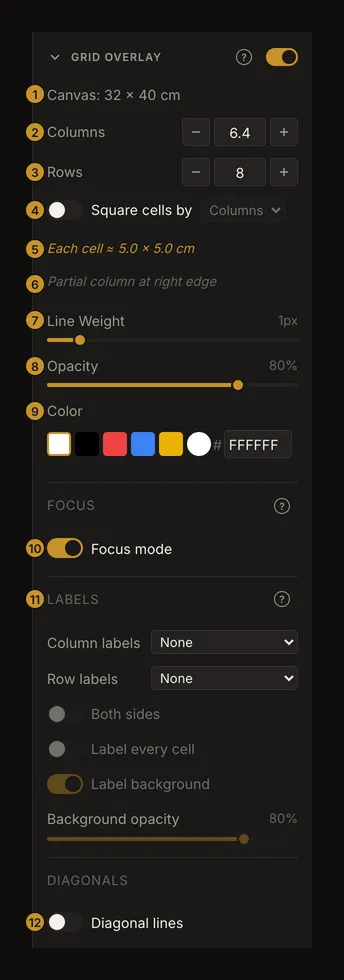
- L'indication de la toile donne la taille réelle de la toile qui sert de base aux tailles des cellules. Voir L'indication de la toile.
- Colonnes fixe le nombre de cellules de la grille en largeur. Voir Colonnes et lignes.
- Lignes fixe le nombre de cellules en hauteur. Voir Colonnes et lignes.
- Cellules carrées par rend chaque cellule carrée et laisse un axe fixer la taille des deux. Voir Cellules carrées.
- L'indication de taille des cellules donne la taille de chaque cellule sur votre toile, en centimètres ou en pouces. Voir Taille des cellules.
- La mention de cellule partielle apparaît lorsqu'une valeur de colonnes ou de lignes que vous avez saisie comporte une partie décimale, ou lorsque les cellules carrées ne divisent pas exactement l'autre côté, si bien que la dernière colonne ou ligne est plus étroite. Voir Cellules partielles.
- Épaisseur de trait fixe l'épaisseur des lignes à l'écran. Voir Épaisseur de trait.
- Opacité règle dans quelle mesure les lignes recouvrent la photo. Voir Opacité.
- Couleur choisit la couleur des lignes, parmi des couleurs prédéfinies ou par une valeur hexadécimale. Voir Couleur de la grille.
- Mode focus vous permet de cliquer sur une cellule et d'assombrir le reste de la photo. Voir Mode focus.
- Étiquettes nomme les colonnes et les lignes par des lettres ou des chiffres. Voir Étiquettes de la grille.
- Lignes diagonales trace les deux diagonales dans chaque cellule. Voir Lignes diagonales.
Pourquoi dessiner avec une grille, et quand s'en passer
Une grille transforme une estimation difficile en une multitude de petites. Au lieu de placer à l'œil un visage ou un paysage entier, vous ne placez que ce qui tombe dans une seule cellule. Les proportions et les emplacements restent ainsi exacts lorsque vous reportez une référence sur une toile d'une autre taille.
Des cellules mesurées en centimètres ou en pouces vont encore plus loin. Si vous indiquez à l'outil la taille de votre toile, il vous donne la taille exacte de chaque cellule. Vous pouvez alors tracer la même grille à la règle sur la toile, et chaque cellule correspond.
Passez-vous de la grille pour les croquis gestuels rapides, ou lorsque vous jugez les valeurs de l'image entière. Les lignes découpent l'image en morceaux : désactivez donc la grille de temps en temps pour revoir l'ensemble.
Comment mettre en place une grille de dessin, étape par étape
- Chargez votre photo de référence
Déposez une photo sur la zone de dépôt au centre de l'outil vide, ou cliquez sur la zone de dépôt pour choisir un fichier. Vous pouvez aussi coller une photo que vous avez copiée, comme l'indique la ligne de collage de la zone de dépôt. Les sections du panneau deviennent actives dès que la photo est à l'écran.
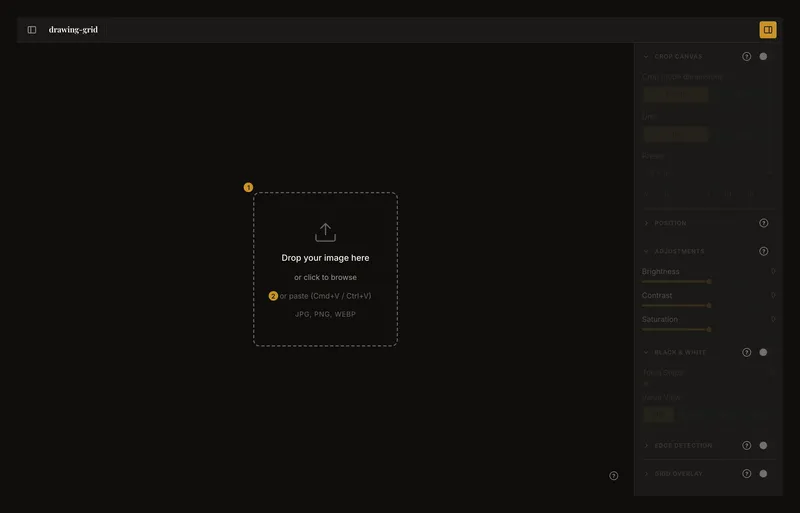
① La zone de dépôt ; cliquez dessus pour choisir un fichier. ② L'indication de collage. Remarque :Sur un téléphone, touchez la zone de dépôt, là où il est écrit Touchez pour ajouter votre photo. La barre d'outils n'a pas de bouton d'import tant qu'aucune photo n'est chargée. Ensuite, ce bouton remplace la photo par une autre. Dans les fenêtres très larges, il affiche Importer. Sur la plupart des écrans, c'est une icône en forme de flèche avec l'info-bulle Importer une image. Sur les téléphones et les petites tablettes, il se trouve dans le menu Plus d'actions (⋯).
- Saisissez la taille de votre toile
Activez Recadrer la toile, choisissez cm ou in, et saisissez la largeur ① et la hauteur ② de votre toile réelle. Un cadre de recadrage de ce format apparaît sur la photo. Cadrez la partie de la photo que vous voulez peindre, puis cliquez sur Appliquer le recadrage ③. C'est ce qui permet à l'outil d'afficher la taille des cellules en unités réelles. Si une grille par nombre de cellules vous suffit, passez cette étape.
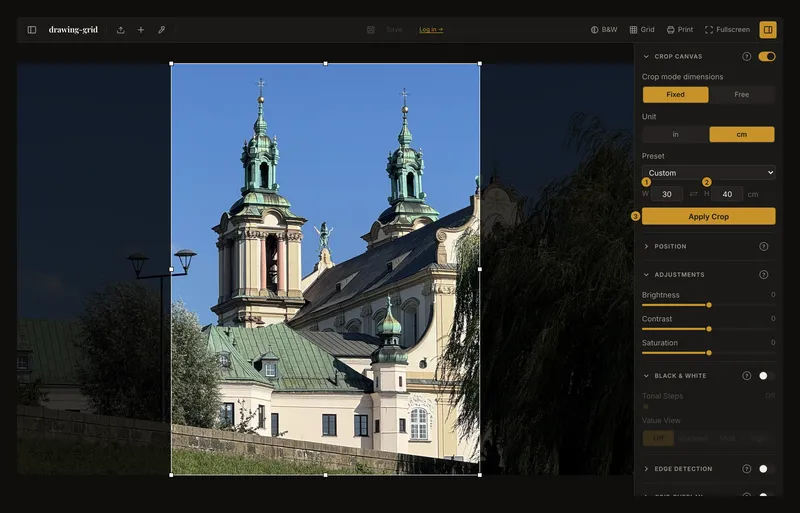
① La largeur. ② La hauteur. ③ Le bouton qui applique le recadrage. - Activez la grille
Cliquez sur le bouton Grille de la barre d'outils ①, ou activez l'interrupteur à côté de Superposition de grille ②. Cliquez ensuite sur l'en-tête Superposition de grille pour ouvrir ses réglages.
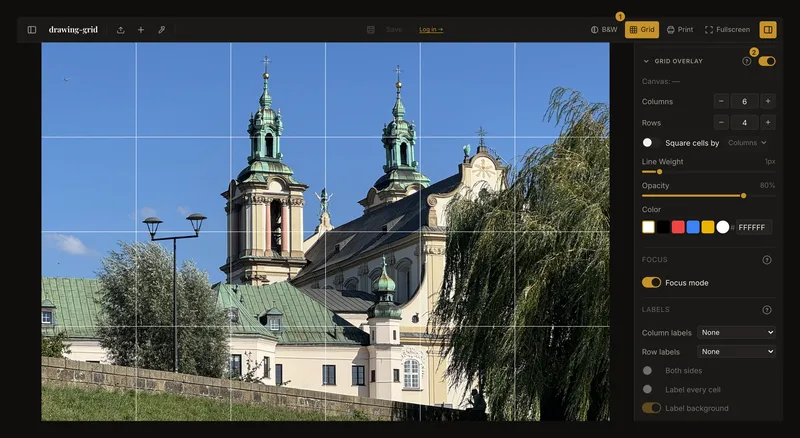
① Le bouton Grille de la barre d'outils. ② L'interrupteur à côté du titre de la section. Montré sur une photo non recadrée avec 6 colonnes et 4 lignes. - Définissez le nombre de colonnes et de lignes
Saisissez un nombre dans Colonnes et dans Lignes. Pour des cellules carrées, activez Cellules carrées par et ne saisissez que les colonnes. Une fois la taille de la toile définie, la taille des cellules apparaît sous les champs.
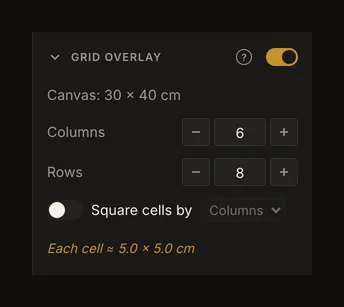
Une toile de 30 × 40 cm avec 6 colonnes et 8 lignes : chaque cellule est un carré de 5 cm. - Vérifiez la taille des cellules
Lisez l'indication de taille des cellules sous les champs. Modifiez le nombre jusqu'à ce que les cellules aient une taille facile à mesurer sur la toile. Pour garder une taille de cellule ronde sur une toile qu'elle ne divise pas exactement, saisissez plutôt un nombre décimal : les cellules entières gardent cette taille, et une colonne ou une ligne plus étroite comble le bord.
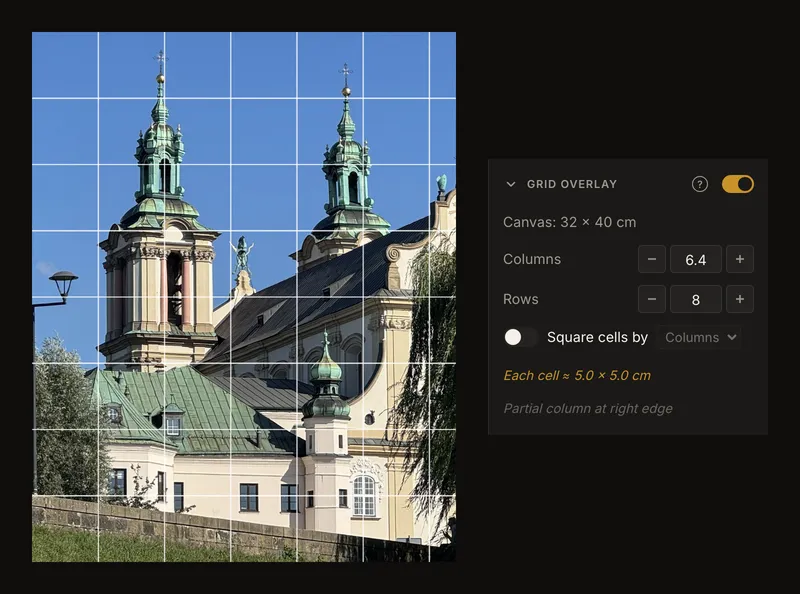
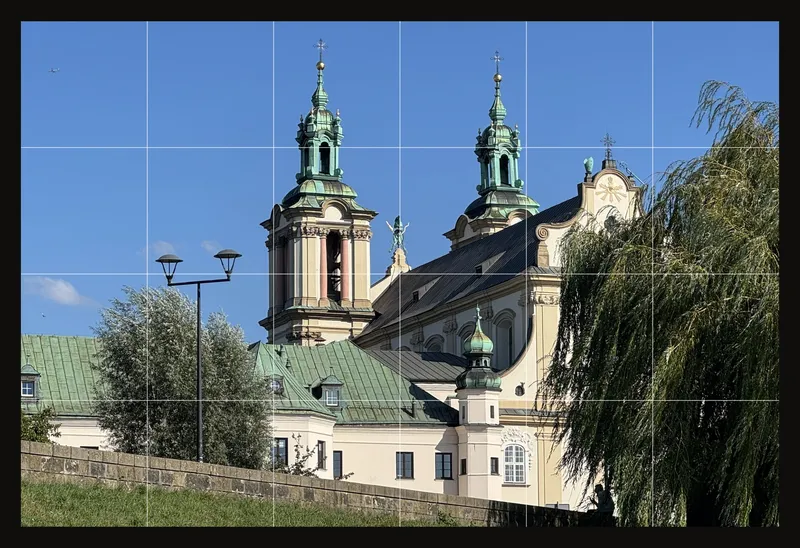
À gauche, la photo sur une toile de 32 cm de large avec 6,4 colonnes : six colonnes entières de 5 cm, puis une colonne de 2 cm. À droite, les réglages, avec la mention de colonne partielle en bas. - Rendez les lignes bien visibles
Réglez Épaisseur de trait, Opacité et Couleur pour que les lignes se détachent nettement sur cette photo sans la masquer.
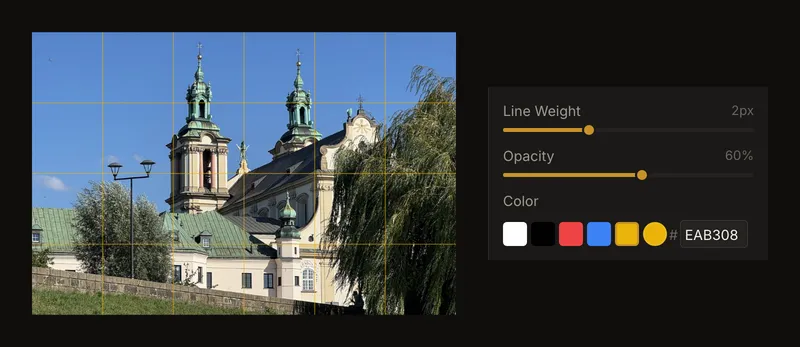
Épaisseur de trait 2 px, opacité 60 % et la pastille jaune. - Ajoutez des étiquettes
Sous Étiquettes, réglez Étiquettes de colonne et Étiquettes de ligne. Inscrivez les mêmes étiquettes sur votre toile pour toujours savoir dans quelle cellule vous êtes.
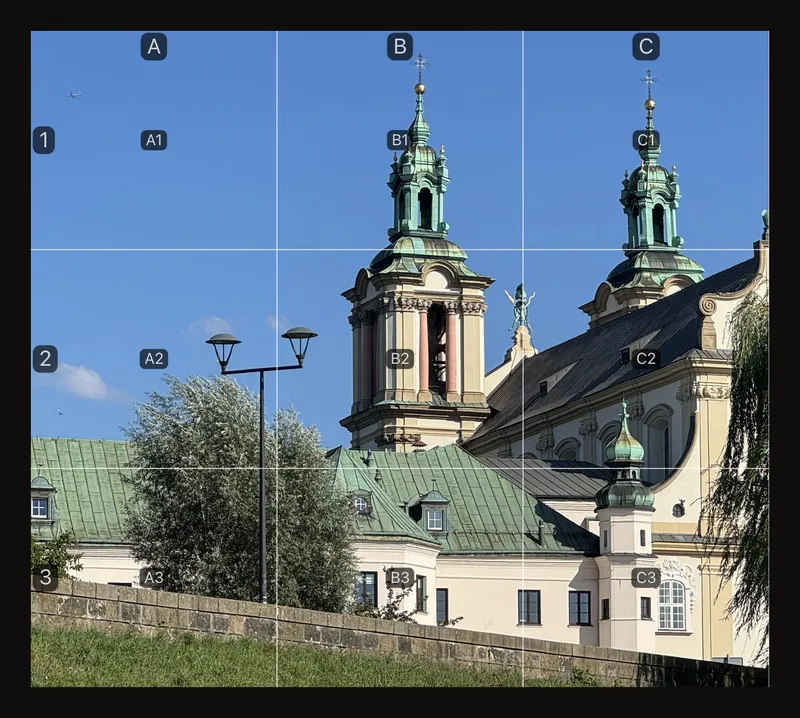
- Travaillez une cellule à la fois
Cliquez sur une cellule de la photo. Le reste de la photo s'assombrit, pour que vous reproduisiez cette cellule seule. Cliquez à nouveau sur la même cellule, ou appuyez sur Esc, pour revoir toute la photo.
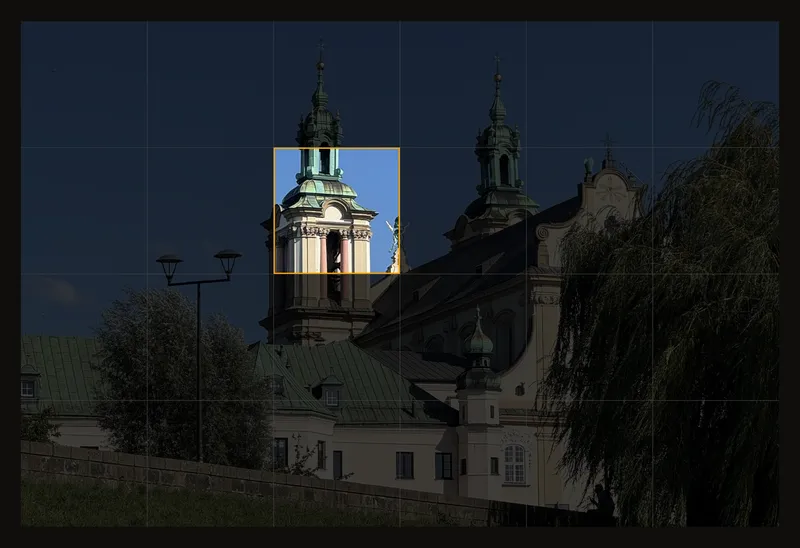
- Ajoutez des diagonales si besoin
Activez Lignes diagonales pour tracer un X dans chaque cellule. Cette étape est facultative.
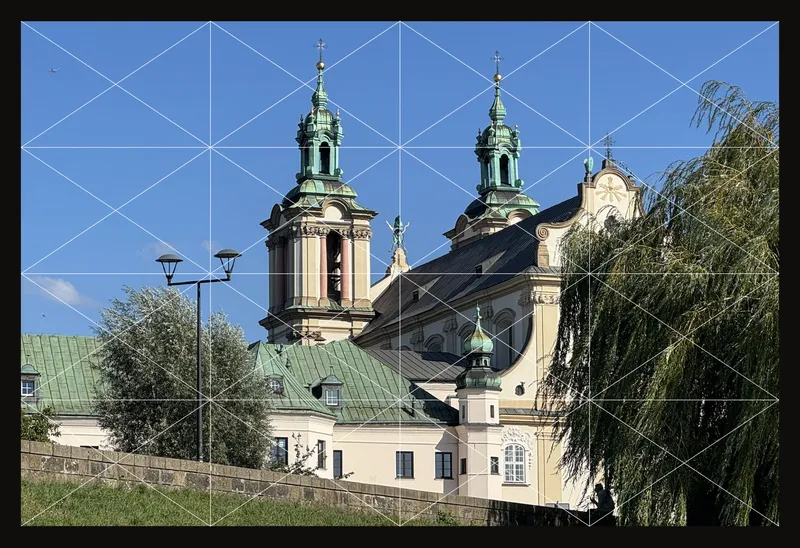
- Imprimez la référence avec la grille
Cliquez sur le bouton d'impression de la barre d'outils. La boîte de dialogue crée un PDF de la photo avec sa grille, à la taille que vous choisissez (la taille de votre toile, si vous en avez défini une dans Recadrer la toile), réparti sur autant de feuilles que nécessaire. Laissez Superposition de grille coché ④, puis cliquez sur Générer le PDF et imprimez le PDF. Imprimer avec la grille explique chaque option.
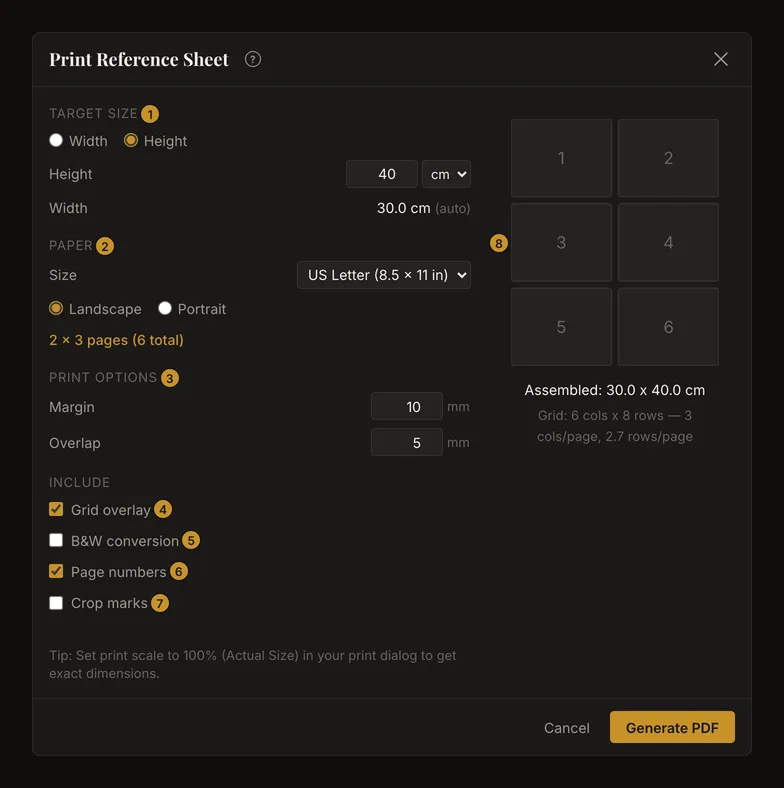
① La taille cible. ② Le papier. ③ La marge et le chevauchement. ④–⑦ Ce que contient le PDF. ⑧ La disposition des feuilles. Remarque :Dans les fenêtres larges, le bouton d'impression affiche Imprimer. Dans les plus étroites, c'est une icône d'imprimante avec l'info-bulle Imprimer la feuille de référence. Sur les téléphones et les petites tablettes, il se trouve dans le menu Plus d'actions (⋯).
- Affichez la photo en plein écran au chevalet
Cliquez sur le bouton plein écran de la barre d'outils. La photo et sa grille remplissent l'écran, et vous pouvez toujours cliquer sur une cellule pour la mettre en évidence. Appuyez sur Esc pour revenir. Le plein écran au chevalet en dit plus.
 Remarque :
Dans les fenêtres larges, le bouton plein écran affiche Plein écran. Dans les plus étroites, c'est une icône de quatre coins avec l'info-bulle Activer/désactiver le mode référence plein écran. Sur les téléphones et les petites tablettes, il se trouve dans le menu Plus d'actions (⋯).
Activer et désactiver la grille
Deux commandes pilotent la même grille, comme le montre l'étape 3. L'une est le bouton Grille de la barre d'outils. Dans les fenêtres plus étroites, il n'affiche qu'une icône de grille. L'autre est l'interrupteur à côté du titre Superposition de grille. Chacune active ou désactive la grille, et l'autre suit.
La grille est désactivée à chaque nouvelle œuvre. Le bouton de la barre d'outils apparaît dès qu'une photo est chargée.
L'interrupteur et l'en-tête sont deux commandes distinctes. L'interrupteur active ou désactive la grille. L'en-tête ne fait qu'ouvrir ou fermer les réglages. Ce navigateur retient si vous avez laissé la section ouverte.
Tant que la grille est désactivée, tous les réglages de la section sont grisés et ne peuvent pas être modifiés. Aucun raccourci clavier ne commande la grille.
L'indication de la toile : la taille qui sert de base aux cellules
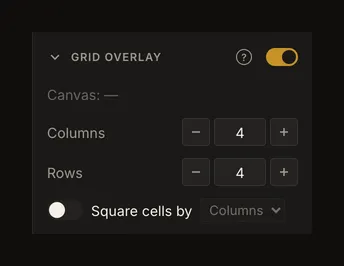
La première indication de la section vous indique si l'outil connaît la taille réelle de votre toile.
Elle affiche la largeur, la hauteur et l'unité de Recadrer la toile tant que cette section est activée, ou après que vous avez appliqué un recadrage. Sinon elle affiche un tiret, et l'outil ne peut diviser la photo que par nombre de cellules. L'étape 4 la montre pour une toile de 30 × 40 cm.
Colonnes et lignes : combien de cellules
Colonnes fixe le nombre de cellules d'un bord à l'autre de la photo. Lignes fixe leur nombre de haut en bas. Les deux commencent à 4.
Saisissez n'importe quelle valeur de 0,1 à 1000, décimales comprises, par exemple 6,4. Une valeur supérieure à 1000 devient 1000.
Les boutons − et + changent la valeur de 1 : un clic suffit pour passer de 4 à 5. La molette de la souris la change aussi de 1, mais seulement lorsque le champ a le focus. Pour un réglage plus fin, utilisez les flèches haut et bas, qui changent la valeur de 0,1, ou saisissez une valeur exacte. Les boutons et la molette conservent la partie décimale : 4,5 devient 5,5.
Cellules partielles : pourquoi la dernière colonne peut être plus étroite
Un nombre décimal laisse une cellule plus étroite au bord. La grille part toujours du coin supérieur gauche : la colonne partielle est donc à droite et la ligne partielle en bas.
C'est ainsi que l'on obtient des cellules d'une taille précise. Sur une toile de 30 cm de large, 6 colonnes donnent des cellules de 5 cm. Sur une toile de 32 cm de large, il faut 6,4 colonnes pour des cellules de 5 cm, et la dernière colonne mesure 2 cm. La figure de l'étape 5 montre ce cas.
Lorsqu'une valeur que vous avez saisie comporte une partie décimale, ou que les cellules carrées ne divisent pas exactement l'autre côté, une mention sous la taille des cellules indique où se trouvent les cellules partielles : au bord droit, au bord inférieur, ou aux deux. Comme la taille des cellules, cette mention n'apparaît que lorsque l'outil connaît la taille de votre toile.
Cellules carrées : quel côté fixe la taille
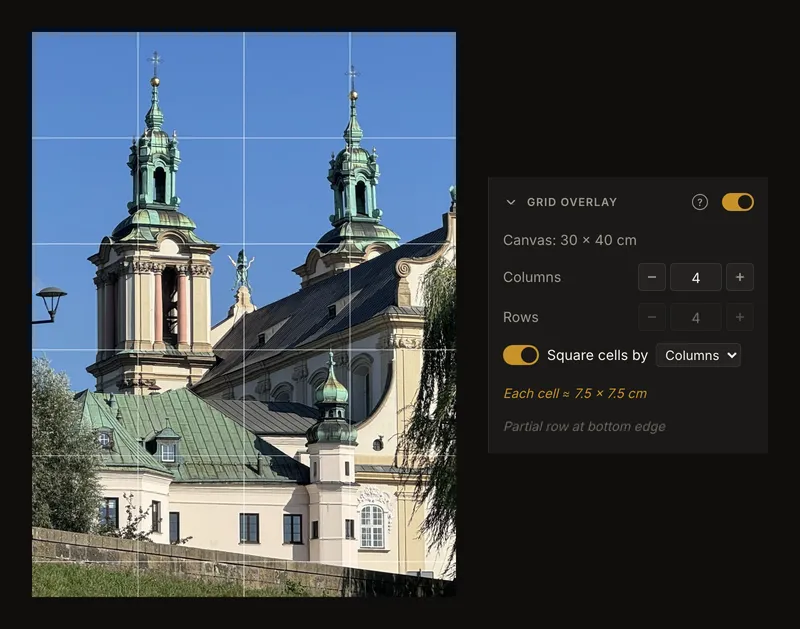
Activez Cellules carrées par si vous voulez que chaque cellule soit carrée. Choisissez ensuite le côté qui fixe la taille : Colonnes ou Lignes. L'option est désactivée par défaut, réglée sur les colonnes.
Vous saisissez le nombre pour le côté choisi. L'outil calcule combien de cellules tiennent sur l'autre côté et grise le champ correspondant. Le nombre dans le champ grisé est une ancienne valeur. Ce n'est pas le nombre de cellules tracées.
L'autre côté tombe rarement juste, si bien que sa dernière ligne ou colonne est en général partielle. La mention de cellule partielle vous indique de quel bord il s'agit.
Taille des cellules en cm ou en pouces
L'indication de taille des cellules donne la taille de chaque cellule sur votre toile réelle, au dixième près, dans l'unité choisie dans Recadrer la toile. Elle n'affiche jamais de pixels.
Elle n'apparaît que lorsque la grille est activée et que l'outil connaît la taille de votre toile. La largeur est la largeur de la toile divisée par le nombre de colonnes. La hauteur est la hauteur de la toile divisée par le nombre de lignes. Avec des cellules carrées, les deux découlent du côté choisi.
Mesurez et tracez la grille sur votre toile avec ces valeurs. Si les cellules tombent sur une taille peu pratique, comme 4,7 cm, modifiez le nombre jusqu'à obtenir une taille facile à reporter à la règle.
Épaisseur de trait : l'épaisseur des lignes
Épaisseur de trait fixe l'épaisseur des lignes, de 0,5 à 5 px par pas de 0,5. La valeur de départ est 1 px.
Il s'agit de pixels d'écran. Les lignes gardent la même épaisseur, quel que soit le niveau de zoom.
À l'impression, le même nombre correspond à des pixels d'impression à 150 points par pouce : 1 px fait donc environ 0,17 mm sur le papier.
Opacité : voir la photo à travers les lignes
Opacité règle la densité de la grille, de 10 % à 100 % par pas de 5 %. La valeur de départ est 80 %. Elle s'applique à la fois aux lignes, aux diagonales et aux étiquettes. Baissez-la lorsque la grille masque des détails que vous devez voir.
Couleur de la grille : choisissez-en une qui ressort sur votre photo
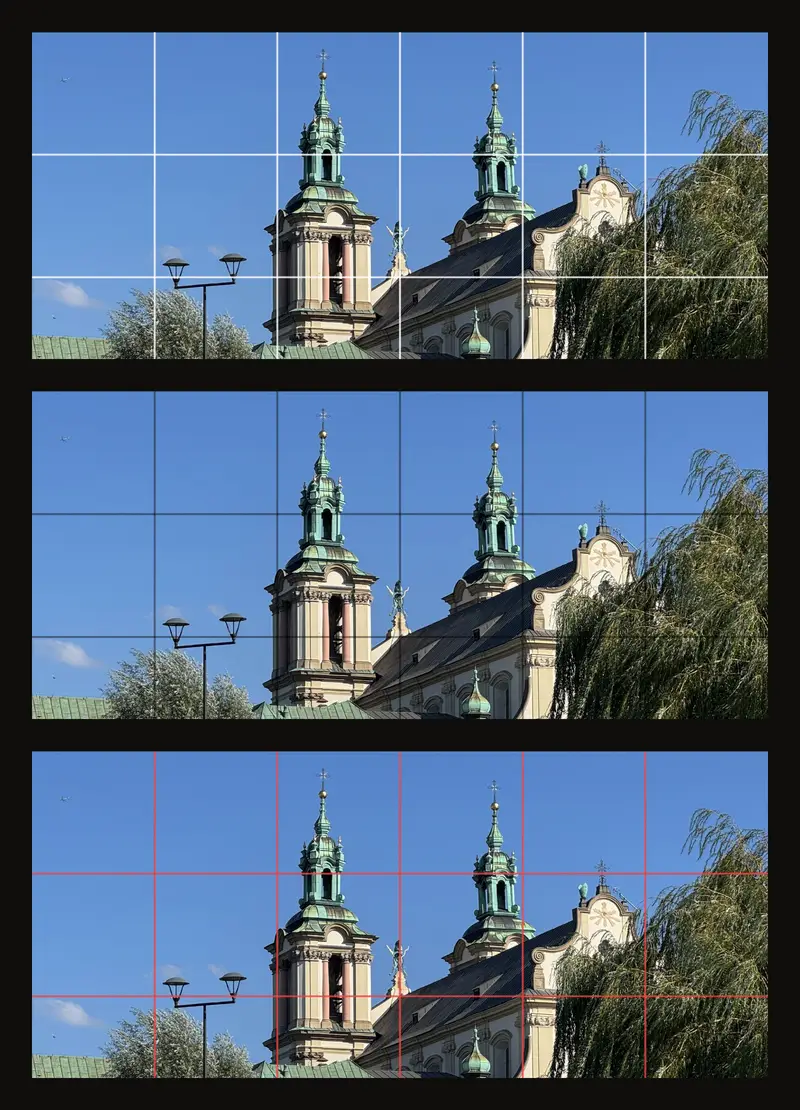
Couleur fixe la couleur des lignes et des étiquettes. La valeur de départ est le blanc.
Vous pouvez la régler de trois façons :
- Cliquez sur l'une des cinq pastilles prédéfinies : blanc, noir, rouge, bleu ou jaune.
- Saisissez un code hexadécimal à six chiffres dans le champ. La couleur change dès que le code est complet. Un code non valide est annulé lorsque vous quittez le champ.
- Cliquez sur la pastille ronde juste avant le champ # pour ouvrir une roue chromatique avec un curseur de luminosité.
La roue chromatique et le curseur de luminosité ne fonctionnent qu'avec une souris, un stylet ou le doigt. Au clavier, utilisez les pastilles ou le champ hexadécimal.
L'outil ne choisit pas de couleur à votre place. Ces règles simples conviennent à la plupart des photos :
- Utilisez du blanc ou du jaune sur les références sombres, et du noir sur les claires.
- Utilisez du rouge ou du bleu lorsque la photo est surtout d'un gris ou d'un brun neutre.
- Baissez l'opacité si les lignes masquent des détails.
- Sur une vue en noir et blanc ou postérisée, une grille colorée ressort le mieux.
Seul le fond de chaque étiquette est automatique : il est sombre ou clair selon la couleur de la grille.
Mode focus : travailler une cellule à la fois
Le mode focus assombrit le reste de la photo pour que vous ne voyiez que la cellule que vous reproduisez, comme avec un viseur en carton tenu devant la référence. Il est activé par défaut. Il fonctionne tant que la grille est activée et que vous n'ajustez pas un cadre de recadrage : désactivez d'abord Recadrer la toile, ou appliquez le recadrage.
Cliquez sur une cellule ou touchez-la pour la mettre en évidence. Le reste de la photo s'assombrit et la cellule reçoit une bordure ambre, comme à l'étape 8. La cellule ne s'agrandit pas, elle reste en place. Un léger glissement pendant le clic compte encore comme un clic, mais un déplacement plus long fait glisser la photo.
Cliquez sur une autre cellule pour déplacer le focus. Cliquez à nouveau sur la même cellule, cliquez en dehors de la photo ou appuyez sur Esc pour revoir toute la photo. Si une boîte de dialogue ou un menu est ouvert, le premier Esc le ferme d'abord.
Pour désactiver le mode, utilisez Mode focus sous Focus. Le focus disparaît aussi lorsque vous désactivez la grille, activez ou désactivez Recadrer la toile, appliquez un recadrage, faites pivoter ou retournez la photo, chargez une nouvelle photo ou lancez la pipette.
Si vous changez le nombre de colonnes ou de lignes, la cellule située dans la même colonne et la même ligne reste mise en évidence : elle couvre alors une autre partie de la photo.
Vous pouvez toujours déplacer la vue et zoomer pendant qu'une cellule est mise en évidence. Le focus s'affiche en plein écran, mais il n'est jamais imprimé. Tant que la grille et le mode focus sont tous deux activés, un double-clic de souris sur la photo ne zoome pas.
Étiquettes de la grille : nommer chaque colonne et chaque ligne
Les étiquettes donnent un nom à chaque colonne et à chaque ligne, pour que vous retrouviez la cellule correspondante sur votre toile. L'étape 7 les montre.
- Étiquettes de colonne nomme les colonnes le long du bord supérieur.
- Étiquettes de ligne nomme les lignes le long du bord gauche.
- Chacune peut être réglée sur Aucune, Lettres (A, B, C...) ou Chiffres (1, 2, 3...). Au départ, les deux sont réglées sur « Aucune ».
- Des deux côtés répète les étiquettes le long des bords inférieur et droit.
- Étiqueter chaque cellule inscrit un nom dans chaque cellule : son étiquette de colonne suivie de son étiquette de ligne. Avec des lettres pour les colonnes et des chiffres pour les lignes, cela donne A1, et avec des chiffres des deux côtés, 1-1. Si un seul côté est étiqueté, chaque cellule n'affiche que l'étiquette de ce côté.
- Fond des étiquettes place chaque étiquette sur un fond. L'option est activée au départ. Désactivez-la pour afficher les étiquettes en texte simple et laisser voir davantage la photo autour d'elles. En dessous, Opacité du fond règle la densité du fond, de 0 % à 100 % par pas de 5 %. La valeur de départ est 80 %.
Les trois dernières options restent grisées tant qu'aucun côté n'est étiqueté. Des lettres pour les colonnes et des chiffres pour les lignes se lisent le plus facilement, car chaque nom de cellule ressemble alors à une référence sur une carte. Après Z, les lettres continuent avec AA, AB, et ainsi de suite.
Les étiquettes sont tracées juste à l'intérieur du bord de la photo, dans la couleur de la grille, chacune sur un fond clair ou sombre choisi automatiquement pour qu'elles restent lisibles. Quand Fond des étiquettes est désactivé, les étiquettes sont du texte simple dans la couleur de la grille, parfois difficile à lire sur une photo chargée ou d'une couleur proche.
Lignes diagonales : angles et centres des cellules
Lignes diagonales trace un X dans chaque cellule, cellules partielles comprises, comme à l'étape 9. L'option est désactivée par défaut. Dans chaque cellule entière, les deux lignes se croisent au centre et vous donnent un angle fixe pour comparer les pentes. Dans une cellule partielle, les lignes gardent la même pente et s'arrêtent au bord.
Les diagonales ont la même couleur, la même épaisseur et la même opacité que la grille. Elles disparaissent lorsqu'une cellule fait moins de 15 pixels de large ou de haut à l'écran. Elles sont aussi imprimées.
Où la grille est tracée
Normalement, la grille couvre toute la photo. Tant que Recadrer la toile est activé et que vous n'avez pas encore appliqué le recadrage, elle ne couvre que le cadre de recadrage. Après un clic sur Appliquer le recadrage, la photo recadrée devient la photo entière, et la grille la couvre en totalité.
La grille se superpose à la vue en noir et blanc, aux tons postérisés, à la Vue des valeurs et aux contours détectés. Elle apparaît aussi en plein écran, exactement comme vous l'avez réglée.
Une impression montre la grille, les étiquettes et les diagonales lorsque Superposition de grille est coché dans la boîte de dialogue d'impression. Imprimer avec la grille donne les détails.
Imprimer avec la grille
La boîte de dialogue d'impression transforme la photo et sa grille en un PDF que vous imprimez ensuite vous-même. Elle travaille en centimètres ou en pouces, pour que vous puissiez imprimer une référence exactement à la taille de votre toile, répartie sur plusieurs feuilles si elle est grande. Cette section couvre ce qui compte pour la grille. Les numéros renvoient à la figure de l'étape 10.
- Taille cible ① : choisissez Largeur ou Hauteur, et saisissez la taille, de 1 à 500 cm ou in. L'autre côté suit les proportions de la photo et porte la mention (auto). Si vous avez défini une taille de toile dans Recadrer la toile, la boîte de dialogue s'ouvre avec cette unité et le plus long côté de votre toile déjà rempli. Sans taille de toile, le champ reste vide jusqu'à ce que vous saisissiez une taille.
- Papier ② : A4 (210 x 297 mm) ou US Letter (8.5 x 11 po), et Paysage ou Portrait. La ligne en dessous indique combien de feuilles comptera le PDF, en largeur et en hauteur. Le papier est d'abord US Letter si votre navigateur est réglé sur l'anglais américain, et A4 sinon.
- Options d'impression ③ : Marge est la bordure blanche de chaque feuille, de 5 à 20 mm, 10 mm au départ. Chevauchement répète une bande de l'image là où deux feuilles se rejoignent, de 0 à 15 mm, 5 mm au départ, pour que vous puissiez aligner les feuilles et les assembler avec du ruban adhésif. Sur un téléphone, ces deux réglages se trouvent derrière Plus d'options (marge, chevauchement).
- Superposition de grille ④ ajoute la grille avec ses réglages actuels, étiquettes et diagonales comprises. La case est d'abord cochée si la grille est activée. Cochez-la pour imprimer une grille que vous avez masquée à l'écran.
- Conversion en N&B ⑤ imprime la photo en noir et blanc, avec vos niveaux tonaux et la vue des valeurs s'ils sont réglés. La case est d'abord cochée si Noir et blanc est activé.
- Numéros de page ⑥ imprime la colonne, la ligne et le numéro de page de chaque feuille dans son coin inférieur. L'option est activée au départ. Repères de coupe ⑦ ajoute de petits repères aux coins de la marge, pour la découpe. Cette option est désactivée au départ.
- L'aperçu ⑧ montre la disposition des feuilles.
Le PDF est créé à 150 points par pouce : une ligne de 1 px mesure donc environ 0,17 mm sur le papier. Pour une ligne visible depuis le chevalet, augmentez l'Épaisseur de trait à 2 ou 3 px avant d'imprimer.
Le PDF montre la photo telle que l'outil l'affiche : avec votre luminosité, votre contraste et votre saturation, et avec les contours détectés lorsque Détection des contours est activée et Conversion en N&B décochée. L'assombrissement autour de la cellule mise en évidence ne s'imprime jamais : il reste à l'écran. Si un cadre de recadrage n'est pas encore appliqué, le bouton d'impression ouvre d'abord la boîte de dialogue Appliquer d’abord le recadrage ? : Appliquer le recadrage recadre la photo et ouvre la boîte de dialogue d'impression, et Annuler vous ramène à l'édition.
La boîte de dialogue vous avertit si le PDF devait dépasser 25 feuilles, ou si la photo devait être agrandie au point de paraître floue. Au moment d'imprimer le PDF, réglez votre imprimante sur 100 % ou taille réelle, comme le conseille la boîte de dialogue. Sinon, les cellules ne mesureront pas ce qu'affiche l'indication de taille des cellules.
Le plein écran au chevalet
Le plein écran n'affiche que la photo et sa grille, pour que vous puissiez travailler depuis l'écran à votre chevalet. La barre d'outils et les deux panneaux latéraux disparaissent. La grille, les étiquettes et les diagonales restent exactement comme vous les avez réglées, et le mode focus fonctionne toujours : cliquez sur une cellule pour la mettre en évidence, et cliquez à nouveau dessus pour revoir toute la photo. Vous pouvez toujours déplacer la vue et zoomer. Les réglages ne peuvent pas être modifiés en plein écran : définissez-les avant. Une courte indication, Esc pour quitter, apparaît à l'entrée en plein écran et chaque fois que vous bougez la souris ou touchez l'écran. Appuyez sur Esc, ou cliquez sur le × à côté de l'indication, pour quitter le plein écran.
Vos réglages de grille sont-ils enregistrés ?
Oui. L'outil enregistre tous vos réglages de grille dans ce navigateur au fil de votre travail, y compris la cellule mise en évidence. Remplacer la photo les conserve, sauf la cellule mise en évidence, pour que vous puissiez utiliser la même grille sur la référence suivante. Commencer une nouvelle œuvre les réinitialise.
Lorsque vous enregistrez une œuvre dans votre compte, elle conserve tous les réglages de grille sauf la cellule mise en évidence.
Si vous êtes connecté, vous pouvez définir vos propres valeurs de départ dans les Paramètres. Elles s'appliquent chaque fois que vous repartez de zéro : lors de votre première visite et après une nouvelle œuvre. Elles ne remplacent jamais une grille que vous avez déjà modifiée. Elles couvrent les colonnes, les lignes, les cellules carrées et le côté qui les fixe, l'épaisseur de trait et la couleur, avec des valeurs par défaut séparées pour les étiquettes. L'opacité, le mode focus, les diagonales et l'activation de la grille n'ont pas de valeur par défaut.
Conseils
Si des étiquettes ou des diagonales disparaissent, zoomez. Les étiquettes de colonne disparaissent lorsque les cellules font moins de 20 pixels de large à l'écran, et les étiquettes de ligne lorsqu'elles font moins que cela en hauteur. Les étiquettes dans les cellules demandent 40 pixels, et les diagonales 15.
Lorsque le mode focus est activé, un clic sur la photo sélectionne une cellule. Pour déplacer la vue, faites glisser au lieu de cliquer.
Désactivez la grille avant de prélever une couleur. La pipette lit les pixels à l'écran, et les lignes de la grille en font partie.
Choisissez un nombre de colonnes qui donne des centimètres entiers ou des demi-pouces. Des cellules de cette taille se tracent beaucoup plus vite sur la toile.
Questions fréquentes
Pourquoi les étiquettes de ma grille ont-elles disparu ?
Vos cellules sont trop petites à l'écran pour que les étiquettes y tiennent. Zoomez et elles réapparaissent. Les étiquettes sur les bords demandent des cellules d'au moins 20 pixels à l'écran, et les étiquettes dans les cellules 40.
Puis-je utiliser un nombre décimal de colonnes ?
Oui. Saisissez n'importe quelle valeur de 0,1 à 1000, par exemple 6,4. Les cellules entières gardent la taille voulue, et une cellule plus étroite comble le reste du bord.
Pourquoi la dernière colonne est-elle plus étroite ?
Le nombre de colonnes comporte une partie décimale, ou les cellules carrées n'ont pas divisé la photo exactement. La grille part du coin supérieur gauche, donc l'espace restant devient une colonne plus étroite à droite ou une ligne moins haute en bas.
La grille s'imprime-t-elle ?
Oui, lorsque Superposition de grille est coché dans la boîte de dialogue d'impression. La case est d'abord cochée si la grille est activée. L'impression inclut aussi les étiquettes et les diagonales, mais jamais la cellule mise en évidence. Voir Imprimer avec la grille.
Pourquoi le zoom par double-clic ne fonctionne-t-il pas ?
Le mode focus utilise les clics sur la photo pour sélectionner des cellules : le zoom par double-clic est donc désactivé tant que la grille et le mode focus sont tous deux activés. Désactivez Mode focus, ou la grille, pour zoomer à nouveau par double-clic.