Passer de la composition entière au détail utile
Agrandissez l’image pour examiner l’inclinaison d’une rambarde ou la forme d’une petite ombre, puis revenez à l’ensemble. Le déplacement fait glisser la référence à l’écran. Aucune de ces actions ne rogne la photo ni ne change les dimensions de toile saisies.
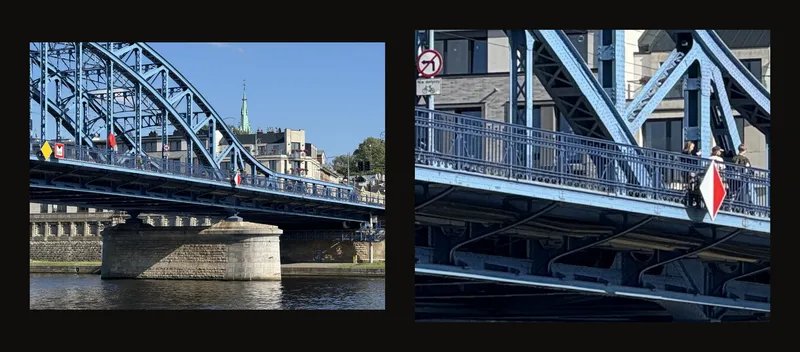
Le grossissement à l’écran est indépendant de la taille de votre tableau et des réglages d’impression. Utilisez le recadrage de la toile pour définir les proportions et les dimensions physiques de la référence.
Examiner rapidement un détail
- Commencez par la photo entière
Choisissez la vue adaptée dans Position, puis placez le pointeur sur le détail à examiner.
- Approchez-vous, puis revenez
Zoomez par défilement ou pincement, déplacez par glissement, puis appuyez sur 0 ou choisissez à nouveau la vue adaptée pour retrouver la composition entière.
Trouver les commandes d’affichage
Ouvrez Position dans le panneau de réglages. Sur téléphone, ouvrez d’abord ce panneau, puis dépliez la section.
- Ajuster prend l’espace disponible à l’écran comme taille de départ.
- Taille réelle utilise les dimensions physiques de la toile et la taille estimée ou étalonnée de l’écran.
- Échelle règle le grossissement entre 25 % et 400 % de la taille de départ choisie. Le milieu du curseur correspond à 100 %. En Taille réelle, le curseur s’intitule Taille réelle et son affichage indique par exemple « 150 % de la taille réelle » ; à 100 %, il affiche « Taille réelle ✓ ».
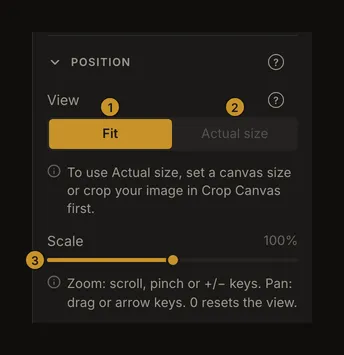
Cliquez à nouveau sur le mode sélectionné pour retrouver sa taille de départ et centrer la photo. Il n’y a pas de bouton de recentrage séparé. Les commandes de rotation et de retournement en dessous modifient l’image elle-même ; elles ne servent pas à parcourir la référence.
Zoomer vers le détail à étudier
Placez le pointeur sur la photo et utilisez la molette, le défilement du pavé tactile ou un geste de pincement. Le zoom suit le pointeur : placez-le sur le détail à garder en vue. Sur écran tactile, écartez ou rapprochez deux doigts sur la référence.
Vous pouvez aussi utiliser le curseur ou appuyer sur + ou - sans Ctrl ni Cmd. Ces commandes changent le grossissement sans viser le pointeur. Le zoom s’arrête aux limites de 25 % et 400 %.
Lorsque vous ne recadrez pas, ne prélevez pas de couleur et n’utilisez pas le mode Focus de la grille, un double-clic de souris à 100 % agrandit à 200 % autour du point cliqué. À tout autre grossissement, un double-clic rétablit la vue de départ. Un double toucher sur écran tactile n’a pas cet effet.
Ramener un détail dans le champ
Faites glisser la photo à la souris ou avec un doigt. Les flèches la déplacent dans leur direction ; maintenez Maj pour un déplacement plus grand. Si vous perdez vos repères, appuyez sur 0 ou cliquez sur le mode d’affichage actuel pour centrer la photo et réinitialiser le grossissement.
En mode Focus, un clic bref ou un toucher sélectionne une cellule, tandis qu’un glissement déplace la photo. Les lignes de la grille et la cellule sélectionnée suivent l’image. Le zoom n’ajoute ni lignes ni colonnes et ne change pas les dimensions physiques de la cellule.
Pendant le recadrage, faire glisser l’intérieur du cadre ou ses poignées modifie le cadrage. Faites glisser à l’extérieur pour déplacer la photo. La pipette prélève une couleur au clic ; quittez cet outil avant de déplacer la référence.
La navigation au clavier ne s’active pas pendant la saisie dans un champ, le réglage d’un curseur ayant le focus ou l’utilisation d’une boîte de dialogue. Quittez d’abord la commande. Les raccourcis Ctrl/Cmd appartiennent au navigateur ; le zoom de la page est distinct du grossissement de la photo.
Comprendre la taille réelle
Indiquez des dimensions physiques dans Recadrer la toile pour activer Taille réelle. Cette vue fonctionne sans compte. À 100 %, elle vise à afficher la référence à la taille physique choisie. Une grande toile peut dépasser l’écran : déplacez-la pour l’examiner.
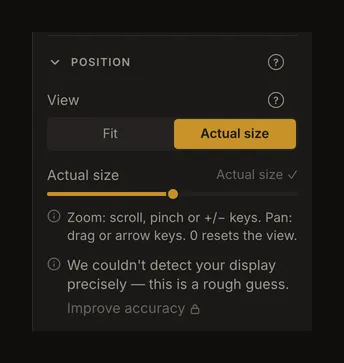
Lisez l’indication de précision avant de poser une règle contre l’écran. Améliorer la précision nécessite une connexion ; une fois l’écran étalonné, le bouton affiche Recalibrer. Un avertissement d’étalonnage peut signaler un changement d’écran.
Dans ce mode, 0 rétablit 100 % de la taille réelle sans passer à l’adaptation. Choisissez Ajuster pour revoir toute la référence. Aucun de ces modes ne définit le format du papier ni l’échelle d’impression. Consultez Taille réelle pour vérifier la vue avec une règle et l’étalonnage de l’écran pour la rendre plus précise.
Garder la référence près du chevalet
Réglez d’abord l’image et la grille, puis choisissez Plein écran dans la barre d’outils. Sur écran étroit, cette option se trouve dans Plus d'actions. La barre d’outils et les panneaux latéraux disparaissent pour libérer de la place. Le zoom, le déplacement et la sélection des cellules Focus restent disponibles.
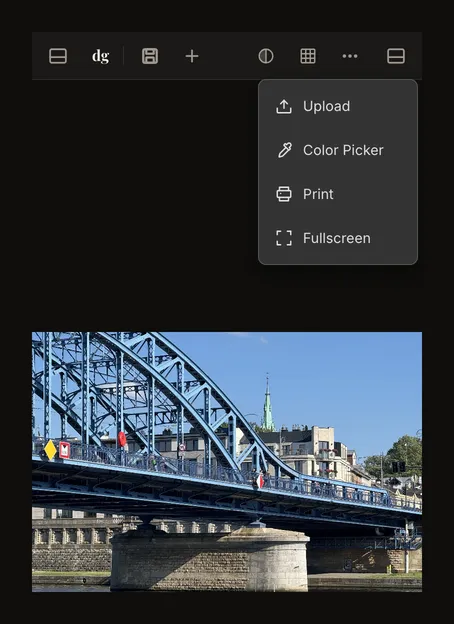
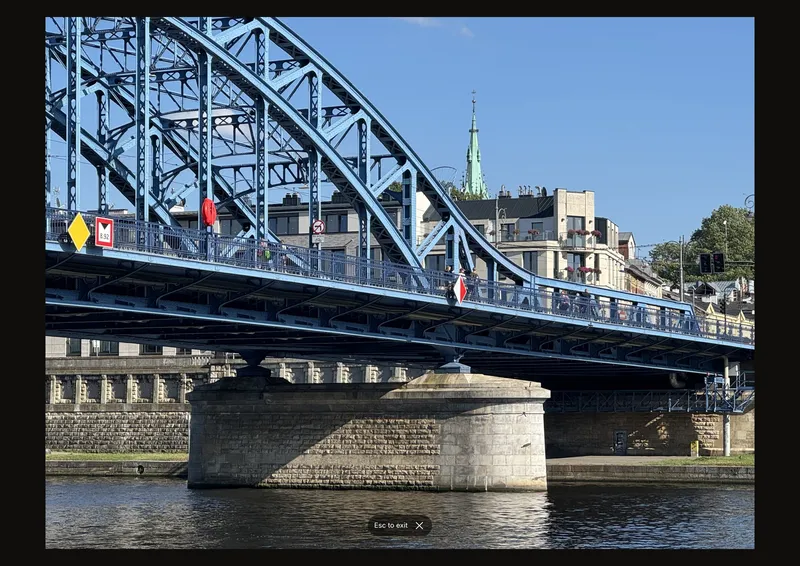
Appuyez sur Échap ou utilisez le bouton de sortie à l’écran pour retrouver les commandes. L’indication disparaît après quelques secondes ; un mouvement du pointeur ou un toucher la fait revenir. Entrer en plein écran ou en sortir centre la photo et réinitialise le grossissement dans le mode actuel.
Si le navigateur prend en charge le plein écran natif, l’application le demande. Sinon, elle agrandit la référence dans la page ; les commandes du navigateur peuvent rester visibles. Sur un appareil sans touche Échap, touchez le ✕ à côté de Esc pour quitter en bas de l’écran.
Ce qui revient à la réouverture
La récupération locale du navigateur peut restaurer le grossissement et le déplacement. Une œuvre ou une version enregistrée conserve le mode et le grossissement, mais s’ouvre avec la photo centrée : le déplacement reste propre à l’appareil. Si les dimensions physiques ne sont plus disponibles, la taille réelle revient au mode adapté. Le plein écran est temporaire et ne fait pas partie des réglages enregistrés de l’œuvre.
Questions fréquentes
Comment retrouver une photo sortie de l’écran ?
Appuyez sur 0 ou ouvrez Position et choisissez l’adaptation. La référence est centrée et la composition entière apparaît. En taille réelle, 0 conserve la base physique, qui peut toujours dépasser l’écran.
100 % signifie-t-il un pixel d’image par pixel d’écran ?
Non. En mode adapté, 100 % correspond à la taille qui tient dans la vue disponible. En taille réelle, il s’agit de la taille physique estimée ou étalonnée. Le pourcentage dépend du mode choisi.
Le zoom recadre-t-il l’image ou fixe-t-il sa taille imprimée ?
Non. La navigation change la vue. Appliquer le recadrage modifie l’image matricielle, et la boîte de dialogue d’impression règle l’impression. Revenez au mode adapté pour vérifier l’ensemble avant d’imprimer.