Lire une couleur de la référence affichée
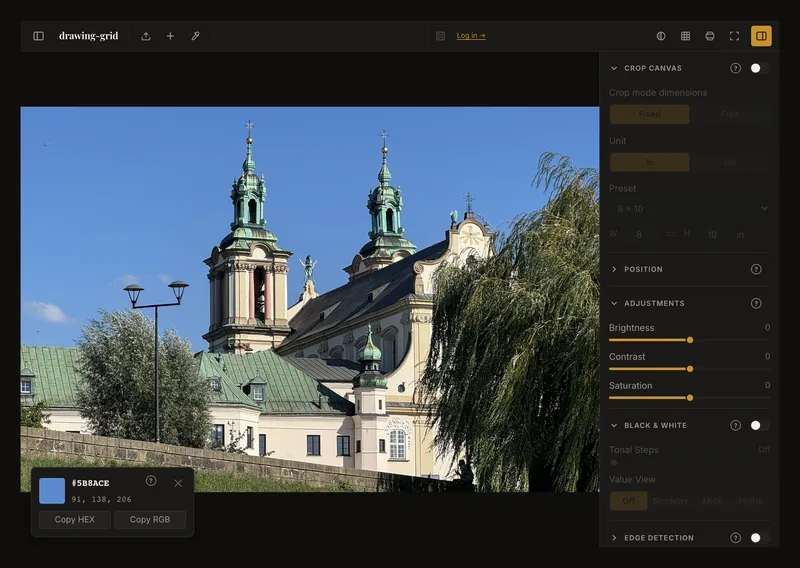
La pipette de la barre d’outils lit un pixel de l’image telle qu’elle est affichée. Elle montre un échantillon, un code HEX et les valeurs rouge, vert et bleu. Les deux formats se copient sans compte. Elle n’identifie pas une peinture, ne mélange pas les pigments et ne crée pas de palette enregistrée.
Prélever en quatre étapes
- Préparer l’affichage à échantillonner
Chargez votre référence. Pour prélever la couleur de la photo, désactivez grille, noir et blanc, vue des valeurs et contours. Réinitialisez les corrections pour retrouver l’aspect non ajusté. Si un aperçu de recadrage est ouvert, appliquez-le d’abord : activer la pipette ferme un aperçu de recadrage non appliqué, sauf si Recadrer la toile est activé. Choisissez un point à l’intérieur de la photo, loin du bord.
- Activer la pipette
Choisissez le bouton pipette dans la barre d’outils du haut (il ne porte l’intitulé Pipette que sur les très grands écrans). Sur écran compact, ouvrez le menu d’actions supplémentaires (···) de la barre d’outils et choisissez Pipette. Cette commande apparaît après le chargement d’une photo.
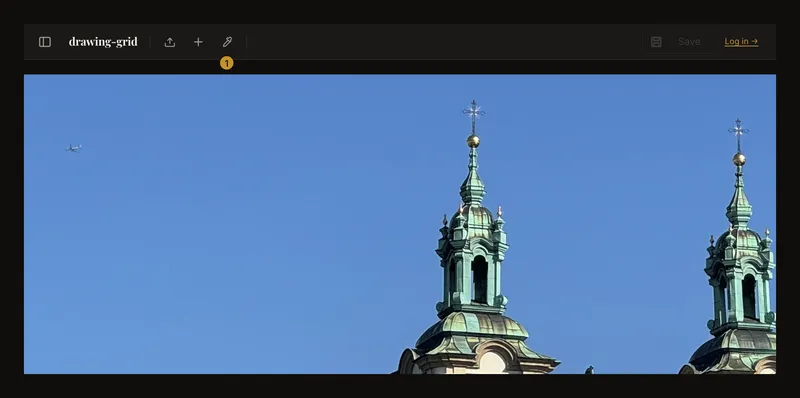
① Activez la pipette avant de choisir un point dans la photo. 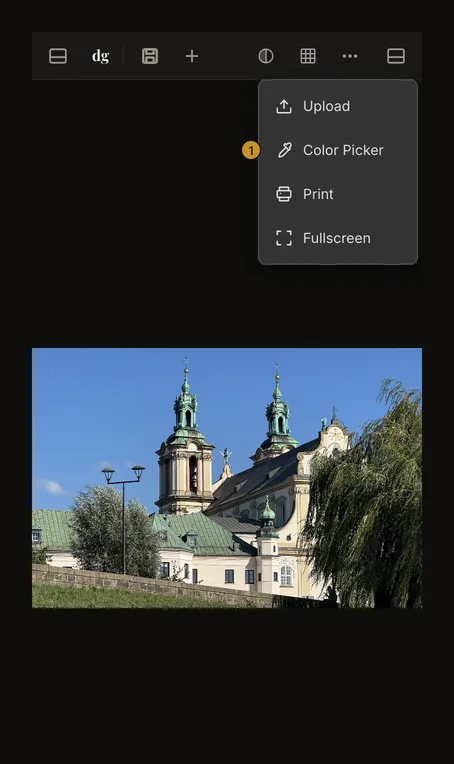
① Sur écran étroit, ouvrez le menu d’actions supplémentaires. - Prévisualiser, puis choisir un point
À la souris, survolez la photo pour voir la couleur près du pointeur. Cliquez pour la garder dans une carte. Sur écran tactile, touchez le point voulu ; aucun survol n’est nécessaire. La pipette reste active : le clic ou toucher suivant remplace l’échantillon.
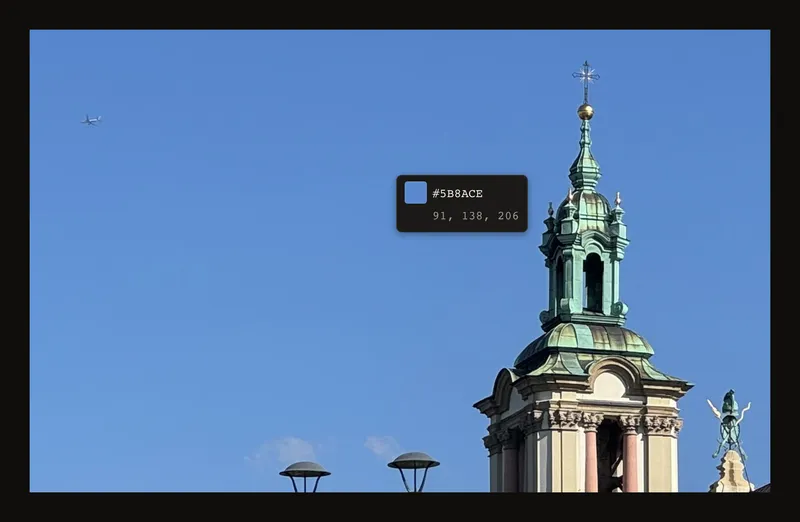
Quand la pipette est activée, cet aperçu suit la souris. Cliquez pour garder un échantillon à copier. - Copier le format voulu
Copier HEX copie un code comme
#527FA8; Copier RGB une valeur commergb(82, 127, 168). Ce sont des exemples de format, pas les valeurs promises de toute zone bleue. La carte montre le HEX en majuscules et trois nombres décimaux RGB.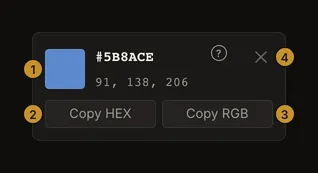
① valeurs. ② copier HEX. ③ copier RGB. ④ fermer l’échantillon. Copié ! apparaît brièvement après une copie réussie. Sans confirmation, ne supposez pas que le presse-papiers a changé : les autorisations du navigateur ou une connexion non sécurisée peuvent bloquer la copie. Vous pouvez toujours lire et noter les valeurs.
Des pixels affichés, pas des couleurs cachées
La pipette lit le canevas affiché. Une ligne de grille peut donner la couleur de la grille ; le noir et blanc donne du gris ; plages tonales et contours peuvent aussi modifier la lecture. Luminosité, contraste et saturation sont pris en compte. La mise à l’échelle peut mélanger les couleurs aux frontières : ce n’est pas toujours un pixel intact du fichier source.
Comparez plusieurs points dans une grande zone, plutôt qu’un seul reflet ou bord net. Gardez les mêmes réglages entre les prélèvements. La marge vide autour de la photo n’en fait pas partie.
Fermer la carte ou quitter la pipette
Le × ferme la carte sans désactiver la pipette. Escape ou un nouveau choix de la pipette quitte le mode mais laisse la carte visible. Elle reste jusqu’à sa fermeture ou son remplacement, même si vous chargez une autre photo : prélevez d’abord un nouvel échantillon.
Activer la pipette efface la cellule ciblée. Dans ce mode, glisser ne déplace pas l’image et le double-clic ne zoome pas ; chaque clic prélève simplement un nouvel échantillon. Quittez le mode avant de déplacer la référence.
Clavier et écran tactile
La navigation habituelle au clavier permet d’atteindre la pipette et les boutons de copie ou de fermeture ; activez-les avec Entrée ou Espace. Escape quitte le mode. Le pixel se choisit à la souris ou au toucher : il n’existe pas de curseur clavier pour parcourir les pixels. Sur écran tactile, déplacez ou agrandissez la photo avant d’activer la pipette si nécessaire.
Des repères, pas une recette de peinture
Le RGB de l’écran n’est pas une formule de pigments. Éclairage, traitement de l’appareil photo, réglages d’affichage et support peint influencent la comparaison. Utilisez l’échantillon pour guider votre regard, puis testez la peinture sous l’éclairage prévu.
La carte est un état temporaire de l’interface, pas une palette enregistrée. Copiez ou notez les valeurs utiles ; ne comptez pas sur sa conservation après rechargement.