Une référence aux dimensions de votre tableau
Téléchargez votre référence en PDF aux dimensions physiques souhaitées. Une grande image est répartie sur des feuilles A4 ou US Letter à imprimer puis à assembler. Vous pouvez ajouter la grille, les étiquettes et les lignes d'aide, ou imprimer la photographie sans grille. Aucun compte n'est nécessaire.
Créer un PDF à la bonne échelle
- Terminez la composition
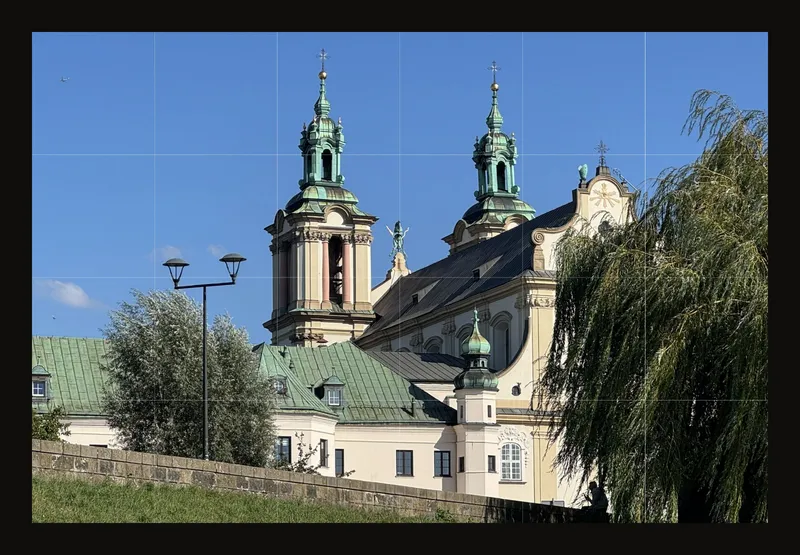
Chargez votre référence et appliquez le recadrage avant d'imprimer. Le guide du recadrage explique comment reprendre les proportions de votre tableau. Pour cet exemple, utilisez une référence horizontale de 60 × 40 cm avec 6 colonnes et 4 lignes. Chaque case représente alors 10 × 10 cm.
- Ouvrez la fenêtre d'impression
Choisissez Imprimer dans la barre d'outils. Sur téléphone, elle se trouve dans le menu Plus d'actions (⋯). L'outil télécharge un PDF ; il n'envoie pas immédiatement les pages à une imprimante.
- Définissez la taille de l'image finale
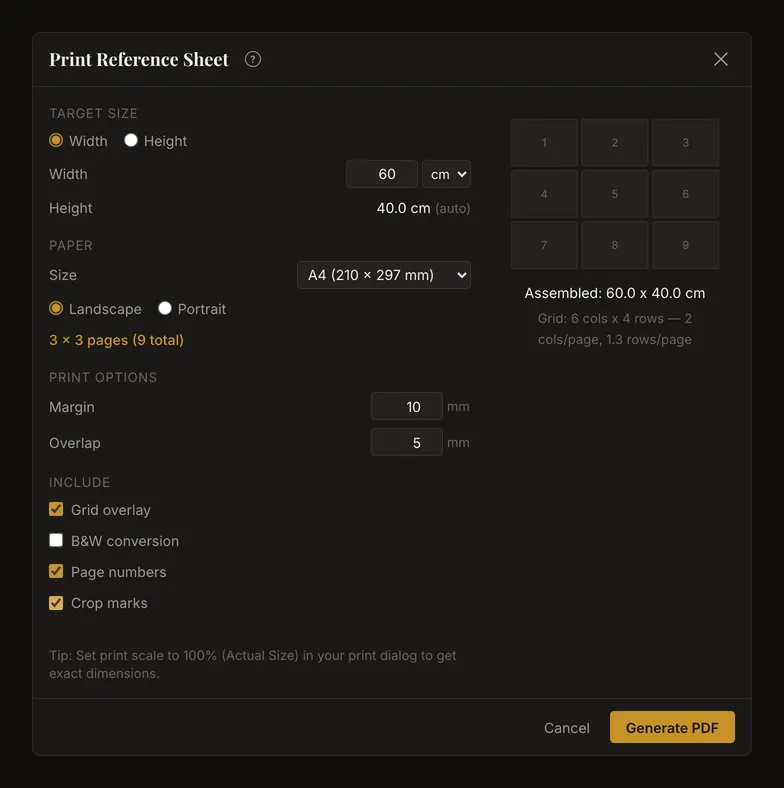
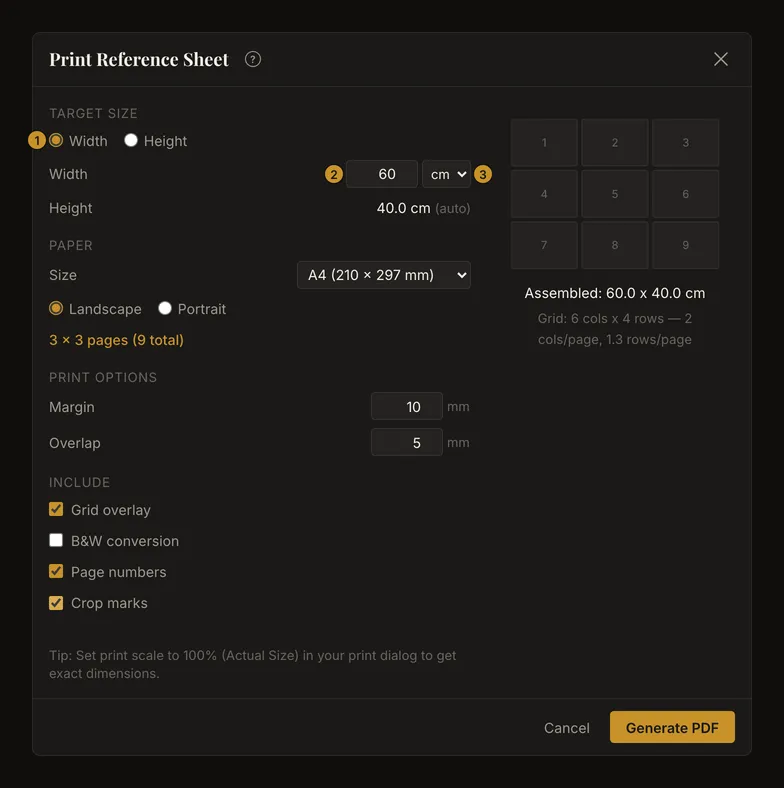
Sous Taille cible, choisissez Largeur ou Hauteur, vérifiez Unité et saisissez la longueur. L'autre dimension suit les proportions de la photo. Pour l'exemple, indiquez une largeur de 60 cm ; la hauteur doit afficher 40 cm.
- Choisissez le papier de votre imprimante
Choisissez A4 et Paysage. Réglez Marge sur 10 mm et Chevauchement sur 5 mm. Vérifiez le nombre de pages avant le téléchargement : cet exemple demande 3 colonnes × 3 lignes, soit 9 feuilles.
- Choisissez les éléments à inclure
Conservez Superposition de grille et Numéros de page, puis activez Repères de coupe pour l'assemblage. Laissez Conversion en N&B désactivé pour cette référence en couleur.
- Téléchargez et vérifiez le PDF
Choisissez Générer le PDF. Une fois le fichier créé, la fenêtre se ferme et
drawing-grid-reference.pdfest téléchargé. Ouvrez-le et examinez les pages avant l'impression. Les sections suivantes expliquent les réglages et l'assemblage sans changement d'échelle.
Dimensions physiques et proportions
Le champ accepte une valeur de 1 à 500 dans l'unité choisie, cm ou in. Ses flèches avancent de 1 cm ou de 0,5 in ; vous pouvez saisir une décimale. Les valeurs positives hors limites sont ramenées dans la plage lorsque vous quittez le champ ou appuyez sur Entrée. Un champ vide, zéro ou une valeur négative ne définit pas de taille utilisable : la création du PDF reste désactivée.
Le changement d'unité convertit la valeur selon 1 in = 2,54 cm, l'arrondit à une décimale et applique à nouveau les limites 1–500. Vérifiez ensuite les deux dimensions affichées, surtout près de ces limites.
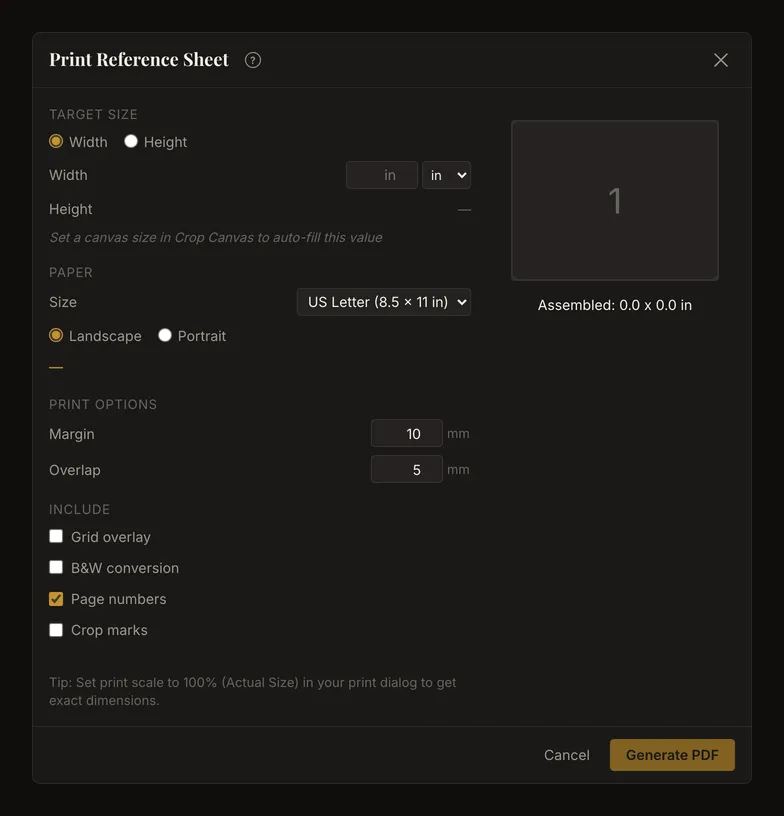
Si la taille de la toile est connue, son côté le plus long et son unité sont repris automatiquement. Sinon, saisissez vous-même la taille cible ; votre unité par défaut est utilisée. Une préférence enregistrée est prioritaire. À défaut, les navigateurs en anglais américain commencent en pouces, les autres en centimètres. Le papier se choisit séparément.
Papier, orientation et nombre de pages
Choisissez A4, 210 × 297 mm, ou US Letter, 8,5 × 11 in. Un navigateur en anglais américain propose US Letter par défaut, les autres A4. L'orientation initiale est Paysage ; choisissez Portrait si cela demande moins de feuilles ou convient mieux à votre imprimante. L'orientation tourne le papier, pas la photographie.
L'aperçu est un schéma des pages, pas une épreuve photographique. Les rectangles numérotés suivent l'ordre de lecture : de gauche à droite, puis de haut en bas. Les dimensions assemblées utilisent l'unité cible choisie. Le résumé de la grille, sous l'aperçu, n'apparaît que lorsque Superposition de grille est cochée. Il indique combien de colonnes et de lignes de la grille tombent sur chaque feuille.
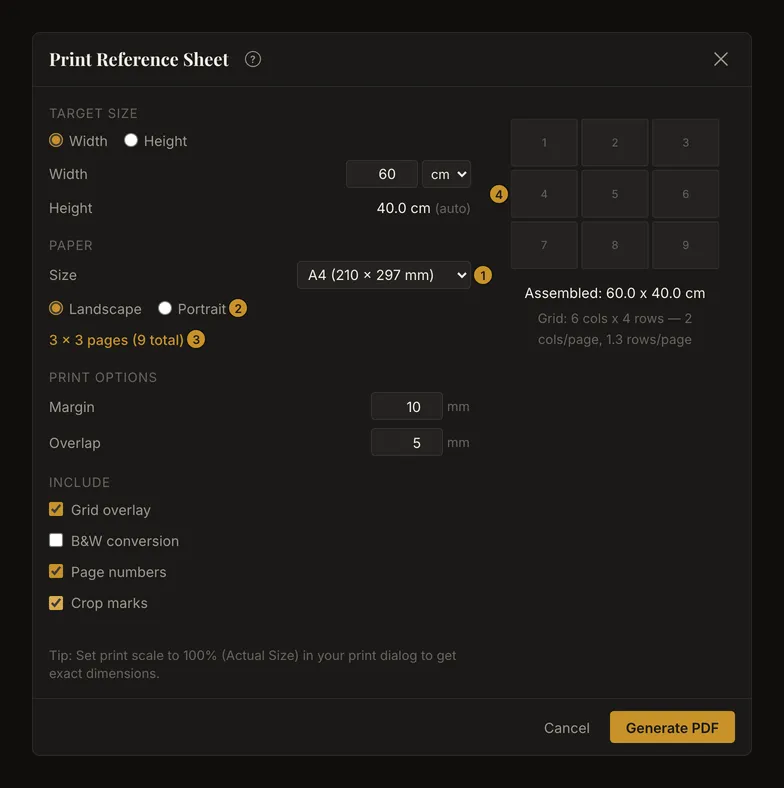
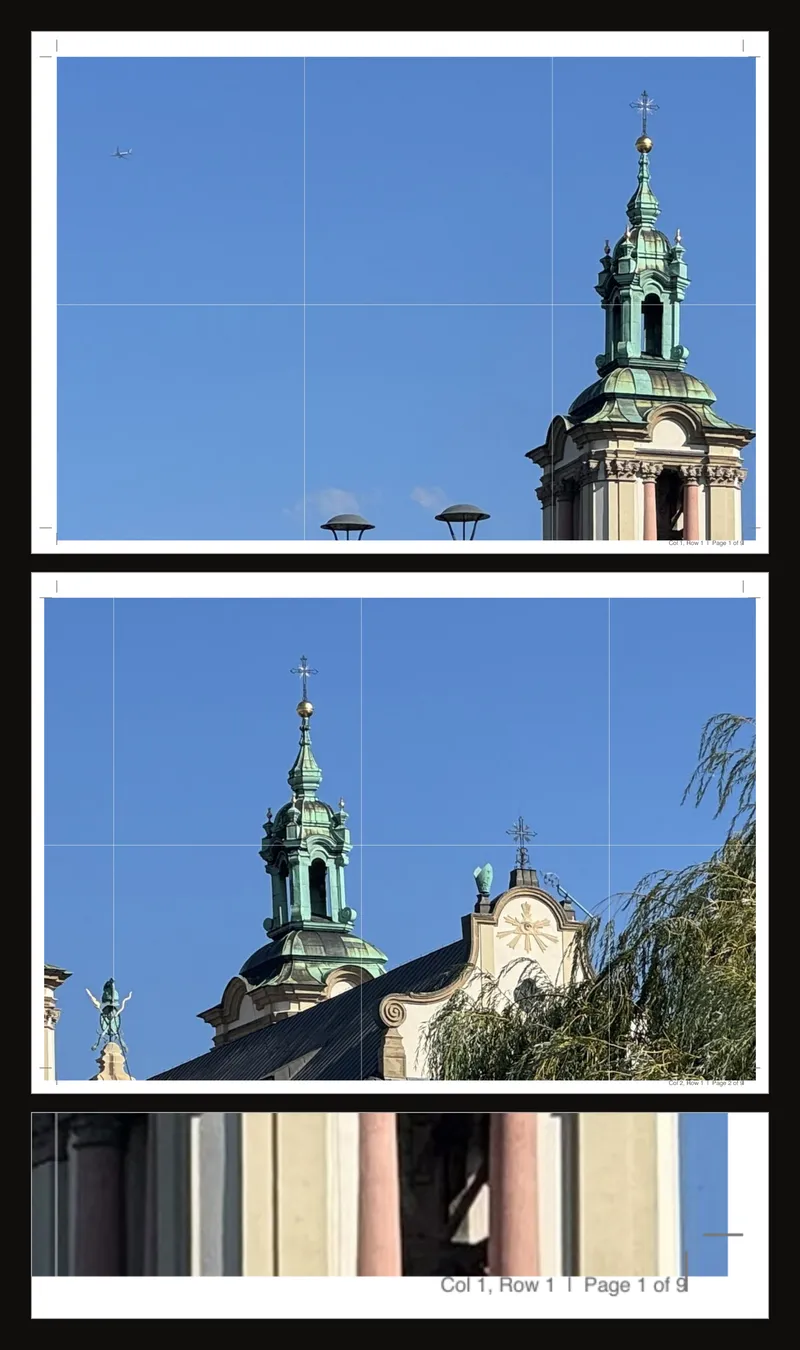
Pour 60 × 40 cm sur A4 paysage avec des marges de 10 mm, un fragment complet couvre 27,7 × 19 cm. Il faut donc 3 × 3 feuilles. La dernière colonne ne contient que les 4,6 cm restants de l'image et la dernière ligne 2 cm, auxquels s'ajoute le chevauchement aux raccords. Les espaces blancs sur ces pages sont normaux.
Marges et bandes de raccord
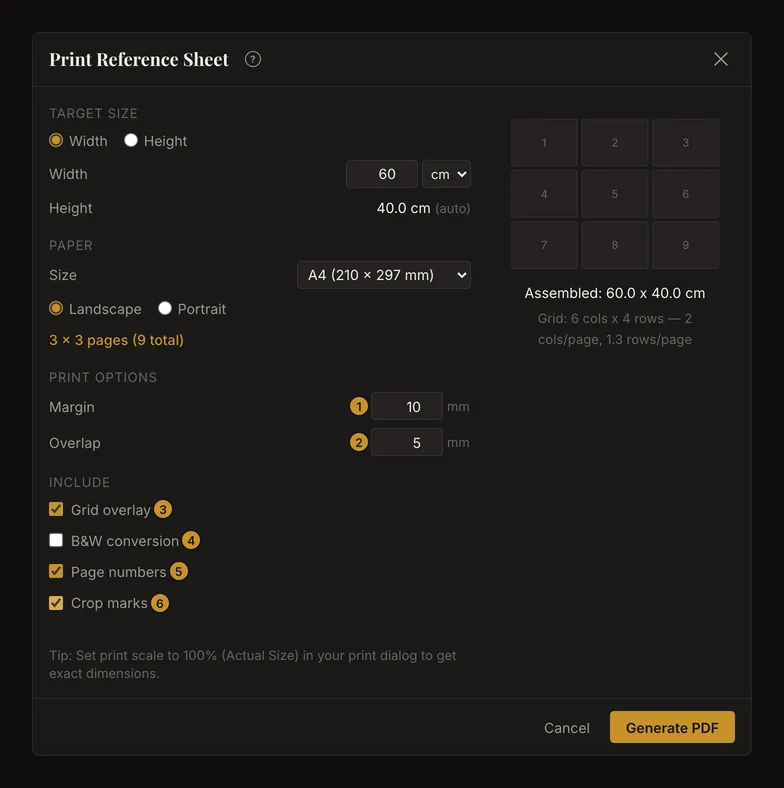
Marge accepte 5–20 mm et vaut initialement 10 mm. Ce réglage définit le retrait de la zone principale de l'image par rapport au bord du papier. Chevauchement accepte 0–15 mm et vaut initialement 5 mm. Les deux utilisent des millimètres entiers.
Le chevauchement répète des détails de l'image aux raccords pour aligner les feuilles voisines. Il s'étend dans les marges ; il n'ajoute pas de pages et ne change pas la taille cible. Gardez-le inférieur à la marge et tenez compte du bord non imprimable de votre imprimante. S'il dépasse la marge, une partie répétée peut se trouver hors de la page. Une valeur nulle ne laisse aucune bande répétée à aligner.
Ce qui apparaît dans le PDF
- Superposition de grille reprend initialement l'état de la grille à l'écran. Vous pouvez le modifier indépendamment pour ce PDF. Les étiquettes et diagonales configurées sont incluses si elles sont activées. L'assombrissement autour de la case ciblée n'est pas imprimé.
- Conversion en N&B reprend initialement le mode noir et blanc à l'écran. Lorsque cette option est cochée, les niveaux tonaux et la coloration active de la vue des valeurs sont aussi utilisés ; une étude de valeurs peut donc contenir des zones colorées. Si elle est décochée et que la détection des contours est active, les contours sont imprimés à la place. Pour une photographie couleur ordinaire, désactivez aussi la détection des contours dans l'outil.
- Numéros de page est activé au départ et ajoute les identifiants de colonne, ligne et page à chaque feuille. Conservez-les pour assembler plusieurs pages.
- Repères de coupe est désactivé au départ. Les marques indiquent les coins de la zone utile de chaque page. Sur une page contenant un fragment restant, elles ne coïncident pas forcément avec le bord extérieur de la photographie.
Les ajustements de l'image sont inclus. Le zoom et le déplacement de la vue, les commandes de la barre d'outils et l'assombrissement du mode Focus ne font pas partie du PDF. Vérifiez l'aspect final dans le fichier téléchargé ; le petit schéma des pages ne le montre pas.
Imprimer depuis un téléphone
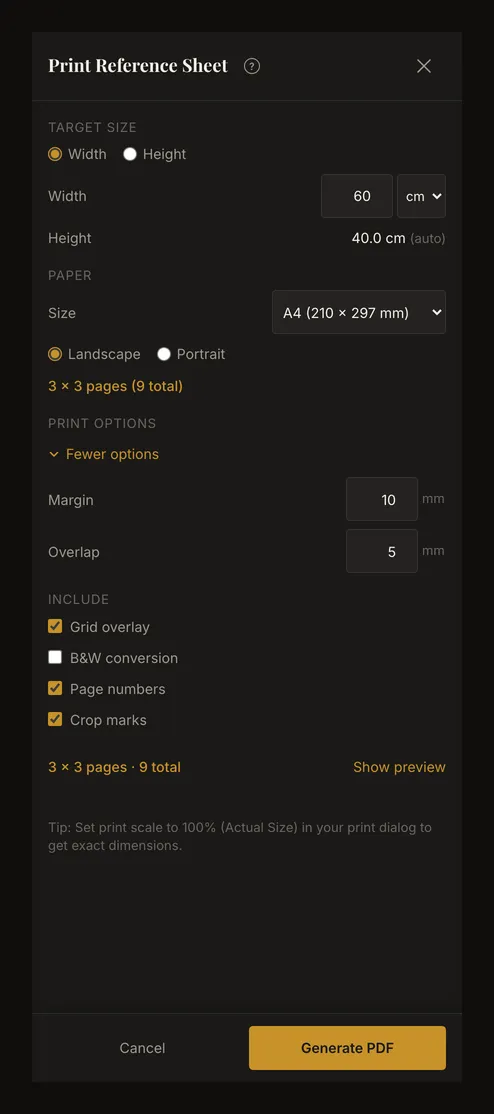
Les mêmes réglages PDF sont disponibles sur les écrans étroits. Ouvrez Plus d'options (marge, chevauchement) pour afficher marge et chevauchement, puis Afficher l'aperçu pour voir la disposition des pages. Ces panneaux sont initialement repliés. Faites défiler la fenêtre pour vérifier les options, puis choisissez Générer le PDF. L'emplacement du fichier téléchargé dépend du navigateur et de l'appareil.
Imprimer, mesurer et assembler
- Imprimez une feuille d'essai à 100%
Dans votre lecteur PDF ou la fenêtre de l'imprimante, choisissez 100% ou Taille réelle, avec le même papier et la même orientation que dans le PDF. Désactivez l'ajustement à la page, la réduction et toute nouvelle division en affiche. Le PDF est déjà découpé en pages.
- Mesurez avant d'imprimer le reste
Mesurez une distance connue avec une règle. Ici, le côté complet d'une case doit faire 10 cm. S'il est plus petit ou plus grand, corrigez l'échelle d'impression avant de poursuivre. Le zoom à l'écran ne constitue pas une mesure physique.
- Disposez les feuilles numérotées
Utilisez les indications de colonne et de ligne pour placer les feuilles de gauche à droite, puis de haut en bas. Vérifiez les fines bandes restantes à droite et en bas ; ne les étirez pas pour remplir une feuille.
- Coupez un bord de raccord et alignez les détails répétés
À chaque raccord, coupez la feuille du dessus le long de la ligne qui relie ses repères de coupe sur ce bord, en laissant dessous la bande répétée de la feuille voisine. Alignez les lignes de grille et les détails photographiques, puis fixez les feuilles au dos avec du ruban adhésif. Assemblez d'abord une ligne, puis réunissez les lignes. Préservez le bord extérieur de l'image ; coupez les marges blanches finales seulement après avoir vérifié toute la composition.
- Vérifiez la référence assemblée
Mesurez l'image elle-même, sans les bordures de papier : elle doit faire 60 × 40 cm. Vérifiez plusieurs cases et de longues lignes droites traversant les raccords avant de reporter le dessin.
Résolution, avertissements et grands exports
Le PDF utilise des fragments d'image à 150 dpi. Agrandir une petite source ne restitue pas les détails absents. La fenêtre avertit lorsque la largeur de sortie en pixels dépasse trois fois celle de l'image source, et séparément lorsque la disposition dépasse 25 pages. Un avertissement ne garantit pas la netteté et n'empêche pas de continuer.
Utilisez une photo originale nette, vérifiez l'unité et le nombre de pages, puis imprimez une feuille d'essai. Des dimensions très grandes peuvent dépasser les capacités de traitement du navigateur. En cas d'erreur, réduisez les dimensions physiques ou utilisez une image de travail plus petite, puis réessayez. Le message d'erreur peut être en anglais.
Fermeture, erreurs et mémorisation des réglages
Avant la génération, fermez avec Échap, le bouton de fermeture, Annuler ou un clic dans la zone assombrie à l'extérieur. La fermeture ne modifie pas l'œuvre. Pendant la génération, le bouton de téléchargement est désactivé. Fermer la fenêtre ne garantit pas l'arrêt d'un travail déjà lancé ; le téléchargement peut encore se terminer.
Les choix d'impression sont réinitialisés à la réouverture, en reprenant la taille de toile, la grille et le mode noir et blanc actuels. Ce n'est pas un préréglage d'impression enregistré. Si l'export échoue, la fenêtre affiche l'erreur et permet de réessayer ; après un export réussi, le fichier est téléchargé et la fenêtre se ferme.
Questions fréquentes
Pourquoi ma grille imprimée n'a-t-elle pas la bonne taille ?
Vérifiez d'abord l'unité cible et les dimensions assemblées dans l'application, puis le papier et le réglage 100% ou Taille réelle dans le lecteur PDF. L'ajustement à la page modifie les dimensions physiques. Mesurez un intervalle complet de grille sur une feuille avant de tout imprimer.
Pourquoi une partie de la dernière feuille est-elle blanche ?
L'application remplit d'abord les fragments utiles complets, puis place le reste dans la dernière colonne ou ligne, aligné en haut à gauche. Le reste n'est pas étiré. Du papier blanc est normal lorsque les dimensions cibles ne sont pas un multiple exact d'un fragment.
Le cadre de recadrage sera-t-il imprimé ?
Appliquez le recadrage avant l'export, puis vérifiez les dimensions calculées. Si vous ouvrez l'impression alors que le recadrage n'est pas encore appliqué, l'outil demande d'abord Appliquer d’abord le recadrage ? Appliquer le recadrage applique le recadrage puis ouvre la fenêtre d'impression ; Annuler revient en arrière sans imprimer. Le cadre est une aide à l'édition, pas une bordure imprimée. Gardez la photo originale si vous souhaitez retrouver plus tard une composition plus large.
Ai-je besoin d'un compte ou d'une imprimante PDF ?
Aucun compte n'est nécessaire pour créer le PDF. L'application télécharge directement le fichier. Ouvrez-le dans un lecteur PDF et utilisez votre imprimante ou un service d'impression pour obtenir des copies papier.