Tourner la photo ou inverser sa composition
La rotation tourne la photo chargée de 90° exactement. Le retournement inverse la gauche et la droite, ou le haut et le bas. Ces commandes fonctionnent sans compte dans Position, à droite (sur téléphone, ouvrez d’abord le panneau de réglages). Les quatre boutons sont désactivés sans photo.
Redécouvrir des formes familières
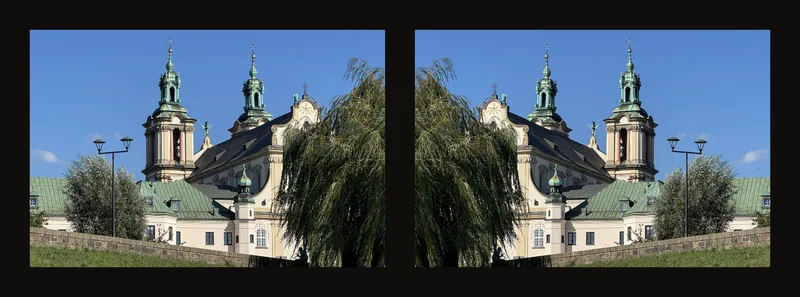
Un retournement horizontal peut révéler une inclinaison ou un écart irrégulier devenu familier. Sur cette église, l’arbre sombre est d’abord à droite et le lampadaire à gauche. Ils échangent ensuite leurs places ; les tours restent dirigées vers le haut.
Trois étapes pour changer d’orientation
- Charger la photo et ouvrir Position
Chargez votre référence, puis ouvrez Position. Cette section est repliée au départ. L’ouvrir ne modifie pas la photo.
- Choisir l’une des quatre commandes
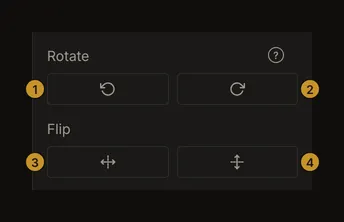
① Tourner à gauche. ② À droite. ③ Retourner horizontalement. ④ Verticalement. Sous Rotation, le bouton gauche tourne de 90° dans le sens antihoraire, celui de droite dans le sens horaire. Sous Retourner, le bouton gauche échange gauche et droite, celui de droite échange haut et bas.
- Comparer, puis revenir si nécessaire
Attendez le résultat. Tournez dans le sens opposé pour annuler un quart de tour, ou appuyez de nouveau sur le même bouton pour annuler un retournement. Pour une comparaison simple, faites-le avant d’autres retouches.
Des quarts de tour qui changent les dimensions
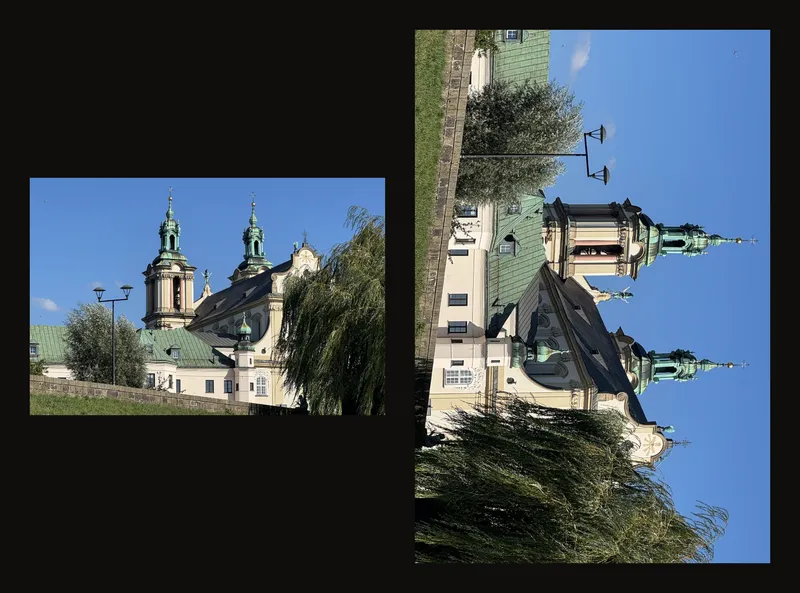
Il n’y a pas d’angle libre ni de redressement de l’horizon ici. Un quart de tour échange largeur et hauteur en pixels ; deux mettent la photo à l’envers ; quatre retrouvent l’orientation initiale.
Deux retournements différents
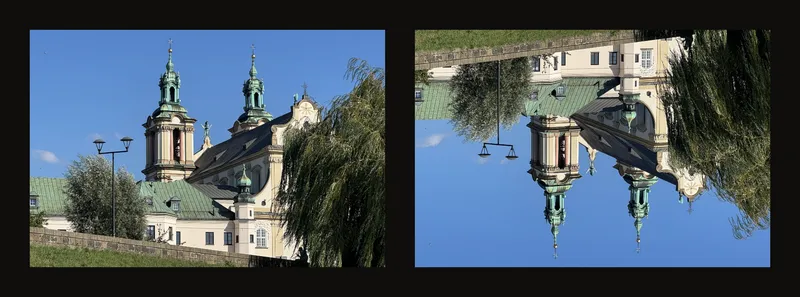
Le retournement horizontal laisse le ciel au-dessus du sol mais échange gauche et droite. Le vertical place le ciel en bas. Les dimensions en pixels restent identiques. Les inscriptions sont aussi inversées : vérifiez leur sens avant de les dessiner.
Clavier et commandes tactiles
Appuyez sur [ pour tourner à gauche, ] à droite, H pour retourner horizontalement et V verticalement. Majuscules et minuscules fonctionnent. Ces raccourcis sont inactifs pendant la saisie dans un champ ou lorsqu’une boîte de dialogue est ouverte. Les combinaisons avec Ctrl, Cmd ou Alt font toujours ce que votre navigateur fait habituellement. Si votre clavier exige AltGr ou Option pour saisir [ ou ], cette combinaison fait aussi tourner la photo.
Sur un écran tactile, chaque bouton réagit après environ un tiers de seconde, et deux touchers rapides comptent pour un seul. Touchez, attendez que la photo ait tourné, puis touchez de nouveau.
Vérifier le recadrage et les dimensions
Les deux opérations réinitialisent le cadre de recadrage, la cellule ciblée, la position et l’échelle de la photo. Les réglages de grille, de noir et blanc, de contours et de correction d’image restent. Si le recadrage est activé avec des dimensions valides, un nouveau cadre est actif ensuite. Vérifiez-le avant d’appliquer un recadrage.
La rotation échange aussi les dimensions physiques confirmées d’un recadrage appliqué. Les dimensions cibles non confirmées restent telles quelles. Le retournement ne les échange pas. Dans le recadrage, le bouton d’échange largeur/hauteur modifie seulement les dimensions cibles : il ne tourne pas la photo.
Garder un moyen de revenir en arrière
La sauvegarde locale du navigateur conserve l’image transformée. Pour une œuvre de votre compte, enregistrez la version à conserver. L’historique des versions contient les versions que vous avez enregistrées, pas chaque rotation ou retournement. Gardez le fichier original sur votre appareil, surtout avant un recadrage. Tourner ou retourner en sens inverse ne restitue pas les pixels coupés.
Si l’opération échoue, un message apparaît et l’image précédente est conservée. Attendez ce message, puis réessayez.