Qué cambia al recortar
Recortar lienzo recorta la referencia a las proporciones de tu lienzo o papel. Elimina la zona exterior al marco sin estirar el motivo. Introduce medidas físicas, no píxeles: 40 × 50 cm describe tu soporte, no una nueva resolución de imagen.
Elige qué incluir en el cuadro
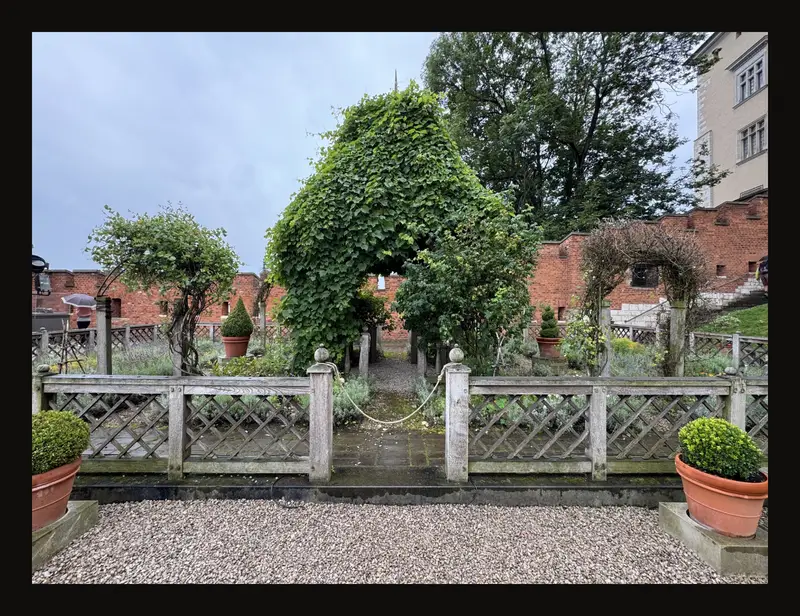
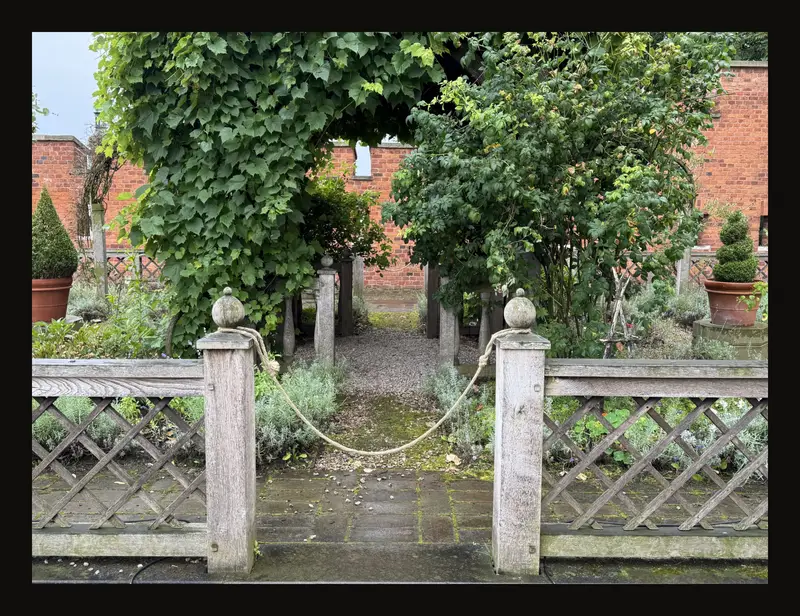
Decide cuál es el tema antes de cerrar el encuadre. Estas dos fotografías distintas del mismo jardín muestran dos opciones: la vista amplia incluye el entorno; la cercana da más protagonismo a la entrada y la parra. Son fotos diferentes, no un antes y un después del recorte.
De la foto al lienzo en seis pasos
- Carga tu referencia
Abre la herramienta y sube tu foto. Conserva el archivo original para poder volver a una composición más amplia.
- Activa el recorte
Abre Recortar lienzo en el panel derecho y activa su interruptor. En una obra nueva está desactivado. El marco inicial es el mayor rectángulo centrado con las proporciones elegidas. Abrir la sección no activa por sí solo el recorte.
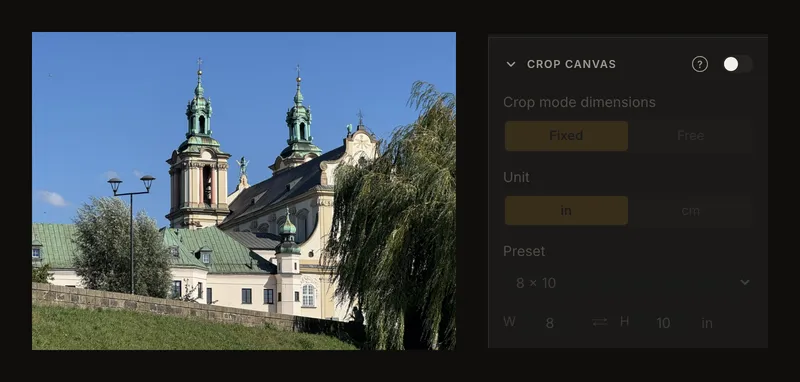
Abrir la sección muestra los ajustes; activa el interruptor para utilizarlos. - Introduce las medidas reales
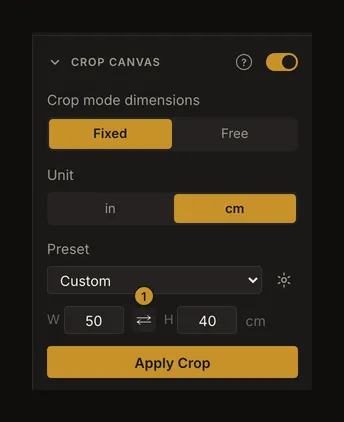
Elige Unidad y un tamaño en Preajuste, o rellena An y Al. En este ejemplo usamos 40 × 50 cm. Si ya tienes el lienzo, mantén Fijo.
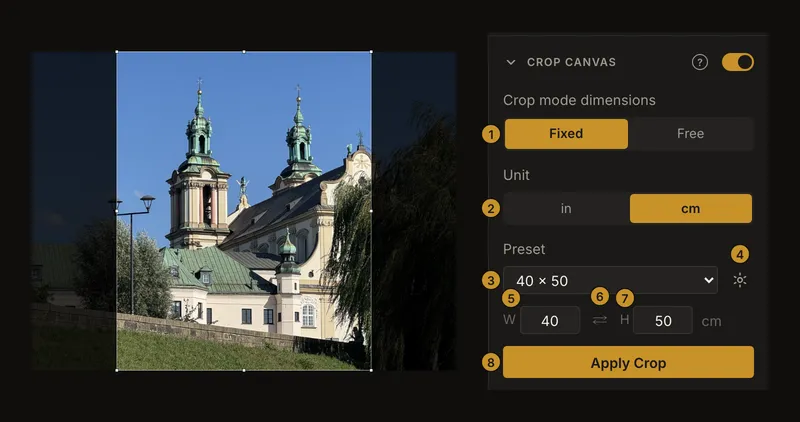
① Fijo / Libre. ② Unidad. ③ Preajuste. ④ Administrar preajustes favoritos. ⑤ An. ⑥ Intercambiar ancho y alto. ⑦ Al. ⑧ Aplicar recorte. El panel fija el tamaño físico; el marco sobre la foto elige qué parte lo llenará. Las marcas numeradas señalan estos controles:
- Modo de dimensiones del recorte.
- Unidad.
- Preajuste (los favoritos guardados para la unidad seleccionada aparecen sobre los tamaños predefinidos, si los hay).
- Administrar preajustes favoritos (requiere una cuenta e iniciar sesión).
- An (ancho).
- ⇄ · Intercambiar ancho y alto.
- Al (alto).
- Aplicar recorte.
Tras iniciar sesión, usa el engranaje junto a la lista de tamaños para añadir tamaños favoritos, cambiarles el nombre, eliminarlos y ordenarlos. La lista selecciona un tamaño; el engranaje gestiona tus favoritos.
- Encuadra el motivo
Arrastra dentro del marco para moverlo. Arrastra una esquina o un tirador lateral para cambiar su tamaño. Deja espacio alrededor de las agujas de la iglesia y comprueba todos los bordes.
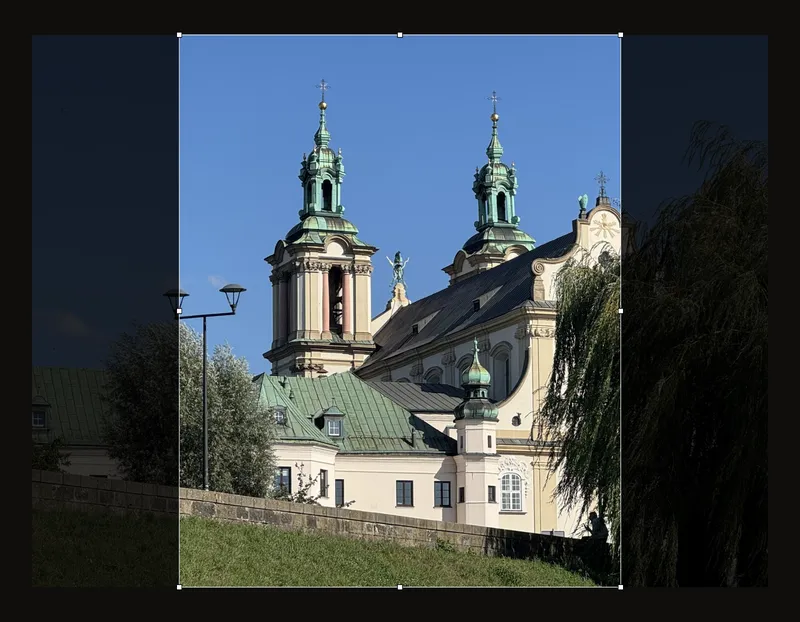
El rectángulo claro es la parte que se conserva. La zona oscura se eliminará. - Aplica el recorte
Pulsa Aplicar recorte. Se eliminan los píxeles exteriores de la imagen de trabajo, se desactiva el interruptor y se restablecen el zoom y el desplazamiento. El tamaño del lienzo sigue registrado. Las dimensiones físicas también sirven para Tamaño real y rellenan el tamaño inicial de impresión.
- Comprueba las medidas de la cuadrícula
Activa Superposición de cuadrícula. En un lienzo de 40 × 50 cm, 4 columnas y 5 filas dan celdas de 10 × 10 cm. Marca esas medidas en el lienzo real. La guía de ajustes de la cuadrícula explica otras divisiones y las celdas cuadradas.
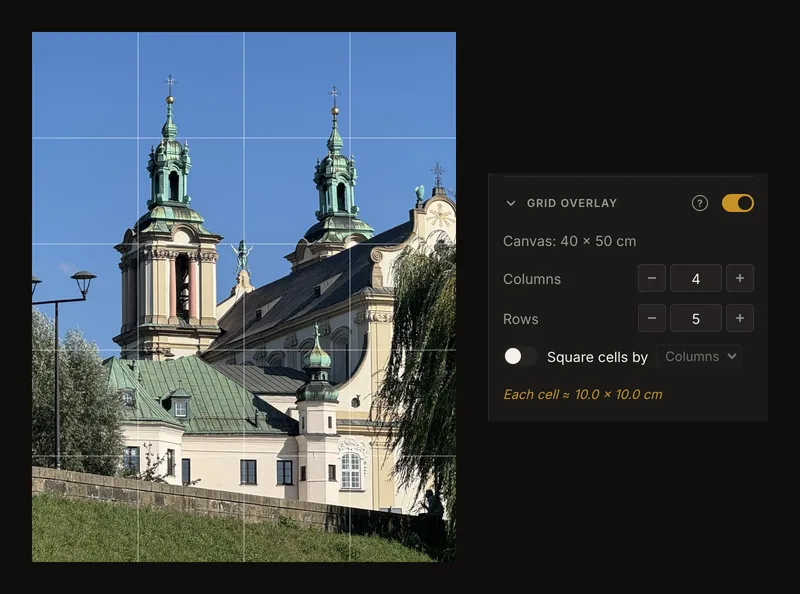
Tras aplicar, toda la referencia tiene las proporciones del lienzo y cada celda representa 10 × 10 cm.
Proporciones fijas o libres
Fijo conserva la relación entre ancho y alto al cambiar el tamaño del marco. Libre permite cualquier forma y actualiza las dimensiones físicas al arrastrar, con un decimal y un mínimo de 0,1. Mover el marco no cambia esas medidas. Elegir un tamaño predefinido vuelve al modo fijo. Usa el modo libre para explorar la composición antes de elegir lienzo; no conserva las medidas de un lienzo existente.
Centímetros o pulgadas
Unidad cambia entre cm e in. Convierte ambos valores con 1 pulgada = 2,54 cm, los redondea a dos decimales y cambia el ajuste a Personalizado. Revisa las cifras antes de aplicar.
Tamaños de lienzo y papel
Preajuste ofrece tamaños físicos, no proporciones abstractas. En centímetros hay lienzos y papel de A5 a A1; en pulgadas, lienzos, formatos tradicionales de retrato y papeles como US Letter y US Legal. Un tamaño predefinido proporciona las medidas; Personalizado permite introducir las tuyas.
Tras iniciar sesión, los favoritos guardados para la unidad seleccionada, si los hay, se agrupan encima de los tamaños estándar de lienzo y papel.
Gestionar tamaños favoritos
Para guardar y gestionar tamaños favoritos, crea una cuenta si aún no tienes una e inicia sesión.
Abre el engranaje Administrar preajustes favoritos junto a la lista de tamaños. Añade el tamaño actual o introduce otras dimensiones, asígnale un nombre si quieres y guárdalo. Puedes cambiar el nombre de tus favoritos, eliminarlos y ordenarlos. Puedes guardar hasta 20 favoritos por unidad.
Si tienes favoritos para la unidad actual, aparecen sobre los grupos estándar.
Los tamaños predefinidos y las dimensiones introducidas manualmente en Personalizado siguen disponibles sin cuenta. Solo guardar y gestionar favoritos requiere iniciar sesión.
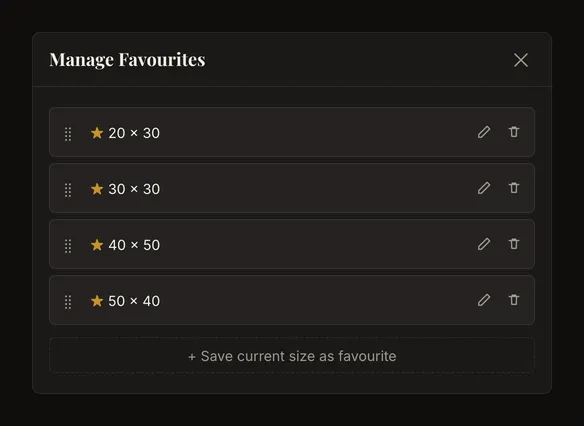
Ancho y alto
An es el lado horizontal y Al el vertical. Usa las teclas de flecha arriba y abajo para ajustar el valor o escribe un decimal positivo. Si vacías un campo o introduces cero, se conserva el valor anterior. Modificar un campo selecciona Personalizado.
Vertical u horizontal
En el panel derecho, abre el recorte del lienzo. El botón ⇄ está entre los campos de ancho y alto. Pulsa ⇄ para intercambiar las dimensiones: 40 × 50 cm pasa a 50 × 40 cm. Cambia la orientación del lienzo sin girar la foto. El nombre del tamaño predefinido permanece igual; comprueba ambas cifras.
Esta terraza vertical funciona bien en un cuadro alto; un encuadre ancho perdería buena parte del camino y la torre.
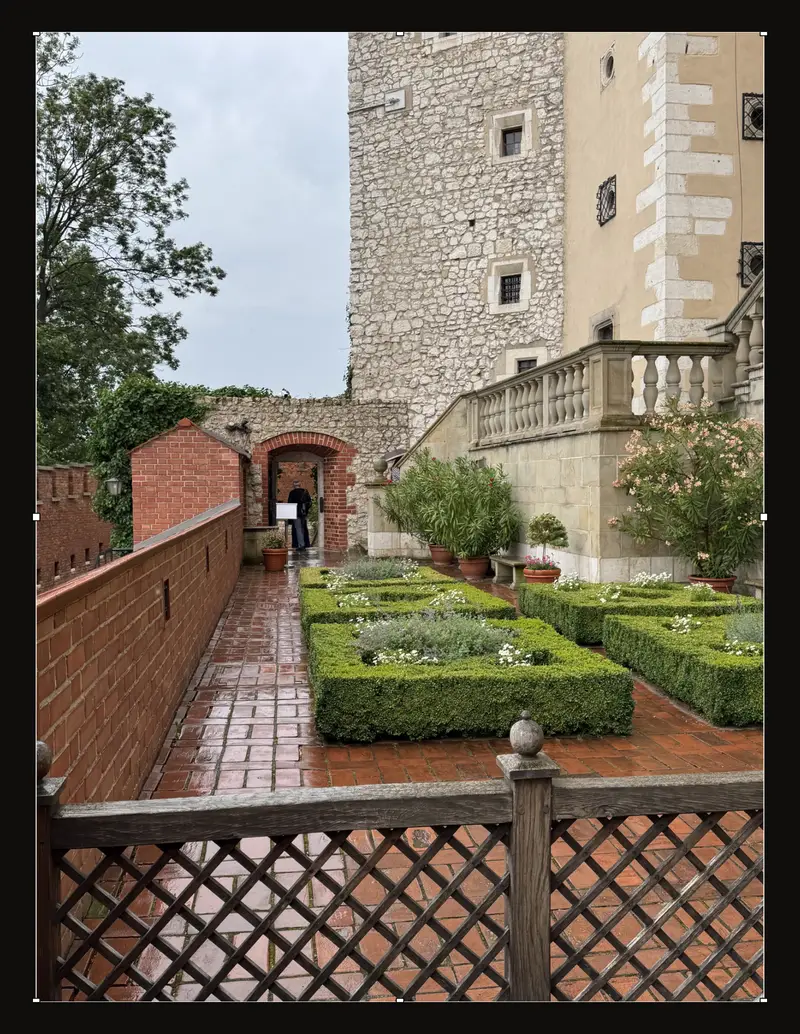
Antes de aplicar
No hay una opción específica para deshacer el recorte. Conserva el archivo original de la foto. Para guardar una versión sin recortar en el historial, guarda la obra antes de aplicar el recorte. Puedes volver a esa versión mientras siga en el historial. Cada obra conserva hasta 50 versiones guardadas; al guardar más, las antiguas, incluida la primera, pueden eliminarse.
Desactivar el interruptor antes de aplicar solo retira el marco. Si haces clic en el botón de imprimir con el marco de recorte sin aplicar, la herramienta te pide primero que lo apliques; Cancelar te devuelve a la edición.
Si no se puede aplicar el recorte, la herramienta muestra un error. Comprueba que el marco siga ahí e inténtalo de nuevo. Conserva el archivo original por si necesitas volver a cargarlo.
Cómo mover el marco
Hay ocho tiradores: cuatro esquinas y los puntos medios de los cuatro lados. Arrastrar dentro mueve el marco; fuera desplaza la vista. El marco permanece dentro de la imagen. Un segundo dedo cancela el arrastre en curso. Girar o voltear la foto restablece el marco: hazlo antes del encuadre final. Durante el recorte, la cuadrícula solo cubre el marco.
¿Qué se recuerda?
El navegador guarda automáticamente los ajustes del lienzo; también se incluyen al guardar una obra en tu cuenta. En los ajustes puedes elegir la unidad y el tamaño iniciales. Sin preferencias, los navegadores en inglés de Estados Unidos usan pulgadas y los demás centímetros. Cargar otra imagen borra la confirmación de tamaño anterior: recorta la nueva referencia antes de confiar en sus medidas físicas.
Última revisión de la composición
Busca agujas, ramas o barandillas que casi toquen el borde. Mueve el marco de forma intencionada para incluirlas o cortarlas claramente. Recortar no recupera detalles fuera de la foto original ni añade resolución. Comprueba después las medidas de las celdas e imprime al 100 % si necesitas la escala física.
Consulta cómo recorrer versiones guardadas antes de volver a una referencia anterior.
Preguntas frecuentes
¿Puedo deshacer un recorte?
No hay un botón para deshacer el recorte. Restaura una versión guardada antes de recortar mientras siga en el historial, o vuelve a cargar el archivo original. Si recortaste antes de guardar por primera vez, la primera versión ya está recortada. El historial conserva hasta 50 versiones; incluso la primera puede eliminarse al guardar nuevas versiones.
¿Por qué está bloqueada la forma del marco?
Fijo conserva las proporciones del lienzo. Elige Libre solo si también quieres que el ancho y el alto cambien al redimensionar el marco.
¿Qué unidad se utiliza?
Consulta Unidad en el panel. Se usa tu preferencia inicial o, en su ausencia, pulgadas para los navegadores en inglés de Estados Unidos y centímetros para los demás. Al cambiar de unidad se convierten las medidas.