Una referencia del tamaño de tu cuadro
Descarga tu referencia en PDF con las medidas físicas que necesites. Las imágenes grandes se reparten entre hojas A4 o US Letter que puedes imprimir y unir. Incluye la cuadrícula, las etiquetas y las líneas auxiliares, o imprime la fotografía sin cuadrícula. No necesitas una cuenta.
Crea un PDF a la escala correcta
- Termina la composición
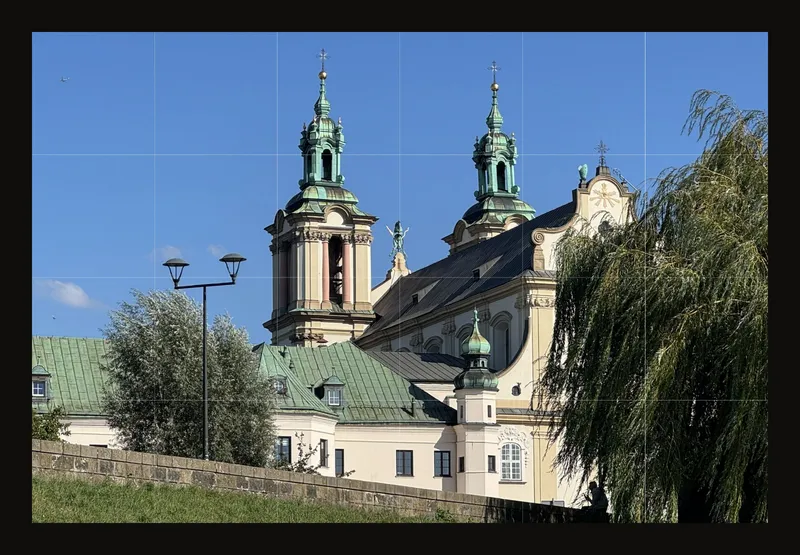
Carga la referencia y aplica el recorte antes de imprimir. La guía de recorte explica cómo darle las proporciones de tu cuadro. Para este ejemplo, usa una referencia horizontal de 60 × 40 cm con 6 columnas y 4 filas. Cada celda representa 10 × 10 cm.
- Abre el diálogo de impresión
Elige Imprimir en la barra de herramientas. En el móvil, búscala en el menú Más acciones (⋯). La herramienta descarga un PDF; no envía las páginas directamente a la impresora.
- Elige el tamaño de la imagen terminada
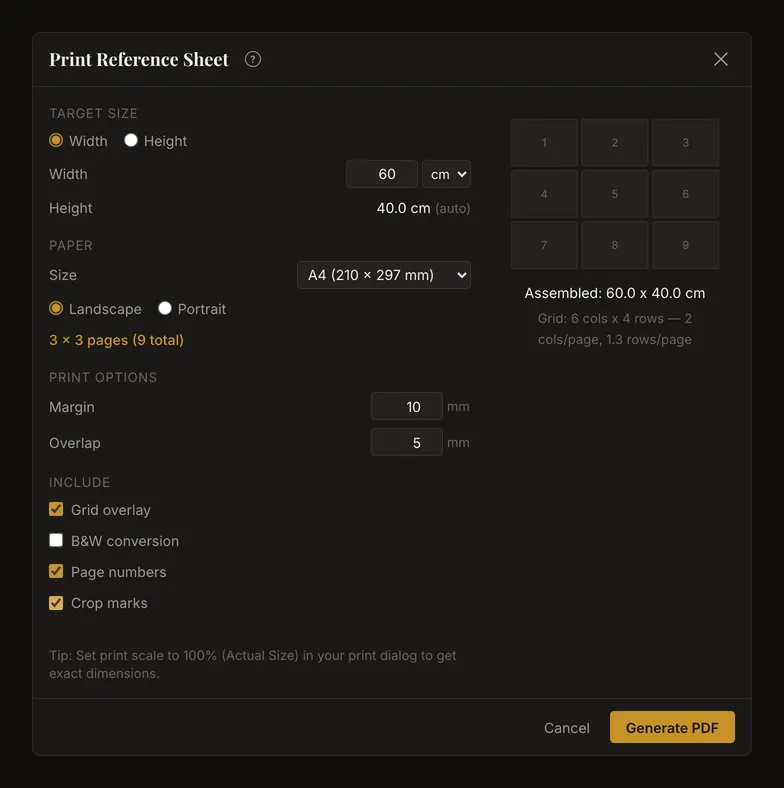
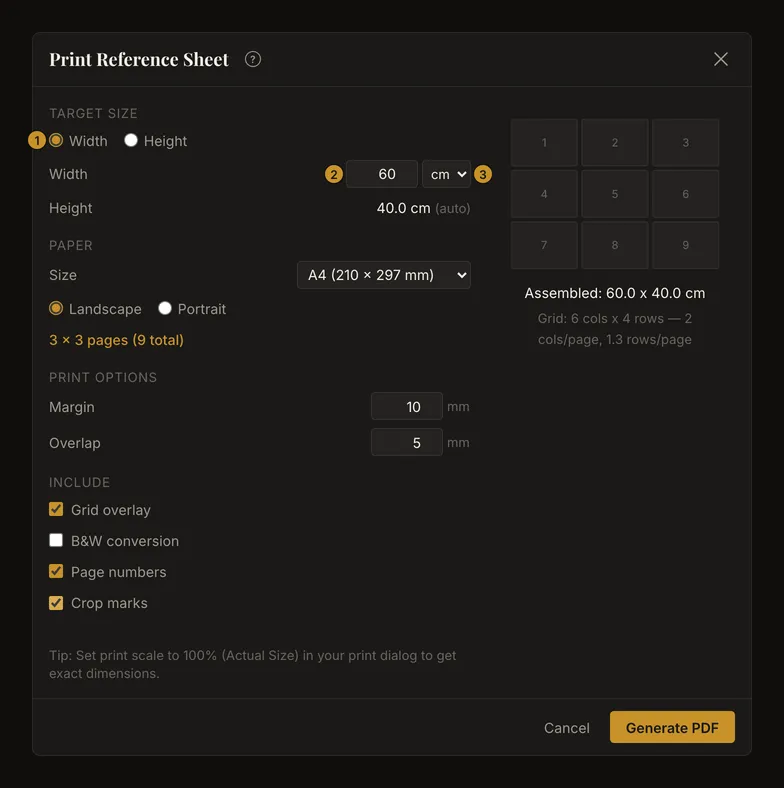
En Tamaño objetivo, elige Ancho o Alto, comprueba Unidad e introduce la longitud. El otro lado se calcula según las proporciones de la fotografía. Para el ejemplo, introduce 60 cm de ancho; la altura debe indicar 40 cm.
- Selecciona el papel de tu impresora
Elige A4 y Horizontal. Ajusta Margen a 10 mm y Solapamiento a 5 mm. Comprueba el número de páginas antes de descargar: este ejemplo necesita 3 columnas × 3 filas, es decir, 9 hojas.
- Decide qué incluir
Mantén activados Superposición de cuadrícula y Números de página, y activa Marcas de recorte para facilitar el montaje. Deja desactivada Conversión a B/N para esta referencia en color.
- Descarga y comprueba el PDF
Elige Generar PDF. Cuando termina correctamente, el diálogo se cierra y se descarga
drawing-grid-reference.pdf. Ábrelo y revisa las páginas antes de imprimir. A continuación se explican los controles y cómo unir las hojas sin cambiar la escala.
Medidas físicas y proporciones
El campo admite valores de 1 a 500 en la unidad elegida, cm o in. Sus flechas avanzan 1 cm o 0,5 in; también puedes escribir decimales. Los valores positivos fuera del intervalo se limitan al salir del campo o pulsar Intro. Un campo vacío, cero o un valor negativo no establece un tamaño válido, por lo que la creación del PDF permanece desactivada.
Cambiar de unidad convierte el valor mediante 1 in = 2,54 cm, redondea a una cifra decimal y vuelve a aplicar los límites 1–500. Revisa las dos medidas después del cambio, especialmente cerca de los límites.
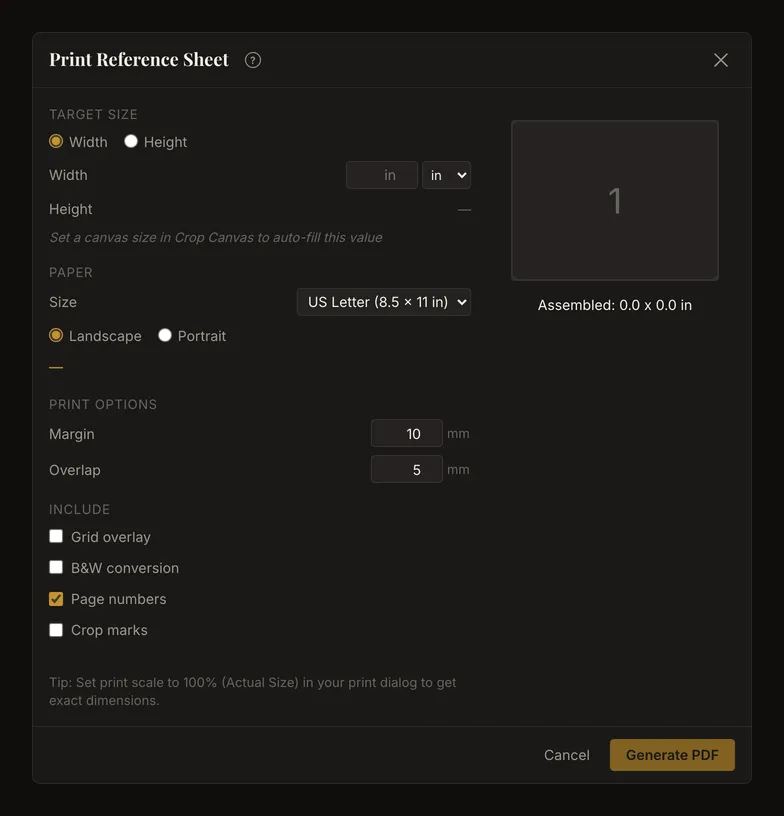
Si se conoce el tamaño del lienzo, se rellenan automáticamente el lado mayor y su unidad. De lo contrario, introduce el tamaño tú mismo; se utiliza tu unidad predeterminada. Tiene prioridad la preferencia guardada; sin ella, los navegadores en inglés estadounidense empiezan en pulgadas y los demás en centímetros. El papel se elige por separado.
Papel, orientación y número de páginas
Elige A4, 210 × 297 mm, o US Letter, 8,5 × 11 in. El valor predeterminado es US Letter para navegadores en inglés estadounidense y A4 para los demás. La orientación inicial es Horizontal; elige Vertical si requiere menos hojas o se adapta mejor a tu impresora. Cambiar la orientación gira el papel, no la fotografía.
La vista previa es un esquema de páginas, no una prueba fotográfica. Los rectángulos numerados indican el orden de izquierda a derecha y de arriba abajo. Las medidas del conjunto utilizan la unidad objetivo seleccionada. El resumen de la cuadrícula, debajo de la vista previa, solo aparece cuando Superposición de cuadrícula está marcada. Indica cuántas columnas y filas de la cuadrícula caen en cada hoja.
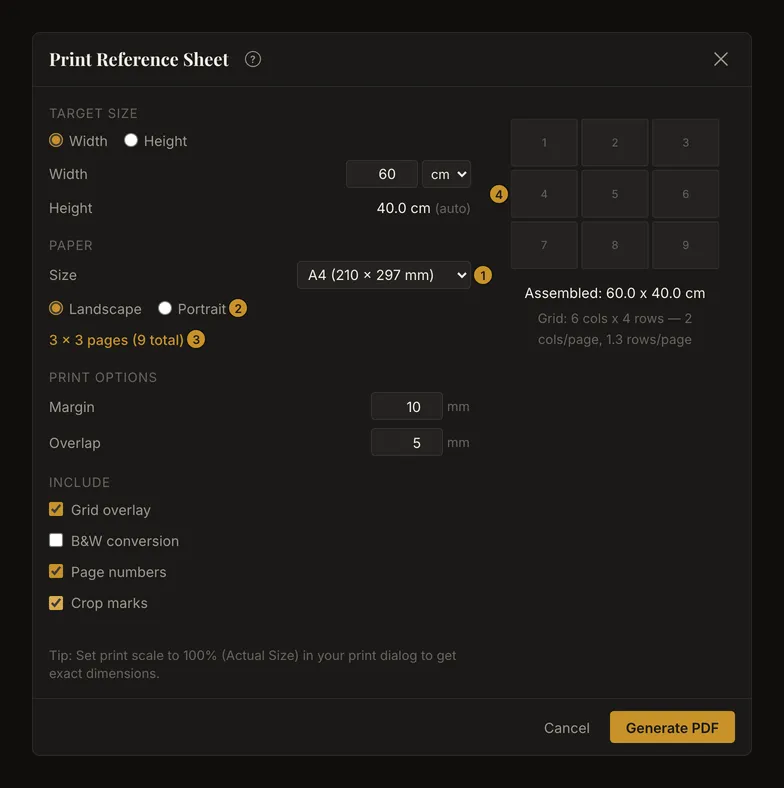
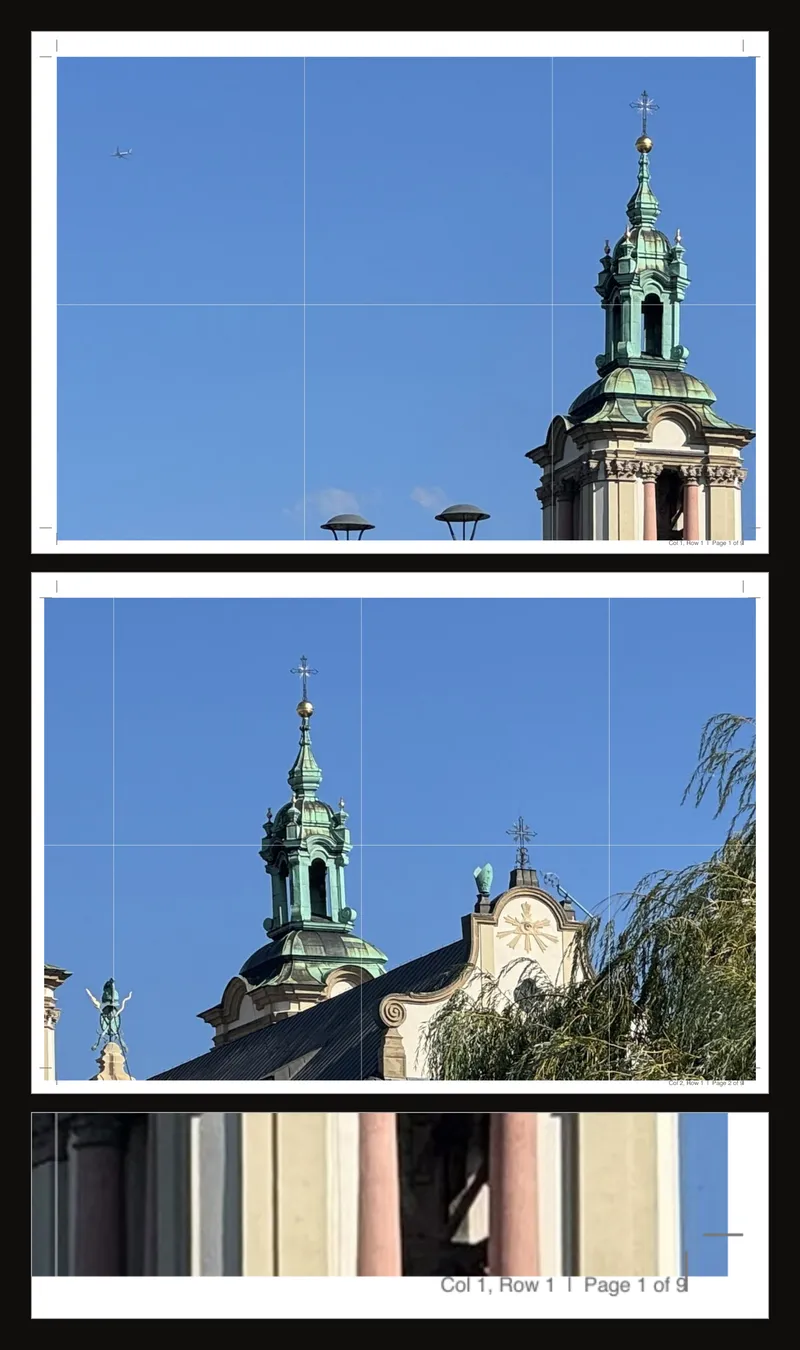
Para 60 × 40 cm en A4 horizontal con márgenes de 10 mm, cada fragmento completo cubre 27,7 × 19 cm. Se necesitan 3 × 3 hojas. La última columna contiene solo los 4,6 cm restantes de imagen y la última fila, 2 cm, más el solapamiento de las uniones. Es normal que esas páginas tengan espacio en blanco.
Márgenes y franjas de unión
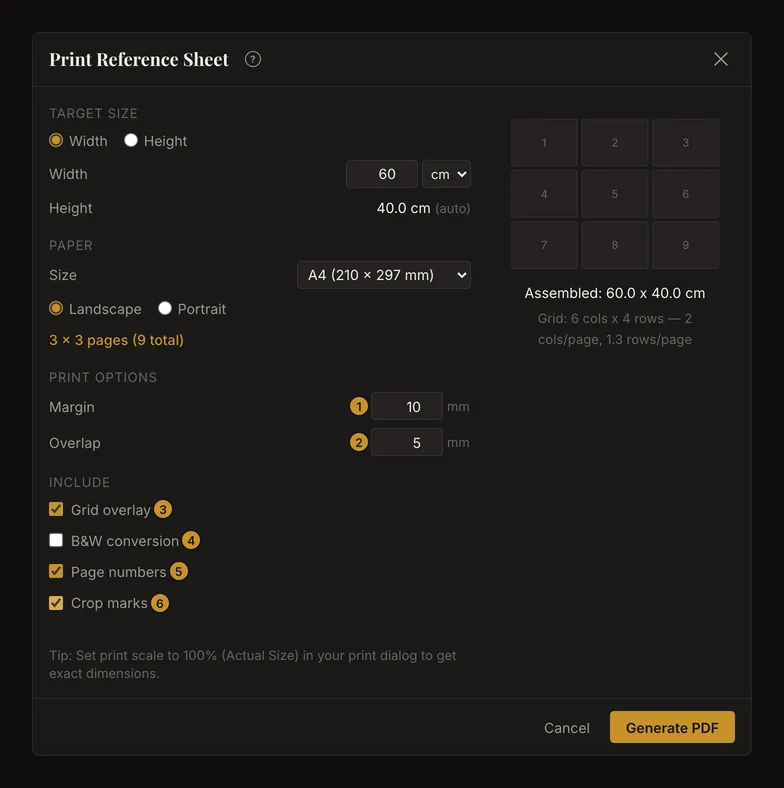
Margen admite 5–20 mm y empieza en 10 mm. Define la separación entre la zona principal de la imagen y el borde del papel. Solapamiento admite 0–15 mm y empieza en 5 mm. Ambos usan milímetros enteros.
El solapamiento repite detalles de la imagen en las uniones para alinear hojas vecinas. Se extiende sobre los márgenes; no añade páginas ni cambia el tamaño objetivo. Mantenlo por debajo del margen y ten en cuenta el borde no imprimible de tu impresora. Si supera el margen, parte de la imagen repetida puede quedar fuera de la página. Con cero no hay franja repetida que alinear.
Qué aparece en el PDF
- Superposición de cuadrícula toma inicialmente el estado de la cuadrícula en pantalla. Puedes cambiarlo de forma independiente para este PDF. Incluye las etiquetas y diagonales configuradas si están activadas. El oscurecimiento alrededor de la celda enfocada no se imprime.
- Conversión a B/N toma inicialmente el estado de blanco y negro en pantalla. Al marcarla también se usan los niveles tonales y el coloreado activo de la vista de valores; por eso un estudio tonal puede contener zonas de color. Si está desmarcada y la detección de bordes está activa, se imprimen los bordes. Para una fotografía en color normal, desactiva también la detección de bordes en la herramienta.
- Números de página empieza activado y añade identificadores de columna, fila y página en cada hoja. Déjalo activado para montar varias páginas.
- Marcas de recorte empieza desactivado. Las marcas señalan las esquinas de la zona útil de cada página. En una página con un fragmento restante, no tienen por qué coincidir con el borde exterior de la fotografía.
Los ajustes de imagen se incluyen. El zoom y el desplazamiento de la vista, los controles de la barra y el oscurecimiento del enfoque no forman parte del PDF. Revisa el aspecto final en el archivo descargado; el pequeño esquema de páginas no lo muestra.
Imprimir desde el móvil
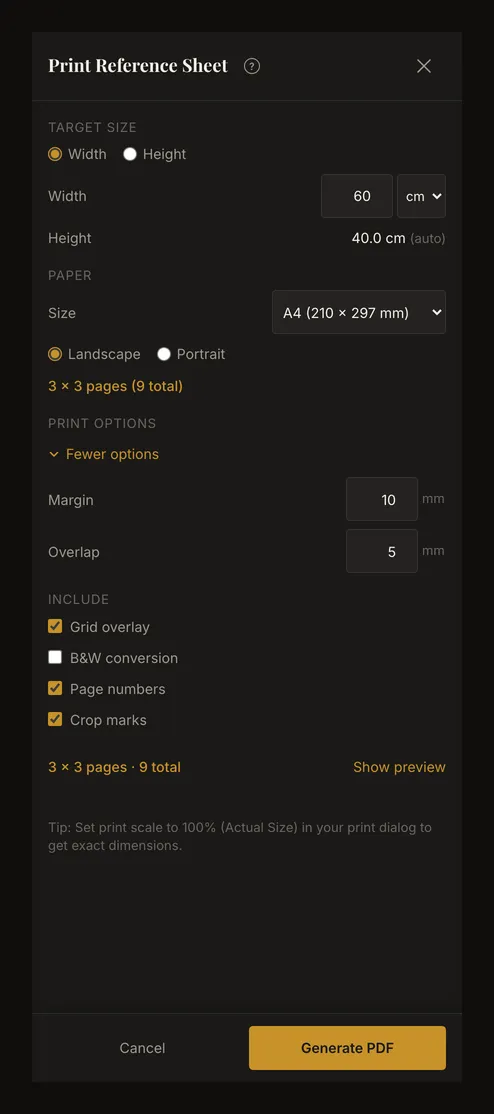
Los mismos controles funcionan en pantallas estrechas. Abre Más opciones (margen, solapamiento) para ver el margen y el solapamiento, y Mostrar vista previa para ver la distribución. Estos apartados empiezan cerrados al abrir el diálogo. Desplázate por su contenido para revisar las opciones y elige Generar PDF. La ubicación del archivo descargado depende del navegador y del dispositivo.
Imprime, mide y une las hojas
- Imprime una hoja de prueba al 100%
En el visor PDF o el diálogo de la impresora, selecciona 100% o Tamaño real y el mismo papel y orientación que en el PDF. Desactiva Ajustar a página, la reducción y cualquier división adicional de póster. El PDF ya está dividido en páginas.
- Mide antes de imprimir el resto
Comprueba una distancia conocida con una regla. En este ejemplo, un lado completo de una celda debe medir 10 cm. Si es menor o mayor, corrige la escala de impresión antes de continuar. El zoom de pantalla no es una medida física.
- Coloca las hojas numeradas
Usa los identificadores impresos de columna y fila para ordenar las hojas de izquierda a derecha y de arriba abajo. Revisa las franjas estrechas restantes a la derecha y abajo; no las estires para llenar la hoja.
- Recorta un borde de unión y alinea los detalles repetidos
En cada unión, recorta la hoja superior por la línea que une sus marcas de recorte en ese borde y deja debajo la franja repetida de la hoja vecina. Alinea las líneas de cuadrícula y los detalles fotográficos, y pega las hojas por detrás. Completa una fila y después une las filas. Conserva el borde exterior de la imagen; recorta los márgenes blancos finales solo después de revisar toda la composición.
- Comprueba la referencia montada
Mide la imagen, sin los bordes de papel: debe tener 60 × 40 cm. Revisa varias celdas y líneas rectas largas que crucen las uniones antes de transferir el dibujo.
Resolución, avisos y exportaciones grandes
El PDF utiliza fragmentos de imagen a 150 dpi. Ampliar una fuente pequeña no recupera detalles. El diálogo avisa cuando la anchura de salida en píxeles necesita más de tres veces la anchura de la imagen original y, por separado, cuando se superan las 25 páginas. Un aviso no garantiza nitidez ni impide continuar.
Usa una fotografía original nítida, comprueba la unidad y la cantidad de páginas e imprime una hoja de prueba. Los tamaños muy grandes pueden superar los límites de procesamiento del navegador. Si la creación da error, reduce las dimensiones físicas o usa una imagen de trabajo más pequeña y vuelve a intentarlo. El mensaje de error puede aparecer en inglés.
Cerrar, resolver errores y recordar los ajustes
Antes de generar el PDF, puedes cerrar con Escape, el botón de cierre, Cancelar o haciendo clic en la zona oscura exterior. Cerrar no cambia la obra. Durante la generación, el botón de descarga está desactivado. Cerrar el diálogo no garantiza cancelar un proceso iniciado; la descarga puede completarse igualmente.
Las opciones de impresión se restablecen al volver a abrir el diálogo, tomando de nuevo el tamaño del lienzo, la cuadrícula y el estado de blanco y negro actuales. No son un preajuste de impresión guardado. Si la exportación falla, el diálogo muestra el error y permite otro intento; cuando termina correctamente, descarga el archivo y se cierra.
Preguntas frecuentes
¿Por qué mi cuadrícula impresa tiene un tamaño incorrecto?
Comprueba primero la unidad objetivo y las dimensiones del conjunto en la aplicación, y después el papel y la opción 100% o Tamaño real en el visor PDF. Ajustar a página cambia las medidas físicas. Mide un intervalo completo de cuadrícula en una hoja antes de imprimirlas todas.
¿Por qué parte de la última hoja está en blanco?
La aplicación llena primero los fragmentos útiles completos y coloca el resto en la última columna o fila, alineado arriba a la izquierda. No lo estira. El papel en blanco es normal si el tamaño objetivo no es un múltiplo exacto del fragmento.
¿Se imprimirá el marco de recorte?
Aplica el recorte antes de exportar y comprueba las medidas calculadas. Si abres la impresión mientras el recorte aún no está aplicado, la herramienta pregunta primero ¿Aplicar el recorte primero? Aplicar recorte aplica el recorte y luego abre el diálogo de impresión; Cancelar vuelve atrás sin imprimir. El marco es una ayuda de edición, no un borde impreso. Conserva la fotografía original si quieres recuperar una composición más amplia después.
¿Necesito una cuenta o una impresora PDF?
No necesitas una cuenta para crear el PDF. La aplicación descarga el archivo directamente. Ábrelo en un visor PDF y usa tu impresora o un servicio de impresión si necesitas copias en papel.