Qué es una cuadrícula de dibujo
Una cuadrícula de dibujo es un conjunto de líneas espaciadas por igual que divide tu foto de referencia en celdas iguales. Trazas la misma cuadrícula con líneas suaves sobre el lienzo y copias la foto celda a celda. La herramienta dibuja la cuadrícula sobre la foto en pantalla. Nunca modifica la foto en sí.
Todos los ajustes de la cuadrícula están en la sección Superposición de cuadrícula, la última del panel derecho. Permanece desactivada hasta que cargas una foto. Al principio está plegada: haz clic en su encabezado para abrirla.
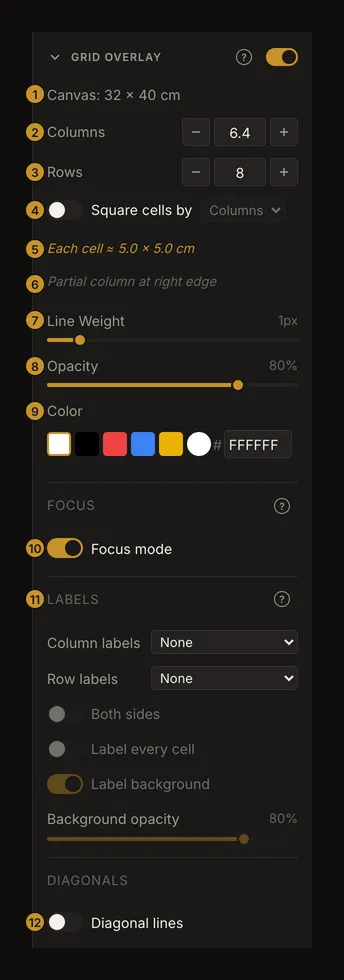
- La línea del lienzo muestra el tamaño real del lienzo con el que se miden las celdas. Consulta La línea del lienzo.
- Columnas fija cuántas celdas tiene la cuadrícula a lo ancho. Consulta Columnas y filas.
- Filas fija cuántas celdas tiene a lo alto. Consulta Columnas y filas.
- Celdas cuadradas por hace que todas las celdas sean cuadradas y deja que un eje fije el tamaño de ambos. Consulta Celdas cuadradas.
- La línea del tamaño de celda muestra cuánto mide cada celda en tu lienzo, en centímetros o pulgadas. Consulta Tamaño de celda.
- El aviso de celda parcial aparece cuando un valor de columnas o filas que has escrito tiene decimales, o cuando las celdas cuadradas no dividen el otro lado de forma exacta, de modo que la última columna o fila es más estrecha. Consulta Celdas parciales.
- Grosor de línea fija el grosor con el que se dibujan las líneas en pantalla. Consulta Grosor de línea.
- Opacidad fija cuánto tapan las líneas la foto. Consulta Opacidad.
- Color elige el color de las líneas, entre los predefinidos o con un valor hexadecimal. Consulta Color de la cuadrícula.
- Modo enfoque te permite hacer clic en una celda y oscurecer el resto de la foto. Consulta Modo enfoque.
- Etiquetas nombra las columnas y filas con letras o números. Consulta Etiquetas de la cuadrícula.
- Líneas diagonales dibuja las dos diagonales en cada celda. Consulta Líneas diagonales.
Por qué dibujar con cuadrícula, y cuándo prescindir de ella
Una cuadrícula convierte un cálculo difícil en muchos pequeños. En lugar de situar a ojo una cara o un paisaje entero, solo sitúas lo que cae dentro de una celda. Así las proporciones y las posiciones se mantienen exactas cuando trasladas una referencia a un lienzo de otro tamaño.
Las celdas medidas en centímetros o pulgadas van un paso más allá. Si le indicas a la herramienta el tamaño de tu lienzo, te da el tamaño exacto de cada celda. Así puedes trazar la misma cuadrícula con regla sobre el lienzo, y cada celda coincide.
Prescinde de la cuadrícula en los apuntes rápidos de gesto, o cuando valores los tonos de toda la imagen. Las líneas parten la imagen en trozos, así que desactiva la cuadrícula de vez en cuando para volver a ver el conjunto.
Cómo preparar una cuadrícula de dibujo, paso a paso
- Carga tu foto de referencia
Arrastra una foto a la zona de carga, en el centro de la herramienta vacía, o haz clic en la zona de carga para elegir un archivo. También puedes pegar una foto que hayas copiado, como indica la línea de pegar de la zona de carga. Las secciones del panel se activan en cuanto la foto aparece en pantalla.
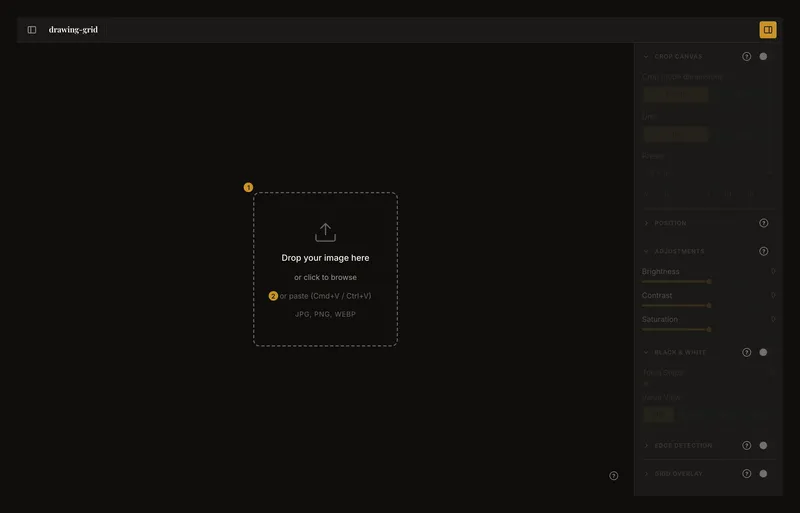
① La zona de carga; haz clic en ella para elegir un archivo. ② La indicación para pegar. Nota:En el móvil, toca la zona de carga, donde pone Toca para añadir tu foto. La barra de herramientas no tiene botón para subir fotos hasta que hay una foto cargada. A partir de ese momento, ese botón cambia la foto por otra. En ventanas muy anchas muestra Subir. En la mayoría de las pantallas es un icono de flecha con la información emergente Subir imagen. En móviles y tabletas pequeñas está en el menú Más acciones (⋯).
- Introduce el tamaño de tu lienzo
Activa Recortar lienzo, elige cm o in y escribe el ancho ① y el alto ② de tu lienzo real. Sobre la foto aparece un marco de recorte con esa forma. Encuadra la parte de la foto que quieres pintar y haz clic en Aplicar recorte ③. Esto es lo que permite a la herramienta mostrar el tamaño de las celdas en unidades reales. Si solo necesitas una cuadrícula por número de celdas, sáltate este paso.
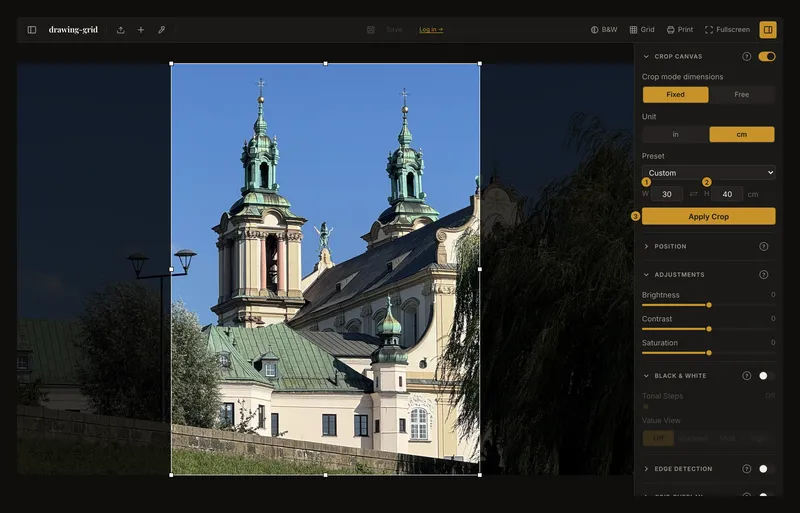
① Ancho. ② Alto. ③ El botón que aplica el recorte. - Activa la cuadrícula
Haz clic en el botón Cuadrícula de la barra de herramientas ①, o activa el interruptor junto a Superposición de cuadrícula ②. Después haz clic en el encabezado Superposición de cuadrícula para abrir sus ajustes.
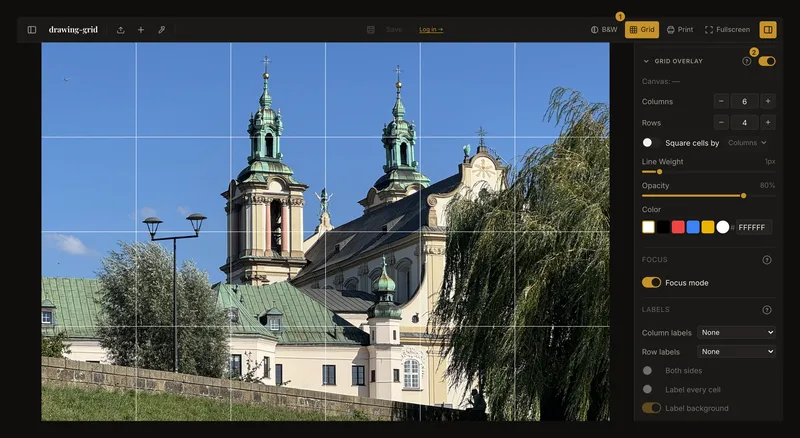
① El botón Cuadrícula de la barra de herramientas. ② El interruptor junto al título de la sección. Se muestra en una foto sin recortar con 6 columnas y 4 filas. - Fija el número de columnas y filas
Escribe un número en Columnas y otro en Filas. Para celdas cuadradas, activa Celdas cuadradas por y escribe solo las columnas. Con un tamaño de lienzo fijado, el tamaño de celda aparece debajo de los campos.
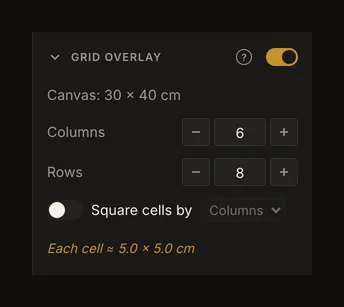
Un lienzo de 30 × 40 cm con 6 columnas y 8 filas: cada celda es un cuadrado de 5 cm. - Comprueba el tamaño de celda
Lee la línea del tamaño de celda debajo de los campos. Cambia el número hasta que las celdas tengan un tamaño fácil de medir en el lienzo. Para mantener un tamaño de celda redondo en un lienzo que no se divide de forma exacta, escribe en su lugar un número con decimales: las celdas completas conservan ese tamaño y una columna o fila más estrecha rellena el borde.
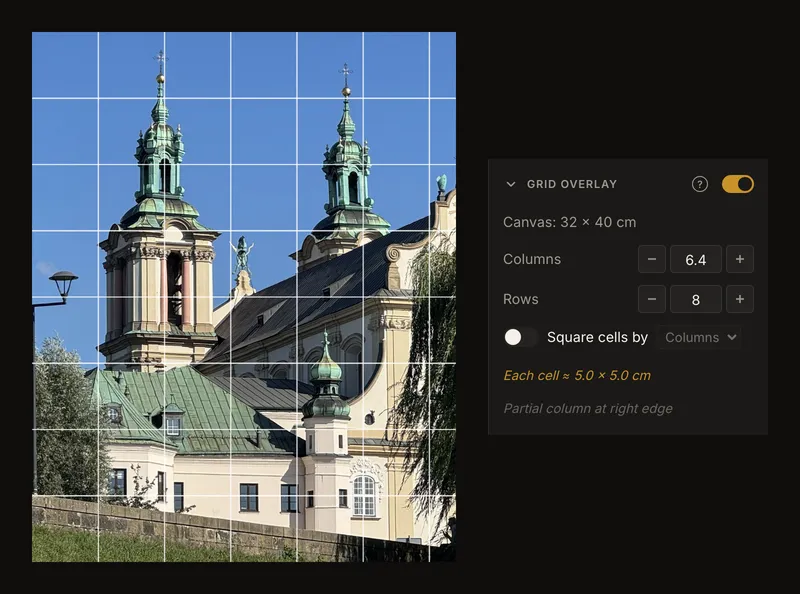
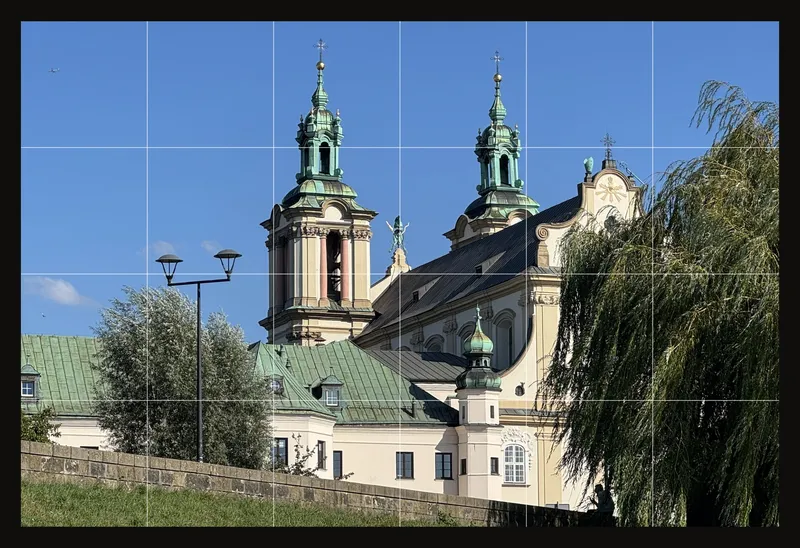
A la izquierda, la foto en un lienzo de 32 cm de ancho con 6,4 columnas: seis columnas completas de 5 cm y luego una de 2 cm. A la derecha, los ajustes, con el aviso de columna parcial abajo. - Haz que las líneas se vean bien
Ajusta Grosor de línea, Opacidad y Color para que las líneas destaquen con claridad sobre esta foto sin taparla.
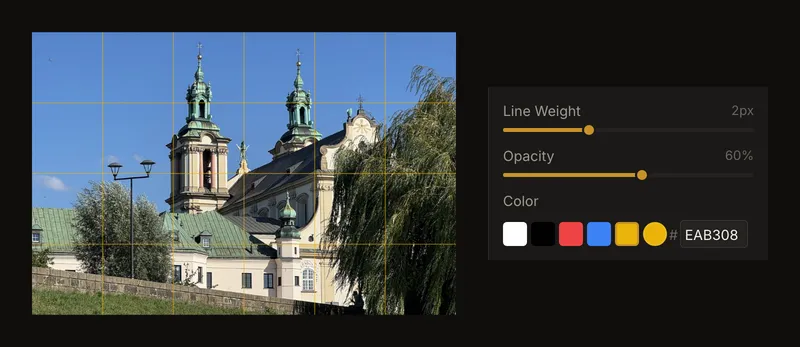
Grosor de línea de 2 px, opacidad del 60 % y la muestra amarilla. - Añade etiquetas
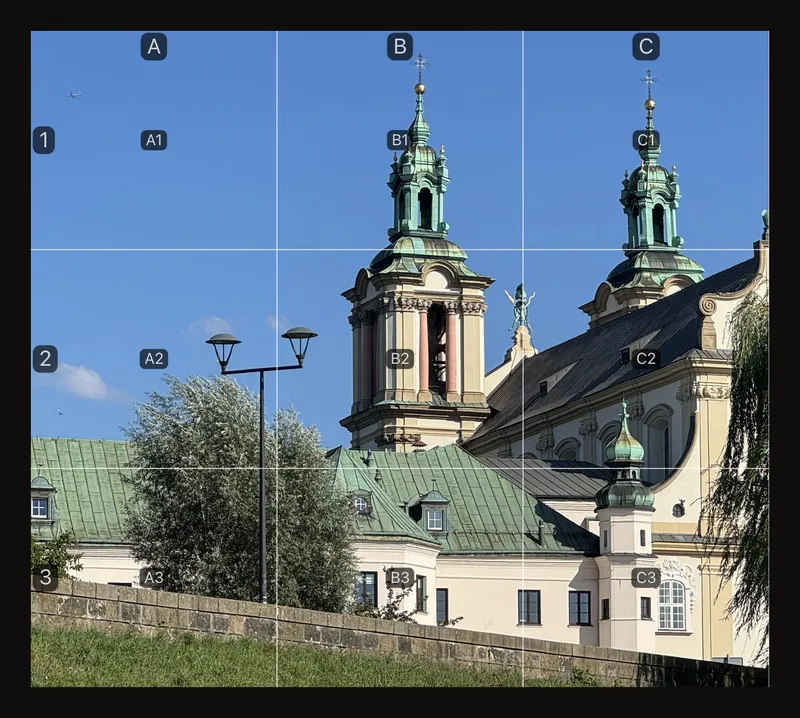
En Etiquetas, ajusta Etiquetas de columna y Etiquetas de fila. Escribe las mismas etiquetas en tu lienzo para saber siempre en qué celda estás.
- Trabaja celda a celda
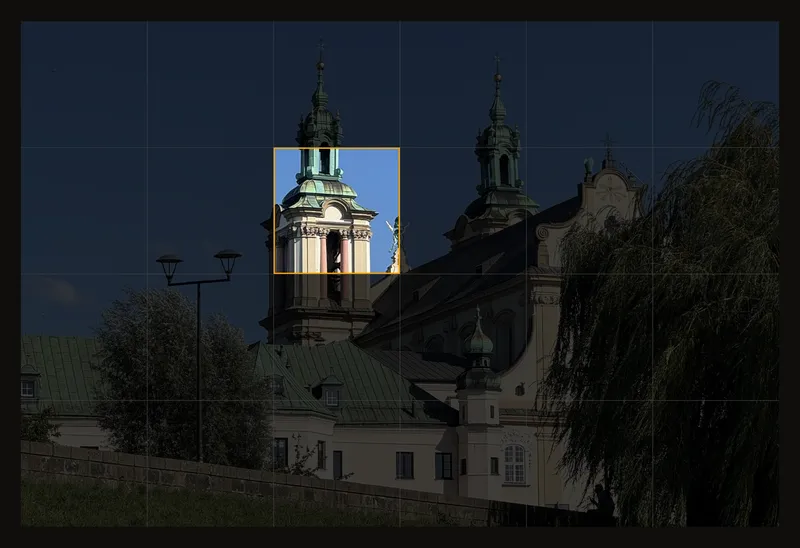
Haz clic en una celda de la foto. El resto de la foto se oscurece, para que copies solo esa celda. Vuelve a hacer clic en la misma celda, o pulsa Esc, para ver la foto entera.
- Añade diagonales si las necesitas
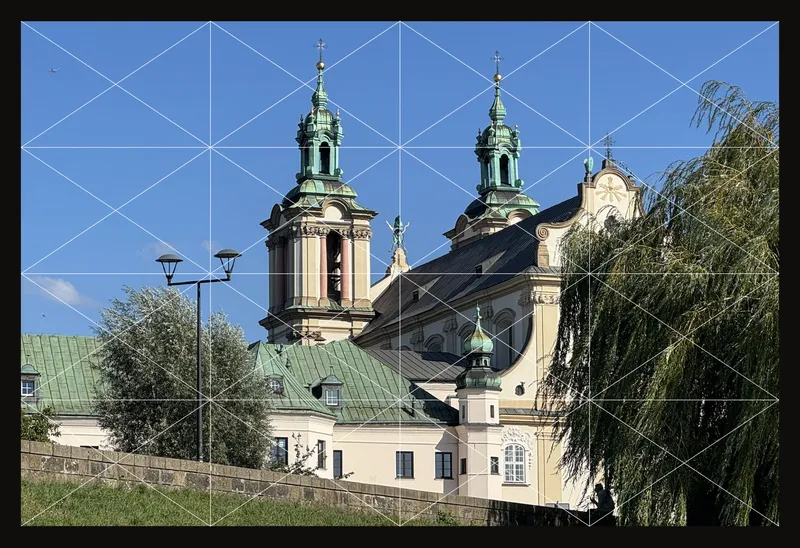
Activa Líneas diagonales para dibujar una X en cada celda. Este paso es opcional.
- Imprime la referencia con la cuadrícula
Haz clic en el botón de imprimir de la barra de herramientas. El cuadro de diálogo crea un PDF de la foto con su cuadrícula, al tamaño que elijas (el tamaño de tu lienzo, si has fijado uno en Recortar lienzo), repartido en tantas hojas como haga falta. Deja marcada Superposición de cuadrícula ④, haz clic en Generar PDF e imprime el PDF. Imprimir con la cuadrícula explica cada opción.
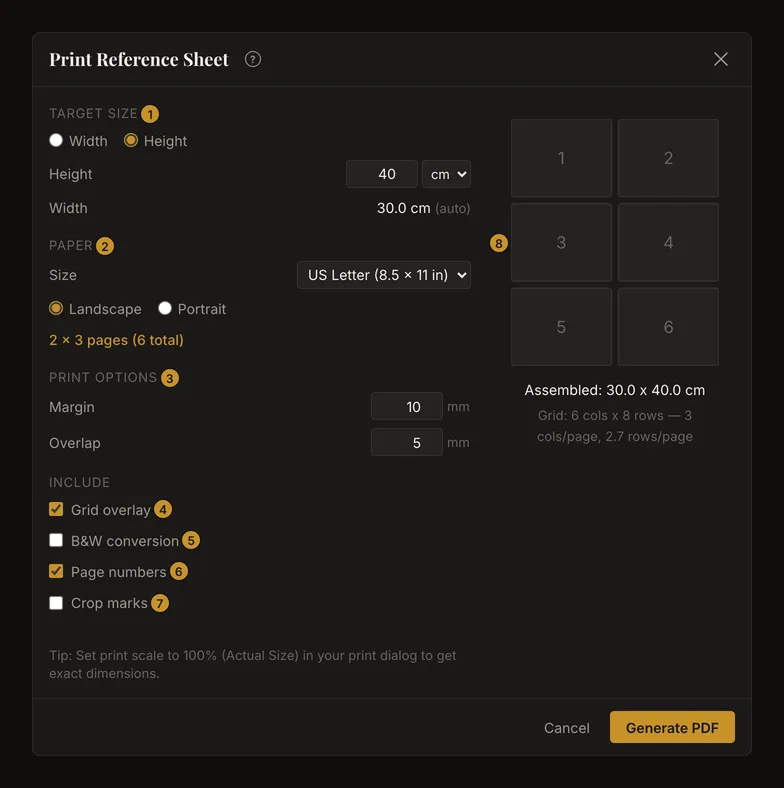
① El tamaño objetivo. ② El papel. ③ El margen y el solapamiento. ④–⑦ Lo que incluye el PDF. ⑧ Cómo se reparten las hojas. Nota:En ventanas anchas, el botón de imprimir muestra Imprimir. En las más estrechas es un icono de impresora con la información emergente Imprimir hoja de referencia. En móviles y tabletas pequeñas está en el menú Más acciones (⋯).
- Muestra la foto a pantalla completa en el caballete
Haz clic en el botón de pantalla completa de la barra de herramientas. La foto y su cuadrícula llenan la pantalla, y sigues pudiendo hacer clic en una celda para enfocarla. Pulsa Esc para volver. Pantalla completa en el caballete lo explica con más detalle.
 Nota:
Nota:En ventanas anchas, el botón de pantalla completa muestra Pantalla completa. En las más estrechas es un icono de cuatro esquinas con la información emergente Activar/desactivar modo referencia a pantalla completa. En móviles y tabletas pequeñas está en el menú Más acciones (⋯).
Activar y desactivar la cuadrícula
Hay dos interruptores para la misma cuadrícula, como se ve en el paso 3. Uno es el botón Cuadrícula de la barra de herramientas. En ventanas más estrechas solo muestra un icono de cuadrícula. El otro es el interruptor junto al título Superposición de cuadrícula. Cualquiera de los dos activa o desactiva la cuadrícula, y el otro se actualiza a la vez.
La cuadrícula empieza desactivada cada vez que comienzas una obra nueva. El botón de la barra de herramientas aparece en cuanto se carga una foto.
El interruptor y el encabezado son controles distintos. El interruptor activa o desactiva la cuadrícula. El encabezado solo abre o cierra los ajustes. Este navegador recuerda si dejaste la sección abierta.
Mientras la cuadrícula está desactivada, todos los ajustes de la sección aparecen atenuados y no se pueden cambiar. No hay atajo de teclado para la cuadrícula.
La línea del lienzo: con qué tamaño se miden las celdas
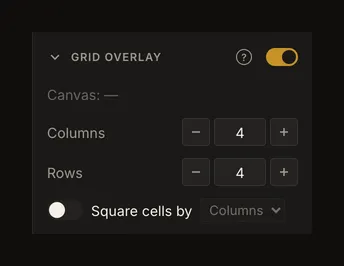
La primera línea de la sección te dice si la herramienta conoce el tamaño real de tu lienzo.
Muestra el ancho, el alto y la unidad de Recortar lienzo mientras esa sección está activada, o después de aplicar un recorte. Si no, muestra un guion, y la herramienta solo puede dividir la foto por número de celdas. El paso 4 la muestra para un lienzo de 30 × 40 cm.
Columnas y filas: cuántas celdas
Columnas fija cuántas celdas recorren la foto a lo ancho. Filas fija cuántas la recorren de arriba abajo. Ambas empiezan en 4.
Escribe cualquier valor entre 0,1 y 1000, con decimales incluidos, por ejemplo 6,4. Un valor por encima de 1000 pasa a ser 1000.
Los botones − y + cambian el valor de 1 en 1, así que basta un clic para pasar de 4 a 5. La rueda del ratón también lo cambia de 1 en 1, pero solo mientras el campo tiene el foco. Para ajustes más precisos, usa las flechas arriba y abajo, que cambian el valor de 0,1 en 0,1, o escribe un valor exacto. Los botones y la rueda conservan los decimales: 4,5 pasa a 5,5.
Celdas parciales: por qué la última columna puede ser más estrecha
Un número con decimales deja una celda más estrecha en el borde. La cuadrícula siempre empieza en la esquina superior izquierda, así que la columna parcial queda a la derecha y la fila parcial abajo.
Así se consiguen celdas de un tamaño exacto. En un lienzo de 30 cm de ancho, 6 columnas dan celdas de 5 cm. En un lienzo de 32 cm de ancho, necesitas 6,4 columnas para tener celdas de 5 cm, y la última columna mide 2 cm. La figura del paso 5 muestra este caso.
Cuando un valor que has escrito tiene decimales, o las celdas cuadradas no dividen el otro lado de forma exacta, un aviso debajo del tamaño de celda indica dónde están las celdas parciales: en el borde derecho, en el inferior o en ambos. Igual que el tamaño de celda, el aviso solo aparece cuando la herramienta conoce el tamaño de tu lienzo.
Celdas cuadradas: qué lado fija el tamaño
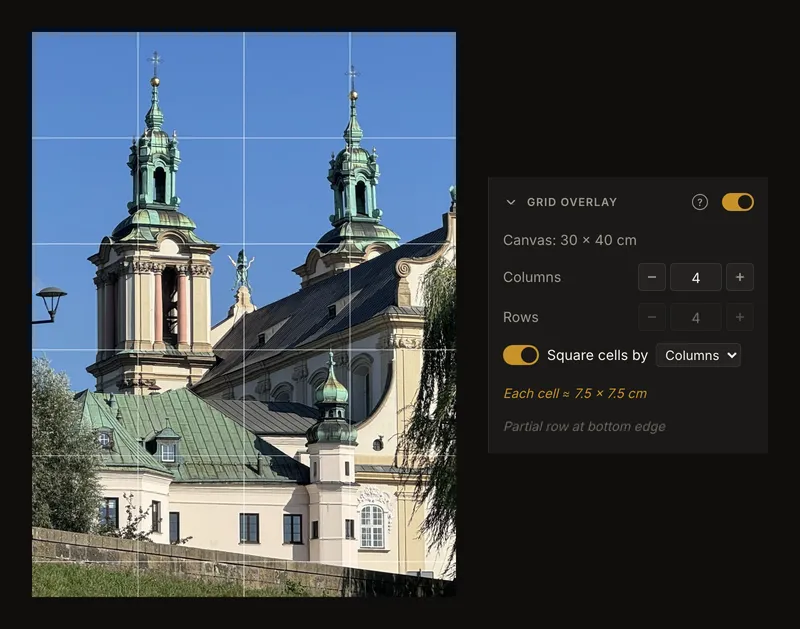
Activa Celdas cuadradas por cuando quieras que todas las celdas sean cuadradas. Después elige qué lado fija el tamaño: Columnas o Filas. Por defecto está desactivado y ajustado a columnas.
Escribes el número para el lado elegido. La herramienta calcula cuántas celdas caben en el otro lado y atenúa ese campo. El número del campo atenuado es un valor anterior. No es el número de celdas que se dibujan.
El otro lado rara vez sale exacto, así que su última fila o columna suele ser parcial. El aviso de celda parcial te indica en qué borde está.
Tamaño de celda en cm o pulgadas
La línea del tamaño de celda muestra cuánto mide cada celda en tu lienzo real, con un decimal, en la unidad que elegiste en Recortar lienzo. Nunca muestra píxeles.
Solo aparece mientras la cuadrícula está activada y la herramienta conoce el tamaño de tu lienzo. El ancho es el ancho del lienzo dividido entre las columnas. El alto es el alto del lienzo dividido entre las filas. Con celdas cuadradas, ambos salen del lado que elegiste.
Mide y marca tu lienzo con estos valores. Si las celdas salen de un tamaño incómodo, como 4,7 cm, cambia el número hasta obtener un tamaño fácil de trasladar con la regla.
Grosor de línea: cómo de gruesas son las líneas
Grosor de línea fija el grosor de las líneas, de 0,5 a 5 px en pasos de 0,5. El valor inicial es 1 px.
Son píxeles de pantalla. Las líneas conservan el mismo grosor por mucho que acerques o alejes el zoom.
Al imprimir, el mismo número equivale a píxeles de impresión a 150 puntos por pulgada, así que 1 px mide unos 0,17 mm en el papel.
Opacidad: ver la foto a través de las líneas
Opacidad fija cuánto cubre la cuadrícula, del 10 % al 100 % en pasos del 5 %. El valor inicial es el 80 %. Se aplica a la vez a las líneas, las diagonales y las etiquetas. Bájala cuando la cuadrícula tape detalles que necesitas ver.
Color de la cuadrícula: elige uno que se vea sobre tu foto
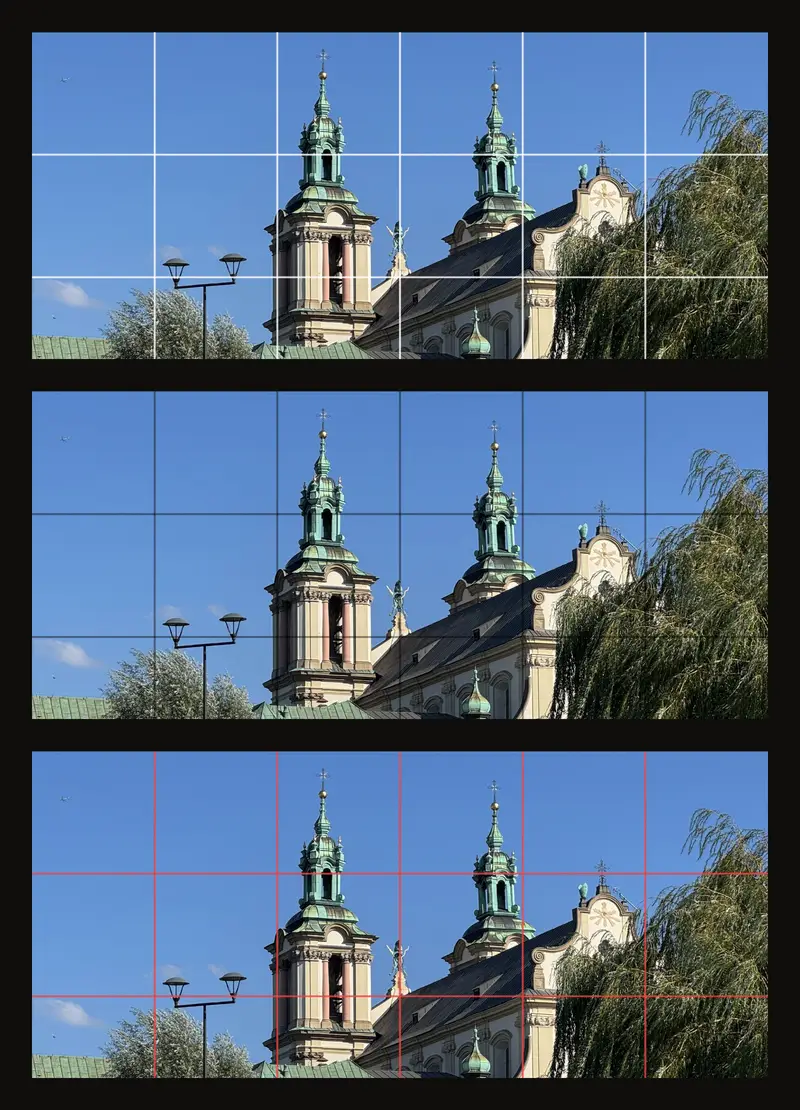
Color fija el color de las líneas y las etiquetas. El valor inicial es el blanco.
Puedes ajustarlo de tres formas:
- Haz clic en una de las cinco muestras predefinidas: blanco, negro, rojo, azul o amarillo.
- Escribe un código hexadecimal de seis dígitos en el campo. El color cambia en cuanto el código está completo. Un código no válido se deshace al salir del campo.
- Haz clic en la muestra redonda justo antes del campo # para abrir una rueda de color con un control de luminosidad.
La rueda de color y el control de luminosidad solo funcionan con ratón, lápiz o dedo. Con el teclado, usa las muestras o el campo hexadecimal.
La herramienta no elige el color por ti. Estas reglas prácticas sirven para la mayoría de las fotos:
- Usa blanco o amarillo en referencias oscuras, y negro en las claras.
- Usa rojo o azul cuando la foto sea sobre todo de un gris o marrón neutro.
- Baja la opacidad si las líneas tapan detalles.
- Sobre una vista en blanco y negro o posterizada, una cuadrícula de color es la que mejor destaca.
Lo único automático es el fondo de cada etiqueta, que es oscuro o claro según el color de la cuadrícula.
Modo enfoque: trabajar celda a celda
El modo enfoque oscurece el resto de la foto para que solo veas la celda que estás copiando, como con un visor de cartón sostenido delante de la referencia. Está activado por defecto. Funciona mientras la cuadrícula está activada y no estás ajustando un marco de recorte: antes, desactiva Recortar lienzo o aplica el recorte.
Haz clic en una celda o tócala para enfocarla. El resto de la foto se oscurece y la celda recibe un borde ámbar, como en el paso 8. La celda no se amplía, se queda donde está. Un pequeño desliz al hacer clic sigue contando como clic, pero un arrastre más largo desplaza la foto.
Haz clic en otra celda para mover el enfoque. Vuelve a hacer clic en la misma celda, haz clic fuera de la foto o pulsa Esc para ver la foto entera. Si hay un cuadro de diálogo o un menú abierto, la primera pulsación de Esc cierra antes el diálogo o el menú.
Para desactivar el modo, usa Modo enfoque en Enfoque. El enfoque también se quita cuando desactivas la cuadrícula, activas o desactivas Recortar lienzo, aplicas un recorte, giras o volteas la foto, cargas una foto nueva o abres el cuentagotas.
Si cambias el número de columnas o filas, sigue enfocada la celda de la misma columna y fila, que ahora cubre otra parte de la foto.
Puedes seguir desplazando y haciendo zoom mientras hay una celda enfocada. El enfoque se ve a pantalla completa, pero nunca se imprime. Mientras la cuadrícula y el modo enfoque estén activados a la vez, hacer doble clic con el ratón sobre la foto no hace zoom.
Etiquetas de la cuadrícula: poner nombre a cada columna y fila
Las etiquetas dan un nombre a cada columna y a cada fila, para que encuentres la celda correspondiente en tu lienzo. El paso 7 las muestra.
- Etiquetas de columna nombra las columnas a lo largo del borde superior.
- Etiquetas de fila nombra las filas a lo largo del borde izquierdo.
- Cada una puede ser Ninguna, Letras (A, B, C...) o Números (1, 2, 3...). Las dos empiezan en «Ninguna».
- Ambos lados repite las etiquetas a lo largo de los bordes inferior y derecho.
- Etiquetar cada celda escribe un nombre dentro de cada celda: su etiqueta de columna seguida de su etiqueta de fila. Con letras en las columnas y números en las filas queda A1, y con números en ambos lados, 1-1. Si solo un lado tiene etiquetas, cada celda muestra solo la etiqueta de ese lado.
- Fondo de las etiquetas pone cada etiqueta sobre un fondo. Empieza activado. Desactívalo para mostrar las etiquetas como texto simple y dejar ver más foto a su alrededor. Debajo, Opacidad del fondo fija cuánto cubre el fondo, del 0 % al 100 % en pasos del 5 %. El valor inicial es el 80 %.
Las tres últimas opciones siguen atenuadas hasta que al menos un lado tiene etiquetas. Las columnas con letras y las filas con números son las más fáciles de leer, porque cada nombre de celda parece una coordenada de un mapa. Después de la Z, las letras siguen con AA, AB, etcétera.
Las etiquetas se dibujan justo dentro del borde de la foto, en el color de la cuadrícula, cada una sobre un fondo claro u oscuro elegido automáticamente para que se sigan leyendo. Con Fondo de las etiquetas desactivado, son texto simple en el color de la cuadrícula, que puede costar leer sobre una foto con mucho detalle o de un color parecido.
Líneas diagonales: ángulos y centros de celda
Líneas diagonales dibuja una X en cada celda, también en las parciales, como en el paso 9. Por defecto está desactivado. En cada celda completa, las dos líneas se cruzan en el centro y te dan un ángulo fijo con el que comparar inclinaciones. En una celda parcial, las líneas mantienen la misma inclinación y se cortan en el borde.
Las diagonales usan el mismo color, grosor y opacidad que la cuadrícula. Se ocultan cuando una celda mide menos de 15 píxeles de ancho o de alto en pantalla. También se imprimen.
Dónde se dibuja la cuadrícula
Normalmente la cuadrícula cubre toda la foto. Mientras Recortar lienzo está activado y todavía no has aplicado el recorte, la cuadrícula solo cubre el marco de recorte. Después de hacer clic en Aplicar recorte, la foto recortada pasa a ser la foto entera, y la cuadrícula la cubre por completo.
La cuadrícula se dibuja encima de la vista en blanco y negro, de los tonos posterizados, de la Vista de valores y de los bordes detectados. También aparece a pantalla completa, exactamente como la ajustaste.
Una impresión muestra la cuadrícula, las etiquetas y las diagonales cuando Superposición de cuadrícula está marcada en el cuadro de impresión. Imprimir con la cuadrícula da los detalles.
Imprimir con la cuadrícula
El cuadro de impresión convierte la foto y su cuadrícula en un PDF que luego imprimes tú. Trabaja en centímetros o pulgadas, para que puedas imprimir una referencia al tamaño exacto de tu lienzo, repartida en varias hojas si es grande. Esta sección cubre lo que importa para la cuadrícula. Los números remiten a la figura del paso 10.
- Tamaño objetivo ①: elige Ancho o Alto y escribe el tamaño, de 1 a 500 cm o in. El otro lado sigue las proporciones de la foto y lleva la marca (automático). Si fijaste un tamaño de lienzo en Recortar lienzo, el cuadro se abre con esa unidad y con el lado más largo de tu lienzo ya rellenado. Sin tamaño de lienzo, el campo queda vacío hasta que escribas un tamaño.
- Papel ②: A4 (210 × 297 mm) o US Letter (8,5 × 11 pulgadas), y Horizontal o Vertical. La línea de debajo indica cuántas hojas tendrá el PDF, a lo ancho y a lo alto. El papel empieza en US Letter si tu navegador está en inglés de Estados Unidos, y en A4 en los demás casos.
- Opciones de impresión ③: Margen es el borde blanco de cada hoja, de 5 a 20 mm, 10 mm al principio. Solapamiento repite una franja de la imagen donde se juntan dos hojas, de 0 a 15 mm, 5 mm al principio, para que puedas alinear las hojas y unirlas con cinta. En el móvil, ambos están detrás de Más opciones (margen, solapamiento).
- Superposición de cuadrícula ④ añade la cuadrícula con sus ajustes actuales, etiquetas y diagonales incluidas. Empieza marcada si la cuadrícula está activada. Márcala para imprimir una cuadrícula que hayas ocultado en pantalla.
- Conversión a B/N ⑤ imprime la foto en blanco y negro, con tus niveles tonales y la vista de valores si los tienes ajustados. Empieza marcada si Blanco y negro está activado.
- Números de página ⑥ imprime la columna, la fila y el número de página de cada hoja en su esquina inferior. Empieza activado. Marcas de recorte ⑦ añade pequeñas marcas en las esquinas del margen para recortar. Empieza desactivado.
- La vista previa ⑧ muestra cómo se reparten las hojas.
El PDF se crea a 150 puntos por pulgada, así que una línea de 1 px mide unos 0,17 mm en el papel. Para que la línea se vea desde el caballete, sube el Grosor de línea a 2 o 3 px antes de imprimir.
El PDF muestra la foto como la muestra la herramienta: con tu brillo, contraste y saturación, y con los bordes detectados cuando Detección de bordes está activada y Conversión a B/N desmarcada. El oscurecimiento alrededor de la celda enfocada nunca se imprime; se queda en pantalla. Si un marco de recorte aún no está aplicado, el botón de imprimir abre primero el cuadro de diálogo ¿Aplicar el recorte primero?: Aplicar recorte recorta la foto y abre el cuadro de diálogo de impresión, y Cancelar te devuelve a la edición.
El cuadro te avisa cuando el PDF tendría más de 25 hojas, o cuando la foto se ampliaría tanto que podría verse borrosa. Al imprimir el PDF, ajusta la impresora al 100 % o a tamaño real, como indica el consejo del cuadro. Si no, las celdas no medirán lo que indica la línea del tamaño de celda.
Pantalla completa en el caballete
La pantalla completa solo muestra la foto y su cuadrícula, para que puedas trabajar desde la pantalla junto al caballete. La barra de herramientas y los dos paneles laterales desaparecen. La cuadrícula, las etiquetas y las diagonales se quedan exactamente como las ajustaste, y el modo enfoque sigue funcionando: haz clic en una celda para enfocarla y vuelve a hacer clic en ella para ver la foto entera. También puedes seguir desplazando y haciendo zoom. Los ajustes no se pueden cambiar a pantalla completa, así que fíjalos antes. Una breve indicación, Esc para salir, aparece al entrar y cada vez que mueves el ratón o tocas la pantalla. Pulsa Esc, o haz clic en la × junto a la indicación, para salir de la pantalla completa.
¿Se guardan tus ajustes de cuadrícula?
Sí. La herramienta guarda todos tus ajustes de cuadrícula en este navegador mientras trabajas, incluida la celda enfocada. Al cambiar la foto se conservan, salvo la celda enfocada, para que puedas usar la misma cuadrícula en la siguiente referencia. Empezar una obra nueva los restablece.
Cuando guardas una obra en tu cuenta, conserva todos los ajustes de cuadrícula excepto la celda enfocada.
Si has iniciado sesión, puedes fijar tus propios valores iniciales en Ajustes. Se aplican siempre que empiezas desde cero: en tu primera visita y después de una obra nueva. Nunca sustituyen una cuadrícula que ya hayas cambiado. Abarcan columnas, filas, celdas cuadradas y el lado que las fija, grosor de línea y color, con valores predeterminados aparte para las etiquetas. La opacidad, el modo enfoque, las diagonales y si la cuadrícula está activada no tienen valor predeterminado.
Consejos
Si las etiquetas o las diagonales desaparecen, acerca el zoom. Las etiquetas de columna se ocultan cuando las celdas miden menos de 20 píxeles de ancho en pantalla, y las de fila cuando miden menos de alto. Las etiquetas dentro de las celdas necesitan 40 píxeles, y las diagonales 15.
Con el modo enfoque activado, un clic en la foto selecciona una celda. Para desplazar la vista, arrastra en lugar de hacer clic.
Desactiva la cuadrícula antes de tomar una muestra de color. El cuentagotas lee los píxeles de la pantalla, y eso incluye las líneas de la cuadrícula.
Elige un número de columnas que dé centímetros enteros o medias pulgadas. Las celdas de ese tamaño se trazan mucho más deprisa en el lienzo.
Preguntas frecuentes
¿Por qué han desaparecido las etiquetas de mi cuadrícula?
Tus celdas son demasiado pequeñas en pantalla para que quepan las etiquetas. Acerca el zoom y volverán a aparecer. Las etiquetas de los bordes necesitan celdas de al menos 20 píxeles en pantalla, y las de dentro de las celdas, 40.
¿Puedo usar un número de columnas con decimales?
Sí. Escribe cualquier valor entre 0,1 y 1000, por ejemplo 6,4. Las celdas completas conservan el tamaño que quieres, y una celda más estrecha rellena el resto del borde.
¿Por qué la última columna es más estrecha?
El número de columnas tiene decimales, o las celdas cuadradas no han dividido la foto de forma exacta. La cuadrícula empieza en la esquina superior izquierda, así que el espacio sobrante queda como una columna más estrecha a la derecha o una fila menos alta abajo.
¿Se imprime la cuadrícula?
Sí, cuando Superposición de cuadrícula está marcada en el cuadro de impresión. La casilla empieza marcada si la cuadrícula está activada. La impresión también incluye las etiquetas y las diagonales, pero nunca la celda enfocada. Consulta Imprimir con la cuadrícula.
¿Por qué no funciona el zoom con doble clic?
El modo enfoque usa los clics sobre la foto para seleccionar celdas, así que el zoom con doble clic está desactivado mientras la cuadrícula y el modo enfoque estén activados a la vez. Desactiva Modo enfoque, o la cuadrícula, para volver a hacer zoom con doble clic.