Una celda, menos distracciones
El modo enfoque te permite concentrarte en una sola celda de la cuadrícula. Haz clic en ella: el resto de la foto de referencia se oscurece y un borde ámbar rodea la zona que estás dibujando. La celda permanece en su sitio; seleccionarla no recorta la foto ni la amplía.
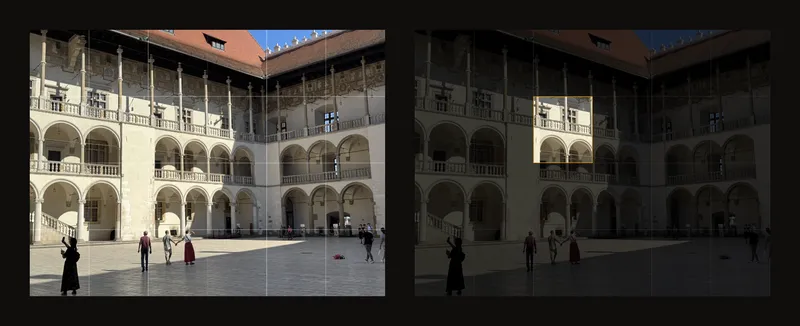
Imagina una tarjeta con una pequeña ventana recortada sobre una referencia impresa. Puedes estudiar una forma sin distraerte con toda la imagen. El modo enfoque está activado por defecto: activa la cuadrícula y haz clic o toca una celda.
Dibuja las formas que ves, no el objeto que imaginas
Una ventana, un arco o una mano parecen complicados si intentas copiarlos de una vez. Dentro de una celda solo juzgas unas pocas líneas: por dónde entran, cuánto se inclinan y por dónde salen. Traslada esos puntos a la celda correspondiente del papel o lienzo y únelos.
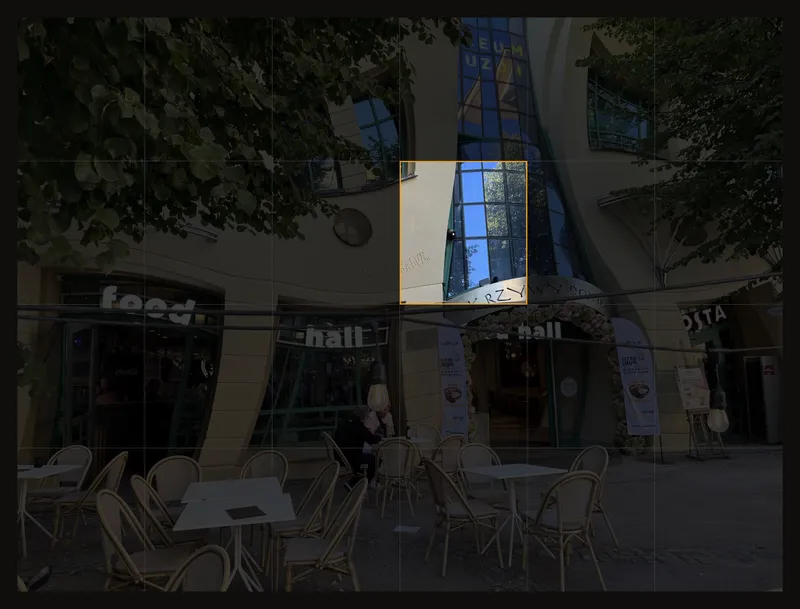
Al dibujar con el método de cuadrícula, esto ayuda cuando la referencia tiene demasiados detalles. Quita el enfoque de vez en cuando para comprobar la composición y el equilibrio entre luces y sombras. Cada celda también debe encajar con las vecinas.
Empieza a dibujar celda por celda
- Carga una foto y activa la cuadrícula
Abre tu referencia en la herramienta y utiliza Cuadrícula o el interruptor junto a Superposición de cuadrícula. Pon tantas columnas y filas como en tu superficie de dibujo. Consulta cómo preparar una cuadrícula si empiezas desde cero.
- Comprueba que el modo enfoque esté activado
Abre Superposición de cuadrícula y busca Enfoque. Deja Modo enfoque activado. Si estás ajustando un marco de recorte, aplica primero el recorte o desactiva Recortar lienzo: no puedes seleccionar celdas mientras ajustas ese marco.
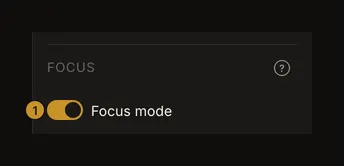
① El interruptor que permite seleccionar celdas con un clic. La cuadrícula también debe estar activada. - Selecciona la celda que vas a dibujar
Haz clic o toca la foto. La celda elegida sigue clara y el entorno se oscurece. Empieza por un punto reconocible, como la intersección de un arco con una línea de cuadrícula, y cópialo en tu lienzo.
- Dibuja y elige la siguiente celda
Cuando termines, haz clic en otra celda. Comprueba que las líneas coincidan en el borde común. Tú decides el orden; no hay botones de celda siguiente o anterior.
- Revisa el conjunto
Haz clic otra vez en la celda seleccionada o pulsa Esc para quitar el enfoque. Compara las proporciones generales antes de continuar con otra celda.
- Coloca la referencia junto al caballete
Ajusta primero la cuadrícula y después utiliza Pantalla completa. Puedes seguir seleccionando celdas, desplazando la vista y haciendo zoom. Más abajo se explica cómo trabajar a pantalla completa.
Selecciona sin desplazar la foto
Haz un clic o toque breve. Un pequeño movimiento aún cuenta como clic; arrastrar desplaza la foto. Con el ratón, el cursor se convierte en una cruz cuando puedes seleccionar celdas.
Un fino borde ámbar rodea la celda. Una capa negra con un 75 % de opacidad oscurece el resto de la foto sin modificar el original. Amplía la vista por separado si necesitas examinar un detalle.
Cambia de celda y conecta las líneas
Haz clic en cualquier otra celda para llevar el enfoque directamente allí. No tienes que avanzar de izquierda a derecha ni terminar una fila antes de bajar.
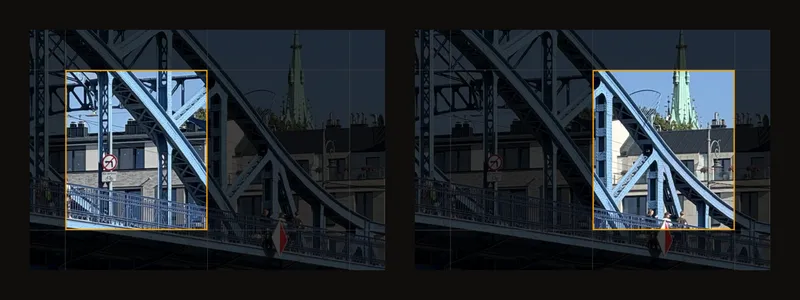
Arrastra para desplazar la vista y amplía como de costumbre. La misma celda sigue seleccionada. Si cambias el número de filas o columnas, conserva su posición mientras exista, pero abarca otra parte de la foto. Define la cuadrícula antes de empezar a trasladar el dibujo.
Vuelve a ver toda la referencia
Haz clic otra vez en la misma celda, en el área de trabajo fuera de la foto, o pulsa Esc. Se elimina la selección, pero el modo enfoque sigue activo: el próximo clic puede seleccionar otra celda.
Si hay un diálogo o menú abierto, Esc lo cierra primero. Para dejar de seleccionar celdas por completo, desactiva Modo enfoque.
Por qué desaparece la celda resaltada
La selección se borra al desactivar la cuadrícula, alternar el modo enfoque, usar el cuentagotas, girar o voltear la foto, aplicar un recorte, cargar otra imagen o activar o desactivar Recortar lienzo. Estas acciones cambian la imagen o la función del clic. Selecciona otra vez una celda cuando retomes el dibujo.
El guardado automático local del navegador conserva la celda seleccionada. Una obra guardada en tu cuenta conserva si el modo enfoque está activado, pero no la celda elegida. No hay un valor predeterminado del modo enfoque en la cuenta.
Trabaja a pantalla completa en el caballete
La pantalla completa oculta la barra de herramientas y los paneles laterales para dar más espacio a la referencia. Prepara primero la cuadrícula y pulsa Pantalla completa. En teléfonos y tabletas pequeñas está en Más acciones (⋯).
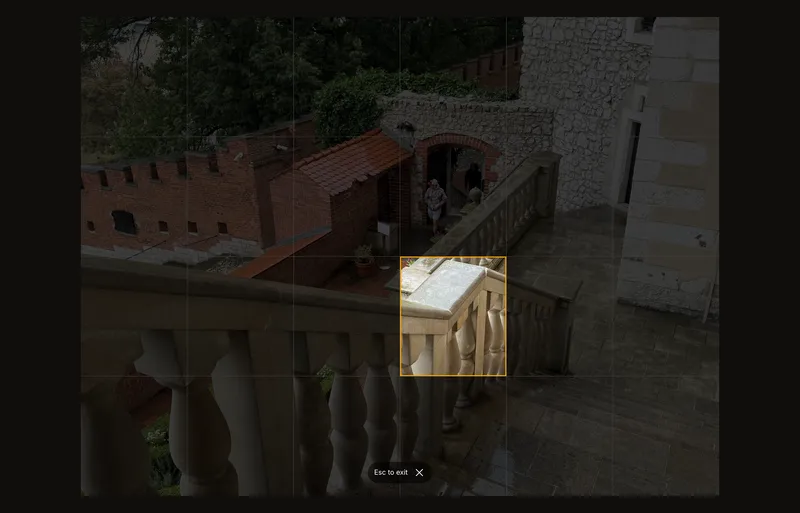
Selecciona celdas como en la vista normal. Puedes seguir arrastrando y ampliando los detalles. Para salir, utiliza la × junto al aviso de salida o pulsa Esc. Consulta las instrucciones de pantalla completa para conocer mejor esta vista.
Aprovecha cada celda
Sitúa primero los puntos donde el contorno cruza el borde. A media altura, cerca de una esquina o a un tercio del ancho son posiciones más fáciles de juzgar que la de todo un edificio.
Usa letras para las columnas y números para las filas, tanto en la referencia como en el dibujo. Las etiquetas de cuadrícula te ayudan a recuperar la celda después de apartar la vista.
Quita el enfoque cada pocas celdas. Comprueba que los contornos largos se conecten y que el dibujo forme un conjunto, no una colección de cuadrados separados.
Preguntas frecuentes
¿Por qué no puedo ampliar con doble clic?
Con la cuadrícula y el modo enfoque activados, los clics seleccionan celdas y el zoom con doble clic del ratón se desactiva. Usa los otros controles de zoom o desactiva el modo enfoque.
¿Se imprime la celda resaltada?
No. El oscurecimiento y el borde ámbar solo sirven para trabajar en pantalla. El PDF impreso o exportado puede incluir la cuadrícula, pero nunca el resaltado de la celda.
¿Por qué ha desaparecido el enfoque?
Cambiar la imagen o la herramienta puede borrarlo. Revisa qué acciones eliminan la selección. Si el clic no hace nada, comprueba que la cuadrícula y el modo enfoque estén activos y que no estés ajustando un recorte.