De la composición completa al detalle que importa
Acerca la imagen para estudiar la inclinación de una barandilla o la forma de una sombra pequeña y vuelve después al conjunto. Desplazar la referencia la mueve por la pantalla. Ninguna de estas acciones recorta píxeles ni cambia las dimensiones del lienzo introducidas.
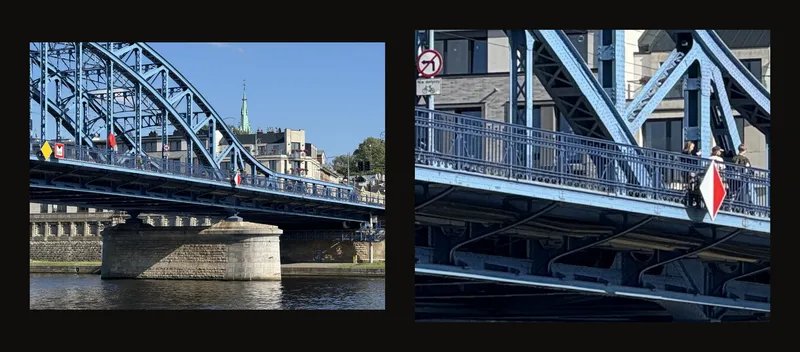
La ampliación en pantalla es independiente del tamaño de tu pintura y de los ajustes de impresión. Usa el recorte del lienzo para definir las proporciones y las dimensiones físicas de la referencia.
Una forma rápida de examinar un detalle
- Empieza por la foto completa
Elige el ajuste a pantalla en Posición y coloca el puntero sobre el detalle que quieres ver.
- Acércate y vuelve
Amplía con la rueda o un pellizco y arrastra para desplazarte. Pulsa 0 o vuelve a elegir el ajuste a pantalla para recuperar toda la composición.
Encuentra los controles de vista
Abre Posición en el panel de ajustes. En el móvil, abre primero el panel y despliega esta sección.
- Ajustar toma como tamaño inicial el espacio disponible en pantalla.
- Tamaño real utiliza las dimensiones físicas del lienzo y el tamaño estimado o calibrado de la pantalla.
- Escala permite ampliar entre el 25 % y el 400 % del tamaño inicial elegido. El centro del deslizador corresponde al 100 %. En Tamaño real, el control deslizante se llama Tamaño real y su indicador muestra, por ejemplo, «150 % del tamaño real»; al 100 % indica «Tamaño real ✓».
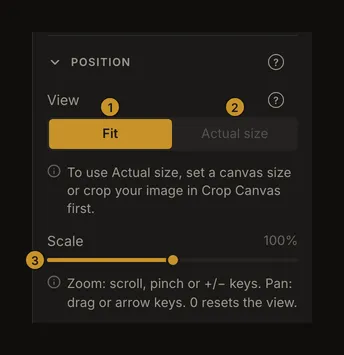
Pulsa otra vez el modo seleccionado para recuperar su tamaño inicial y centrar la foto. No hay un botón de centrado independiente. Los controles de giro y volteo de abajo modifican la imagen; no hacen falta para recorrer la referencia.
Acerca la zona que quieres estudiar
Con el puntero sobre la foto, gira la rueda del ratón o utiliza el desplazamiento o el gesto de pellizco del panel táctil. El zoom sigue al puntero: colócalo sobre el detalle que quieras mantener a la vista. En una pantalla táctil, separa o junta dos dedos sobre la referencia.
También puedes usar el deslizador o pulsar + o - sin Ctrl ni Cmd. Estas opciones cambian la ampliación sin apuntar al puntero. El zoom se detiene en el 25 % y el 400 %.
Cuando no estás recortando, eligiendo un color ni usando el modo de enfoque de la cuadrícula, un doble clic de ratón al 100 % amplía al 200 % alrededor del punto pulsado. Con cualquier otra ampliación, un doble clic vuelve a la vista inicial. Un doble toque en pantalla táctil no hace esto.
Devuelve un detalle a la vista
Arrastra la foto con el ratón o con un dedo. Las flechas la mueven en su dirección; mantén Mayús para un desplazamiento mayor. Si pierdes la orientación, pulsa 0 o el modo de vista actual para centrar la foto y restablecer la ampliación.
En modo de enfoque, un clic o toque breve selecciona una celda, mientras que arrastrar desplaza la foto. Las líneas y la celda seleccionada se mueven con ella. El zoom no añade filas ni columnas ni cambia el tamaño físico de la celda.
Al ajustar un recorte, arrastrar dentro del marco o sus tiradores cambia el recorte. Arrastra fuera para desplazar la foto. El cuentagotas toma una muestra de color al pulsar; sal de esa herramienta antes de arrastrar la referencia.
La navegación por teclado no actúa mientras escribes en un campo, manejas un deslizador con el foco o utilizas un diálogo abierto. Sal primero del control. Los atajos Ctrl/Cmd corresponden al navegador; ampliar la página es distinto de ampliar la foto.
Qué significa tamaño real
Define dimensiones físicas en Recortar lienzo para activar Tamaño real. Puedes usar esta vista sin cuenta. Al 100 %, intenta mostrar la referencia con el tamaño físico elegido; un lienzo grande puede sobresalir de la pantalla, así que desplázalo para examinarlo.
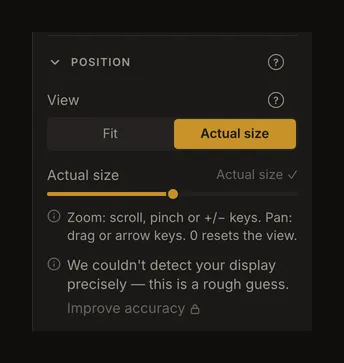
Lee el mensaje de precisión antes de apoyar una regla sobre la pantalla. Mejorar la precisión requiere iniciar sesión; una vez calibrada la pantalla, el botón muestra Recalibrar. Un aviso de calibración puede indicar que la pantalla ha cambiado.
En este modo, 0 vuelve al 100 % del tamaño real, sin cambiar al ajuste a pantalla. Elige Ajustar para volver a ver toda la referencia. Ningún modo establece el tamaño del papel ni la escala de impresión. Consulta Tamaño real para comprobar la vista con una regla y la calibración de la pantalla para hacerla más precisa.
Ten la referencia junto al caballete
Prepara primero la imagen y la cuadrícula; después elige Pantalla completa en la barra de herramientas. En pantallas estrechas está en Más acciones. La barra y los paneles laterales desaparecen para dejar sitio a la referencia. Puedes seguir ampliando, desplazando y seleccionando celdas enfocadas.
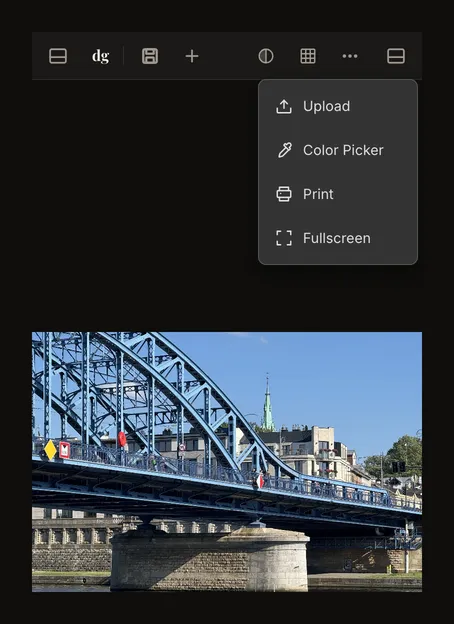
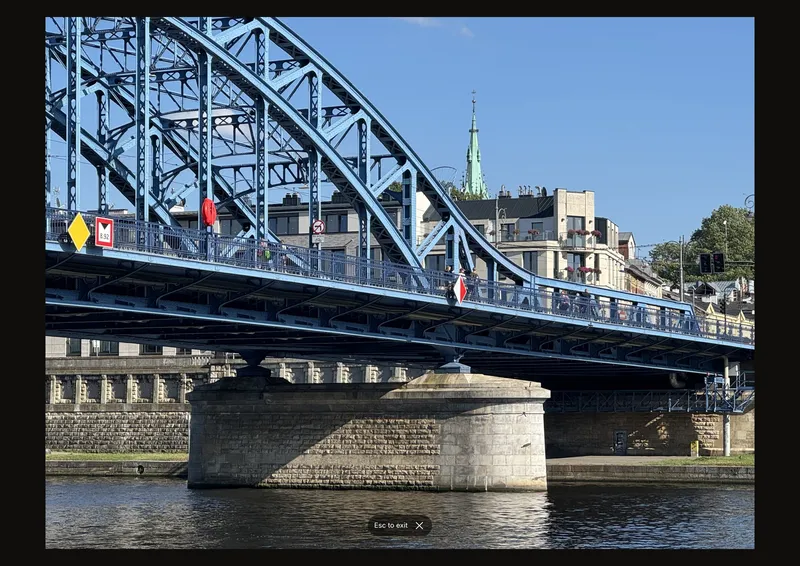
Pulsa Esc o el botón de salida en pantalla para recuperar los controles. El aviso desaparece tras unos segundos y reaparece al mover el puntero o tocar la pantalla. Entrar o salir de pantalla completa centra la foto y restablece la ampliación dentro del modo de vista actual.
Si el navegador admite pantalla completa nativa, la aplicación la solicita. Si no, amplía la referencia dentro de la página y los controles del navegador pueden seguir visibles. En un dispositivo sin tecla Escape, toca la ✕ junto a Esc para salir en la parte inferior de la pantalla.
Qué se recupera al volver a abrir
La recuperación local del navegador puede restaurar ampliación y desplazamiento. Una obra o versión guardada conserva el modo y la ampliación, pero abre la foto centrada: el desplazamiento es local al dispositivo. Si ya no hay dimensiones físicas disponibles, tamaño real vuelve al modo ajustado. Pantalla completa es un modo temporal, no un ajuste guardado de la obra.
Preguntas frecuentes
¿Cómo recupero una foto que ha quedado fuera de pantalla?
Pulsa 0 o abre Posición y elige Ajustar. La referencia se centra y aparece toda la composición. En tamaño real, 0 conserva la escala física, que puede seguir siendo mayor que la pantalla.
¿El 100 % significa un píxel de imagen por píxel de pantalla?
No. En el modo ajustado, el 100 % es el tamaño que cabe en la vista disponible. En tamaño real es la estimación o calibración física. El porcentaje depende del modo elegido.
¿El zoom recorta la imagen o fija su tamaño de impresión?
No. La navegación cambia la vista. Aplicar el recorte cambia el mapa de bits, y el diálogo de impresión controla la impresión. Vuelve al modo ajustado para comprobar la composición completa antes de imprimir.