Tu referencia en la herramienta
Una foto de referencia te permite estudiar formas, proporciones y luz. Abre un JPG, PNG o WebP y añade una cuadrícula o recorta la foto al formato del lienzo. No hace falta una cuenta. Abrir el archivo en el editor no lo guarda por sí solo en tu cuenta.
Empieza con una foto
- Abre la herramienta
El botón al final de esta guía abre la herramienta. En el editor vacío, la zona central permite soltar o elegir una foto. Si la herramienta vuelve a abrir tu última foto desde la recuperación del navegador, usa Nueva obra para empezar de cero.
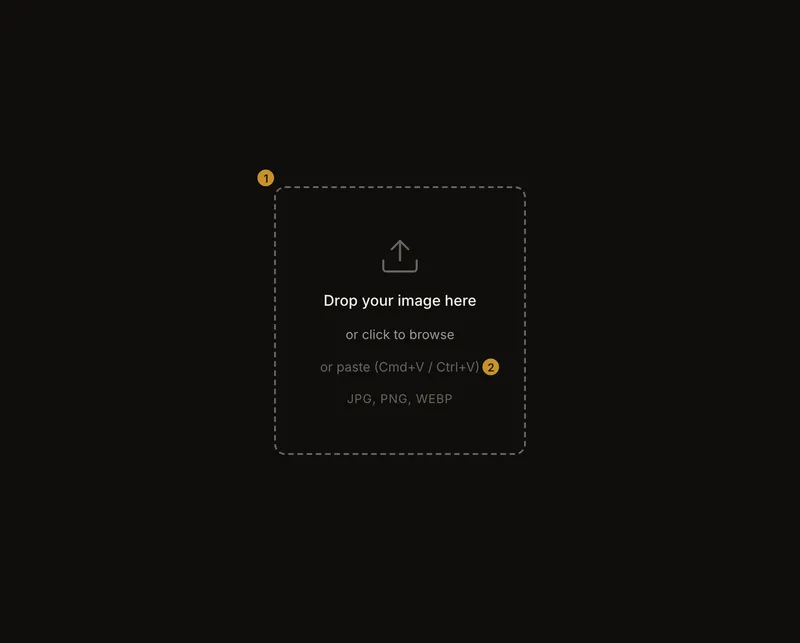
① Elige o suelta un archivo aquí. ② Pega una imagen del portapapeles. - Añade tu foto
Arrastra una foto al centro o haz clic para elegirla. Con el teclado, llega a esa zona con Tab y pulsa Intro o Espacio. También puedes pegar una imagen, como se explica más abajo.
- Empieza a dibujar
Cuando aparezca la foto, activa Superposición de cuadrícula. La guía de la cuadrícula de dibujo explica cómo ajustar el número de celdas. La barca naranja es un buen primer motivo: su casco destaca claramente sobre el agua y la arena.
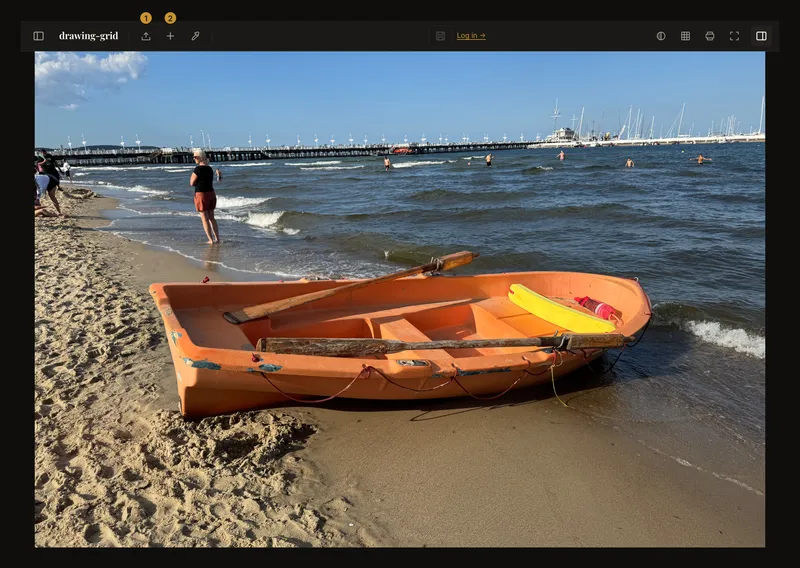
① Elige otra foto. ② Empieza una obra independiente.
Arrastrar o elegir un archivo
Suelta los archivos en la zona vacía. Si sueltas varios, solo se usa el primero. El selector funciona en ordenadores, móviles y tabletas; puedes elegir el mismo archivo dos veces seguidas. Con una foto ya abierta, usa Subir o Reemplazar imagen.
Pegar desde el portapapeles
Copia la imagen, no su dirección web. En el editor vacío pulsa Cmd+V en Mac o Ctrl+V en Windows. Antes, cierra los diálogos y sal de los campos de texto. Pegar con el teclado no solicita permiso para leer el portapapeles ni sustituye una foto abierta.
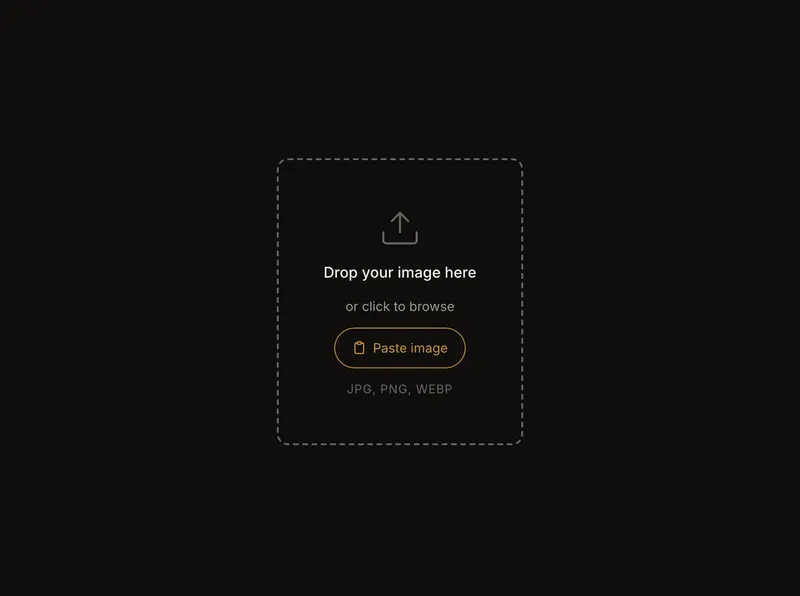
En dispositivos táctiles con un navegador compatible, toca Pegar imagen. También aparece en iPad horizontal en lugar de la indicación del teclado. El navegador puede pedir permiso para pegar; si lo deniegas o cierras la petición, nada cambia. Si no hay imagen en el portapapeles, aparece un mensaje breve. Si falta el botón, elige un archivo.
Formatos, tamaño y errores
Se admiten JPG, PNG y WebP de hasta 20 MB por archivo. HEIC y GIF no se admiten. Exporta o convierte primero HEIC a JPG; cambiar la extensión no lo convierte. Las fotos de esta guía se convirtieron desde originales HEIC antes de abrirlas.
Un formato no compatible requiere otra exportación; un archivo demasiado grande requiere una copia más pequeña. Si la imagen no carga, ábrela en tu aplicación de fotos y exporta un nuevo JPG. La herramienta no limita las dimensiones en píxeles ni reduce la imagen automáticamente, pero las imágenes enormes pueden superar la capacidad del navegador.
Sustituir la foto de la obra actual
Sin una obra guardada abierta, Subir abre directamente el selector. En una obra guardada, el botón pasa a ser Reemplazar imagen: primero confirmas y luego eliges. Cancelar conserva la foto actual. En móviles y otras pantallas estrechas, busca la acción en Más acciones (⋯).
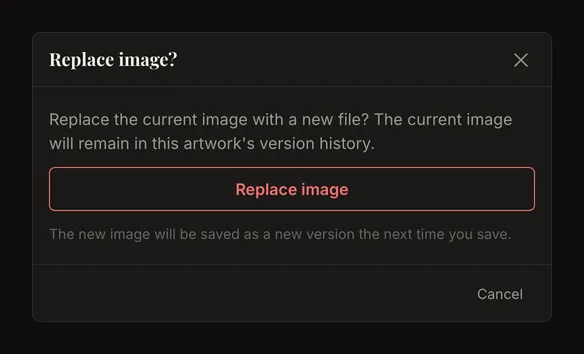
La sustitución pertenece a la misma obra. La imagen guardada permanece en el historial y la nueva se convierte en una versión al guardarla. Puede ser un guardado manual o automático si la sincronización automática está activa y puede ejecutarse. Para dos estudios independientes, empieza otra obra.
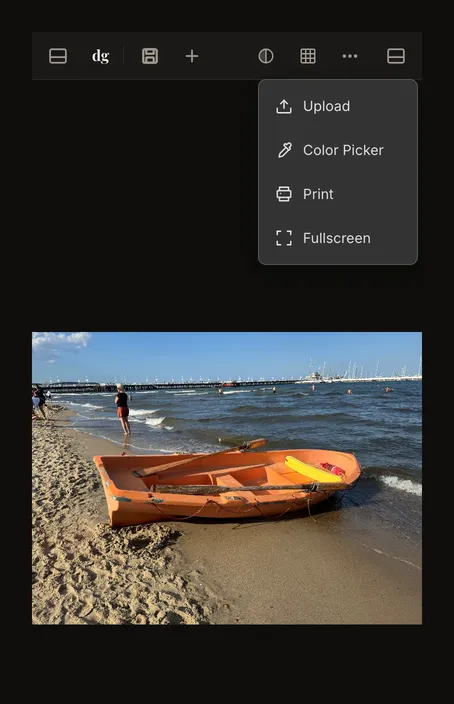
Empezar una obra independiente
Elige Nueva obra para vaciar el editor. Si hay cambios sin guardar, confirma que quieres descartarlos. Una foto abierta sin iniciar sesión también cuenta como no guardada. Guarda lo que quieras conservar antes de confirmar.
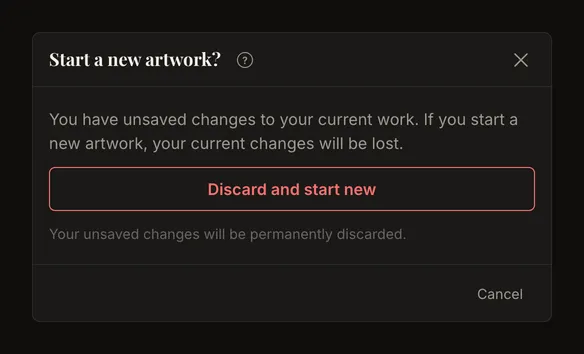
La obra guardada y su historial permanecen intactos; solo terminas su sesión de edición. La referencia a la obra desaparece de la barra de direcciones. La cuadrícula y el recorte vuelven a sus valores iniciales, incluidos los predeterminados de tu cuenta cuando corresponda.
¿Qué cambia con una foto nueva?
Una foto nueva reinicia Blanco y negro, Niveles tonales, Vista de valores, Detección de bordes, ajustes, zoom, desplazamiento y celda enfocada. Conserva la cuadrícula y las dimensiones de Recortar lienzo. Sin embargo, se borra la confirmación del tamaño de lienzo aplicado: la nueva foto todavía no está recortada a ese tamaño. Revisa y aplica su recorte.
Elegir una referencia útil
Elige una foto con una forma principal legible y detalle suficiente para tu dibujo. En el jardín de abajo, empieza por los patrones del seto y los muros antes que por las hojas. Una referencia compleja también sirve: decide qué formas importan antes de añadir muchas celdas.
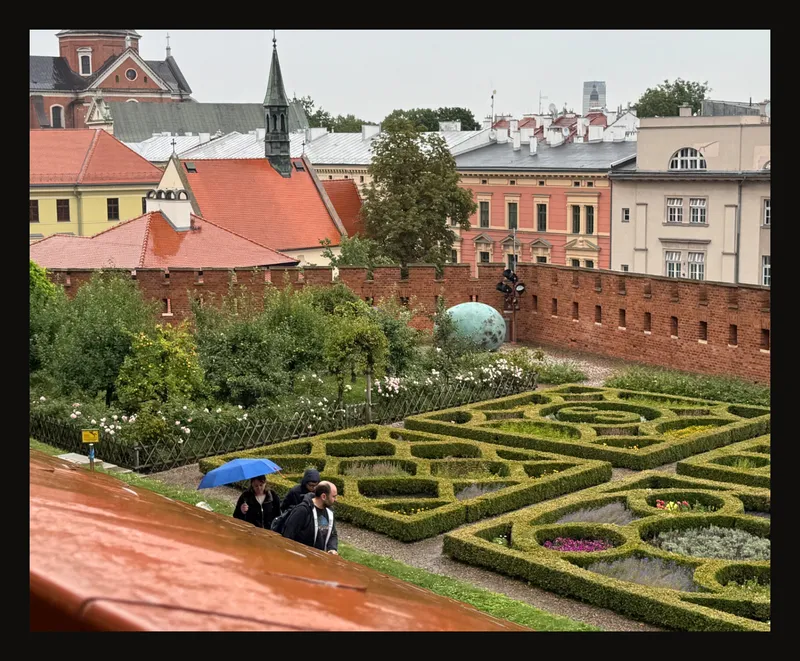
Conserva el original aparte. El navegador puede recuperar la sesión local, pero eso no es una copia permanente ni guarda la foto en tu cuenta. Guarda en tu cuenta para continuar en otro dispositivo.
¿Trabajas en una pantalla pequeña? Consulta el flujo para móvil y tableta.
Preguntas frecuentes
¿Por qué se rechaza mi foto HEIC?
HEIC no es uno de los tres formatos admitidos. Exporta como JPG, PNG o WebP y elige el archivo convertido. Renombrar .heic como .jpg no basta.
¿Se envía mi foto a un servidor?
Por defecto, la foto se abre y se edita en tu dispositivo. Guardar una obra en tu cuenta la envía al servidor. La sincronización automática activada también puede enviar cambios de una obra ya guardada. La recuperación local del navegador es distinta del guardado en la cuenta.
¿Por qué se reiniciaron mis ajustes de blanco y negro?
Esos ajustes correspondían a la foto anterior y se reinician al cambiarla. La cuadrícula se conserva para que puedas reutilizarla y ajustar los tonos a la nueva referencia.
¿Por qué no funciona pegar?
Solo se pega una imagen en un editor vacío. Cierra diálogos, sal de campos de texto y copia una imagen, no un enlace. Si ya hay una foto, usa Subir, Reemplazar imagen o Nueva obra.