Gira la foto o refleja su composición
El giro rota la foto cargada exactamente 90°. El reflejo intercambia izquierda y derecha o arriba y abajo. No necesitas una cuenta: los controles están en Posición, a la derecha (en el móvil, abre primero el panel de ajustes). Los cuatro botones están desactivados sin una foto.
Mira de nuevo las formas conocidas
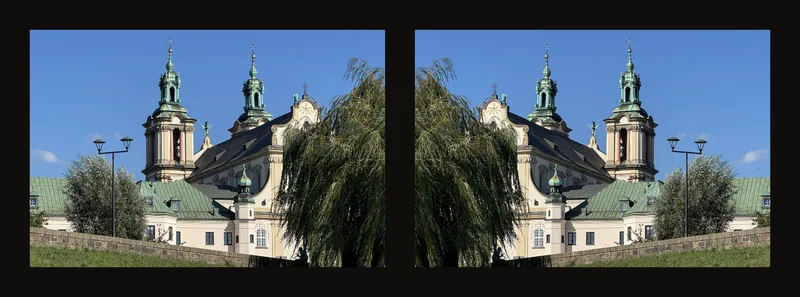
Un reflejo horizontal puede revelar una inclinación o una separación desigual que habías dejado de percibir. En esta iglesia, el árbol oscuro empieza a la derecha y la farola a la izquierda. Después intercambian lados; las torres siguen apuntando hacia arriba.
Cambia la orientación en tres pasos
- Carga la foto y abre Posición
Carga tu referencia y despliega Posición. La sección empieza contraída; abrirla no modifica la imagen.
- Elige uno de los cuatro botones
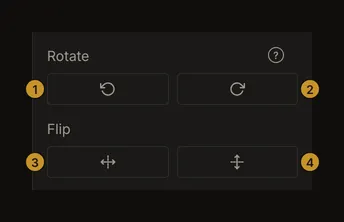
① Giro izquierdo. ② Derecho. ③ Reflejo horizontal. ④ Vertical. En Rotar, el botón izquierdo gira 90° en sentido antihorario y el derecho en sentido horario. En Voltear, el izquierdo intercambia izquierda y derecha; el derecho, arriba y abajo.
- Compara y vuelve si hace falta
Espera a que cambie la imagen. Gira en sentido contrario para deshacer un giro o pulsa el mismo botón de reflejo para revertirlo. Para una comparación sencilla, hazlo antes de introducir otros cambios.
Giros de un cuarto de vuelta
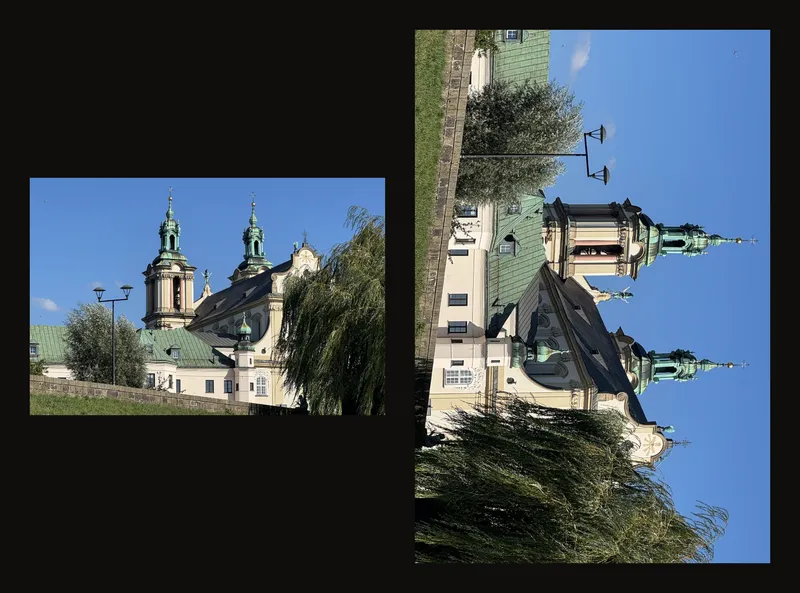
No hay giro libre ni ajuste para enderezar el horizonte. Un giro intercambia el ancho y alto en píxeles; dos ponen la foto boca abajo; cuatro recuperan la orientación inicial.
Dos reflejos distintos
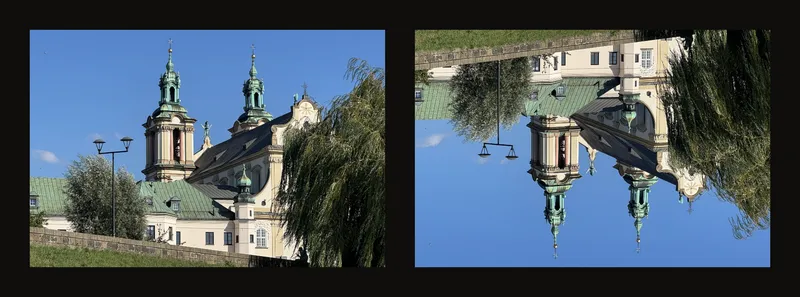
El reflejo horizontal mantiene el cielo sobre el suelo, pero invierte izquierda y derecha. El vertical coloca el cielo debajo. Ninguno cambia las dimensiones en píxeles. Los textos también se reflejan: comprueba su orientación antes de dibujarlos.
Teclado y controles táctiles
Pulsa [ para girar a la izquierda y ] a la derecha. H refleja horizontalmente y V verticalmente, en mayúscula o minúscula. Los atajos no actúan mientras escribes en un campo o hay un diálogo abierto. Las combinaciones con Ctrl, Cmd o Alt siguen haciendo lo que tu navegador hace normalmente. Si tu teclado necesita AltGr u Option para escribir [ o ], esa combinación también gira la foto.
En una pantalla táctil, cada botón reacciona después de aproximadamente un tercio de segundo, y dos toques rápidos cuentan como uno. Toca, espera a que la foto haya girado y vuelve a tocar.
Revisa el recorte y las medidas
Ambas acciones reinician el cuadro de recorte, la celda enfocada, la posición y la escala de la foto. Se conservan los ajustes de cuadrícula, blanco y negro, bordes y corrección de imagen. Si el recorte está activado con medidas válidas, después queda activo un cuadro nuevo. Revísalo antes de aplicar un recorte.
El giro también intercambia las medidas físicas confirmadas de un recorte aplicado. Las medidas objetivo sin confirmar no cambian. El reflejo no intercambia medidas físicas. En los ajustes de recorte, intercambiar ancho y alto solo cambia las medidas objetivo: no gira la foto.
Conserva una forma de volver
El guardado local automático del navegador conserva la imagen transformada. En una obra de tu cuenta, guarda la versión que quieras conservar. El historial de versiones contiene las versiones que guardaste, no cada giro o reflejo. Conserva el archivo original en tu dispositivo, especialmente antes de recortar. Girar o reflejar de nuevo no recupera píxeles recortados.
Si una acción falla, aparece un error y se mantiene la imagen anterior. Espera al mensaje y vuelve a intentarlo.