Lee un color de la referencia mostrada
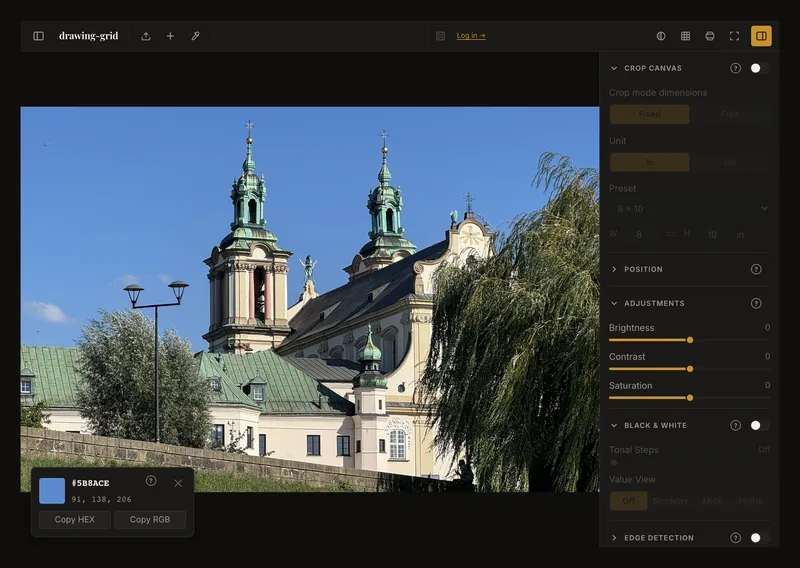
El cuentagotas de la barra lee un píxel de la imagen tal como se muestra. Presenta una muestra, un código HEX y valores de rojo, verde y azul. Puedes copiar ambos formatos sin cuenta. No identifica pinturas, mezcla pigmentos ni crea una paleta guardada.
Toma una muestra en cuatro pasos
- Prepara la vista que quieres medir
Carga tu referencia. Para tomar el color de la foto, desactiva cuadrícula, blanco y negro, vista de valores y bordes. Restablece los ajustes de imagen si quieres el aspecto sin corregir. Si hay una vista previa del recorte abierta, aplícala primero: al activar el cuentagotas se cierra una vista previa del recorte sin aplicar, salvo que Recortar lienzo esté activado. Elige un punto dentro de la foto, lejos del borde.
- Activa el cuentagotas
Elige el botón del cuentagotas en la barra de herramientas superior (solo se rotula Cuentagotas en pantallas muy anchas). En pantallas compactas, abre el menú de más acciones (···) de la barra y elige Cuentagotas. La opción aparece después de cargar una foto.
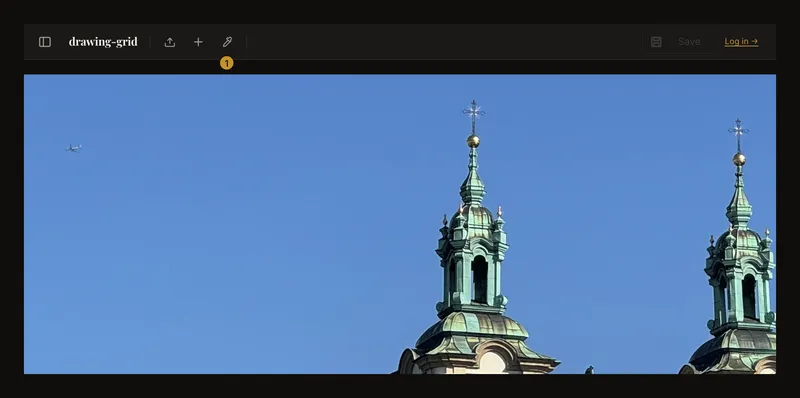
① Activa el cuentagotas antes de elegir un punto. 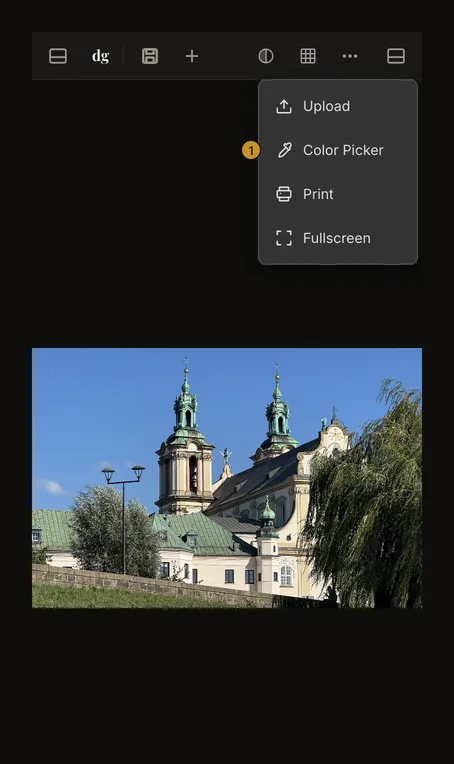
① En pantallas estrechas, abre el menú de más acciones. - Previsualiza y elige un punto
Con el ratón, pasa sobre la foto para ver el color junto al puntero. Haz clic para conservarlo en una tarjeta. En pantalla táctil, toca el punto deseado; no hace falta pasar por encima. El cuentagotas sigue activo y el siguiente clic o toque sustituye la muestra.
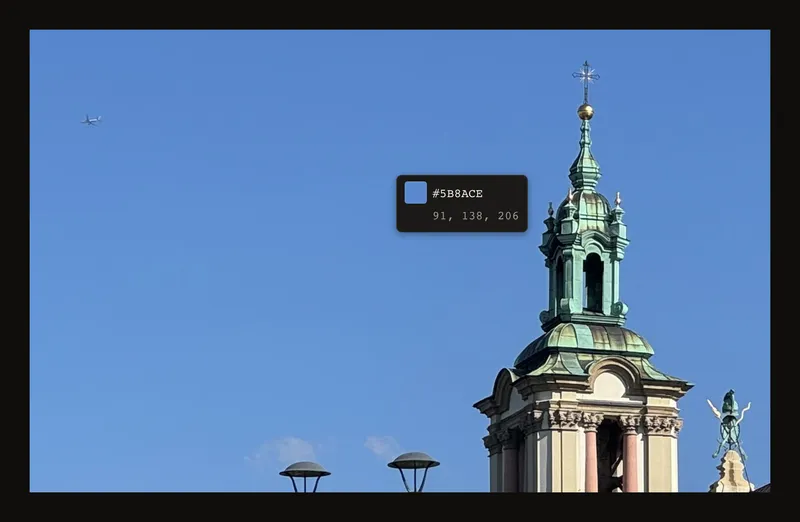
Mientras el cuentagotas está activado, esta vista previa se mueve con el ratón. Haz clic para guardar una muestra que copiar. - Copia el formato necesario
Copiar HEX copia un código como
#527FA8; Copiar RGB un valor comorgb(82, 127, 168). Son ejemplos de formato, no los valores garantizados de cualquier zona azul. La tarjeta muestra HEX en mayúsculas y tres números decimales RGB.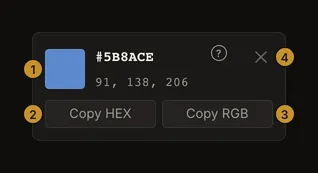
① valores. ② copiar HEX. ③ copiar RGB. ④ cerrar la muestra. ¡Copiado! aparece brevemente al copiar con éxito. Sin esa confirmación, no des por hecho que cambió el portapapeles: los permisos o una conexión insegura pueden impedirlo. Aún puedes leer y anotar los valores.
Píxeles mostrados, no colores ocultos
El cuentagotas lee el lienzo mostrado. Una línea puede devolver el color de la cuadrícula; el blanco y negro da gris; las capas tonales y los bordes también influyen. Se incluyen brillo, contraste y saturación. El escalado puede mezclar colores en los límites, así que no siempre es un píxel intacto del archivo original.
Compara varios puntos dentro de una zona amplia, no solo un reflejo brillante o un borde nítido. Mantén los mismos ajustes entre muestras. El margen vacío alrededor de la foto no es parte de ella.
Cierra la tarjeta o sal del modo
La × cierra la tarjeta, pero no desactiva el cuentagotas. Escape o elegirlo de nuevo sale del modo y deja la tarjeta visible. Esta permanece hasta cerrarla o sustituirla, incluso al cargar otra foto: toma primero una nueva muestra.
Activar el cuentagotas borra la celda enfocada. En este modo, arrastrar no desplaza la imagen y el doble clic no hace zoom; cada clic simplemente toma una muestra nueva. Sal antes de mover la referencia.
Teclado y pantalla táctil
Usa la navegación normal del teclado para llegar al cuentagotas y a los botones de copiar o cerrar; actívalos con Intro o Espacio. Escape sale del modo. El píxel se elige con ratón o toque: no hay cursor de teclado para recorrer píxeles. En pantalla táctil, mueve o amplía la foto antes de activar el cuentagotas si lo necesitas.
Una referencia, no una receta de pintura
El RGB de pantalla no es una fórmula de pigmentos. La luz, el procesamiento de cámara, la pantalla y la superficie pintada afectan a la comparación. Usa la muestra para orientar la observación y prueba la pintura real con la iluminación prevista.
La tarjeta es temporal, no una paleta guardada. Copia o anota los valores útiles; no dependas de que sobreviva a una recarga.