Ihr Referenzfoto im Werkzeug
Ein Referenzfoto hilft Ihnen, Formen, Proportionen und Licht zu untersuchen. Öffnen Sie ein JPG, PNG oder WebP und legen Sie ein Raster darüber oder schneiden Sie es auf Ihr Leinwandformat zu. Dafür benötigen Sie kein Konto. Das Öffnen einer Datei im Editor allein speichert sie nicht in Ihrem Konto.
Mit einem Foto beginnen
- Werkzeug öffnen
Öffnen Sie das Werkzeug über die Schaltfläche am Ende dieser Anleitung. Im leeren Editor können Sie ein Foto in den großen mittleren Bereich ziehen oder dort auswählen. Öffnet das Werkzeug Ihr letztes Foto aus der Browser-Wiederherstellung erneut, können Sie mit Neues Kunstwerk neu beginnen.
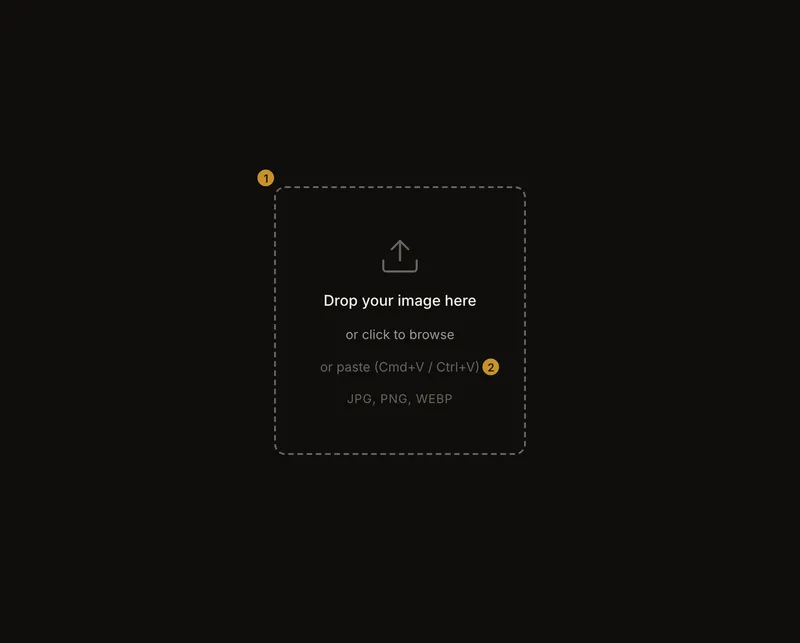
① Datei auswählen oder hier ablegen. ② Bild aus der Zwischenablage einfügen. - Foto hinzufügen
Ziehen Sie ein Foto in die Mitte oder klicken Sie dort, um eine Datei auszuwählen. Mit der Tastatur erreichen Sie den Bereich per Tab und öffnen die Dateiauswahl mit Enter oder der Leertaste. Einfügen ist ebenfalls möglich, wie unten beschrieben.
- Mit dem Zeichnen beginnen
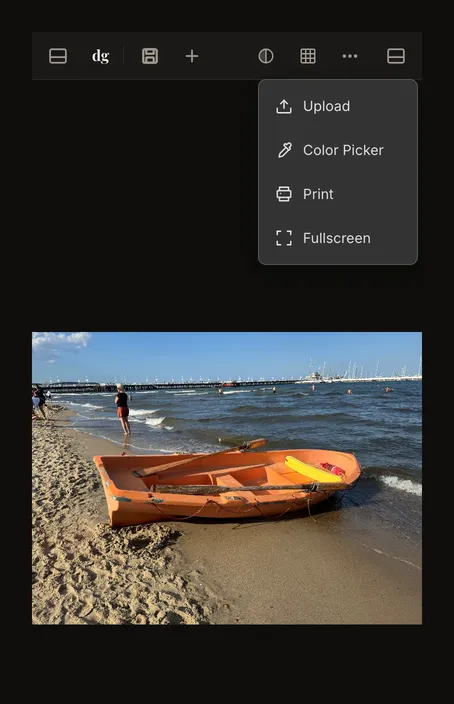
Sobald das Foto erscheint, aktivieren Sie Rasterüberlagerung. Die Anleitung zum Zeichenraster zeigt, wie Sie die Anzahl der Zellen einstellen. Das orange Boot ist ein guter Einstieg: Sein Rumpf hebt sich deutlich von Wasser und Sand ab.
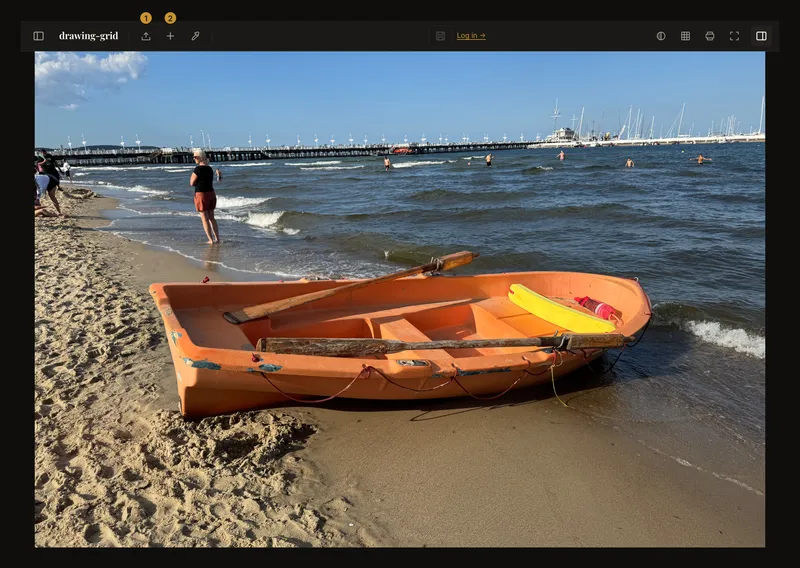
① Ein anderes Foto auswählen. ② Ein separates Kunstwerk beginnen.
Datei hineinziehen oder auswählen
Ziehen Sie Dateien in den leeren Ablagebereich. Bei mehreren Dateien wird nur die erste geöffnet. Die Dateiauswahl funktioniert am Computer, Telefon und Tablet; dieselbe Datei lässt sich zweimal hintereinander wählen. Ist bereits ein Foto geöffnet, verwenden Sie Hochladen oder Bild ersetzen.
Aus der Zwischenablage einfügen
Kopieren Sie das Bild selbst, nicht seine Webadresse. Drücken Sie im leeren Editor Cmd+V am Mac oder Ctrl+V unter Windows. Schließen Sie vorher Dialoge und verlassen Sie Textfelder. Das Einfügen per Tastatur fordert keine Leseberechtigung für die Zwischenablage an und ersetzt kein bereits geöffnetes Foto.
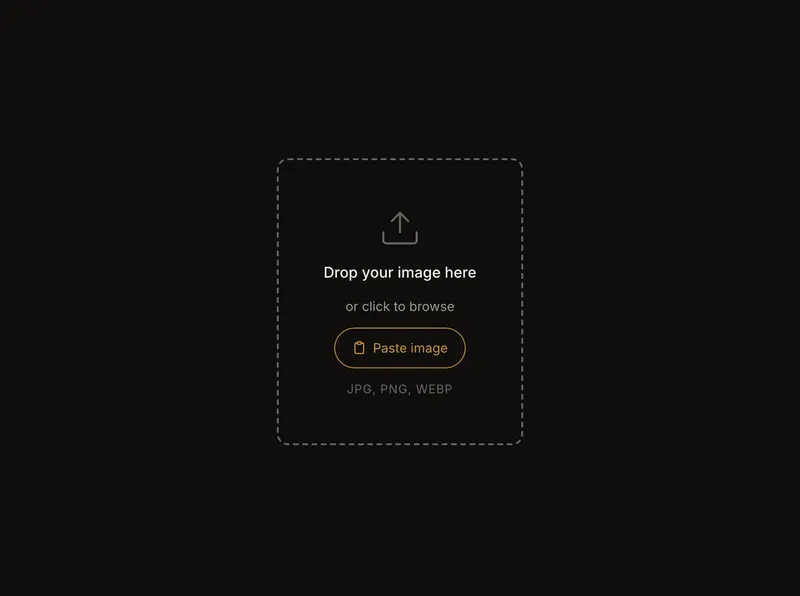
Auf Touchgeräten mit einem geeigneten Browser erscheint Bild einfügen, auch auf dem iPad im Querformat anstelle des Tastaturhinweises. Der Browser kann nach einer Einfügeerlaubnis fragen. Lehnen Sie ab oder schließen die Abfrage, bleibt alles unverändert. Enthält die Zwischenablage kein Bild, erscheint kurz eine Meldung. Fehlt die Schaltfläche, verwenden Sie die Dateiauswahl.
Dateiformate, Größe und Fehler
Unterstützt werden JPG, PNG und WebP bis 20 MB pro Datei, nicht HEIC oder GIF. Exportieren oder konvertieren Sie HEIC zuerst in JPG; eine andere Dateiendung genügt nicht. Die Beispielfotos dieser Anleitung wurden vor dem Öffnen aus HEIC-Originalen konvertiert.
Bei einem nicht unterstützten Format benötigen Sie einen passenden Export, bei einer zu großen Datei eine kleinere Kopie. Lässt sich das Bild nicht laden, öffnen Sie es in Ihrer Foto-App und exportieren Sie ein neues JPG. Das Werkzeug begrenzt die Pixelabmessungen nicht und verkleinert Bilder nicht automatisch; sehr große Bilder können aber die Möglichkeiten des Browsers übersteigen.
Foto im aktuellen Kunstwerk ersetzen
Ohne geöffnetes gespeichertes Kunstwerk führt Hochladen direkt zur Dateiauswahl. Bei einem gespeicherten Kunstwerk heißt die Schaltfläche Bild ersetzen: erst bestätigen, dann auswählen. Wenn Sie abbrechen, bleibt das aktuelle Foto erhalten. Auf Telefonen und anderen schmalen Bildschirmen finden Sie die Aktion unter Weitere Aktionen (⋯).
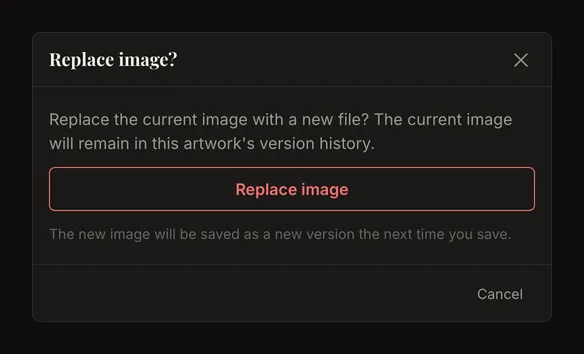
Das neue Foto gehört zum selben Kunstwerk. Das bisher gespeicherte Bild bleibt im Versionsverlauf; beim nächsten Speichern entsteht eine neue Version. Das kann manuell oder bei aktivierter Autosynchronisierung automatisch geschehen, sofern diese gerade speichern kann. Für zwei unabhängige Studien beginnen Sie ein neues Kunstwerk.
Ein separates Kunstwerk beginnen
Mit Neues Kunstwerk leeren Sie den Editor. Bei ungespeicherten Änderungen müssen Sie das Verwerfen bestätigen. Auch ohne Anmeldung gilt ein geöffnetes Foto als ungespeichert. Speichern Sie vorher alles, was Sie behalten möchten.
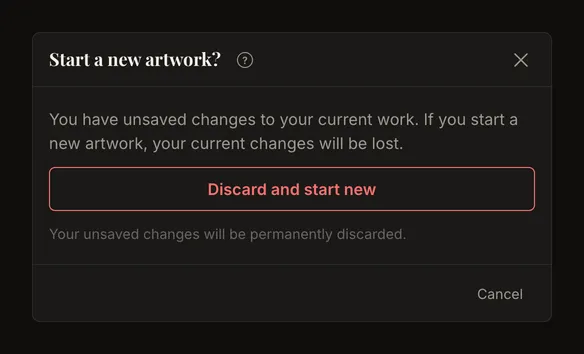
Das bisher gespeicherte Kunstwerk und sein Verlauf bleiben erhalten; Sie beenden nur seine Bearbeitung. Der Verweis darauf verschwindet aus der Adresszeile. Raster und Zuschnitt kehren zu den Ausgangswerten zurück, gegebenenfalls mit Ihren Kontovorgaben.
Was ändert sich mit einem neuen Foto?
Ein neues oder ersetztes Foto setzt Schwarz-Weiß, Tonstufen, Tonwertansicht, Kantenerkennung, Bildkorrekturen, Zoom, Verschiebung und Zellfokus zurück. Rastereinstellungen und Maße in Leinwand zuschneiden bleiben erhalten. Die Bestätigung eines bereits angewendeten Leinwandformats entfällt jedoch: Das neue Foto wurde noch nicht darauf zugeschnitten. Prüfen Sie den Zuschnitt und wenden Sie ihn neu an.
Eine hilfreiche Vorlage auswählen
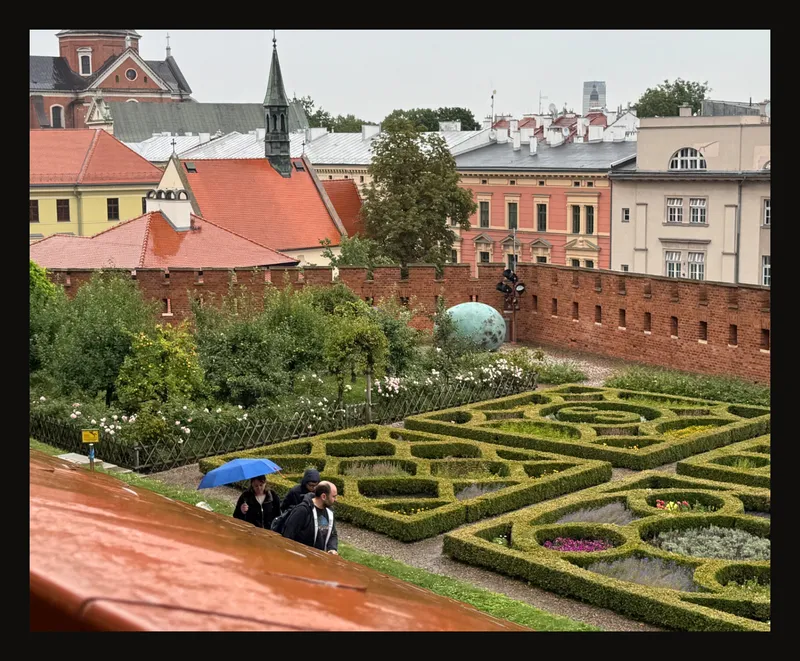
Wählen Sie ein Foto mit einer klaren Hauptform und genügend Details für Ihre Zeichengröße. Beim Garten unten beginnen Sie mit Heckenmustern und Mauern, bevor Sie einzelne Blätter zeichnen. Auch eine komplexe Vorlage eignet sich; bestimmen Sie zuerst die wichtigen Formen, bevor Sie ein dichtes Raster einblenden.
Bewahren Sie das Original separat auf. Der Browser kann Ihre lokale Sitzung wiederherstellen, doch das ist keine dauerhafte Sicherung und kein Speichern im Konto. Speichern Sie im Konto, wenn Sie auf einem anderen Gerät weiterarbeiten möchten.
Arbeiten Sie auf einem kleinen Bildschirm? Lesen Sie den Ablauf auf Smartphone und Tablet.
Häufige Fragen
Warum wird mein HEIC-Foto abgelehnt?
HEIC gehört nicht zu den drei unterstützten Formaten. Exportieren Sie als JPG, PNG oder WebP und öffnen Sie die konvertierte Datei. Das Umbenennen von .heic in .jpg reicht nicht.
Wird mein Foto auf einen Server hochgeladen?
Standardmäßig bleiben Öffnen und Bearbeiten auf Ihrem Gerät. Beim Speichern im Konto wird das Kunstwerk auf den Server hochgeladen. Aktivierte Autosynchronisierung kann Änderungen an einem bereits gespeicherten Kunstwerk übertragen. Die lokale Wiederherstellung im Browser ist davon getrennt.
Warum wurden meine Schwarz-Weiß-Einstellungen zurückgesetzt?
Diese Einstellungen gehörten zum vorherigen Foto und werden beim Wechsel zurückgesetzt. Das Raster bleibt erhalten, sodass Sie es weiterverwenden und die Tonwerte passend zum neuen Foto einstellen können.
Warum passiert beim Einfügen nichts?
Einfügen funktioniert nur im leeren Editor. Schließen Sie Dialoge, verlassen Sie Textfelder und kopieren Sie ein Bild statt eines Links. Ist bereits ein Foto geöffnet, verwenden Sie Hochladen, Bild ersetzen oder Neues Kunstwerk.